

دليل استخدام Passlens
يساعدك Passlens على إعداد صور الجوازات والهوية داخل المتصفح. يشرح هذا الدليل اختيار المستند الصحيح، رفع الصورة، ضبط القص والخلفية، ثم إخراج ملف جاهز للطباعة أو الرفع.
الخطوة 1 — اختيار نوع المستند
ابدأ بتحديد الإعداد المسبق للمستند الصحيح. هذا يحدد المقاس النهائي، ودقة التصدير، وإرشادات ارتفاع الرأس.
يمكنك البحث حسب البلد أو نوع المستند أو المقاس. وإذا لم يكن المستند موجودًا، يمكنك إنشاء إعداد مخصص مع العرض والارتفاع ونطاق الرأس عند الحاجة.
نصيحة
يمكن تغيير الإعداد لاحقًا قبل التصدير النهائي.
الخطوة 2 — رفع الصور
أضف صورة واحدة أو عدة صور بالسحب والإفلات أو من خلال منتقي الملفات أو كاميرا الجهاز على الهاتف.
تظهر كل صورة كصورة مصغرة، وتوضح حالة التحرير أي الصور أصبحت جاهزة لمرحلة التخطيط والطباعة.
نصيحة
الصورة الأمامية ذات الإضاءة الجيدة والخلفية البسيطة تعطي نتيجة أفضل دائمًا.
الخطوة 3 — التعديل والقص
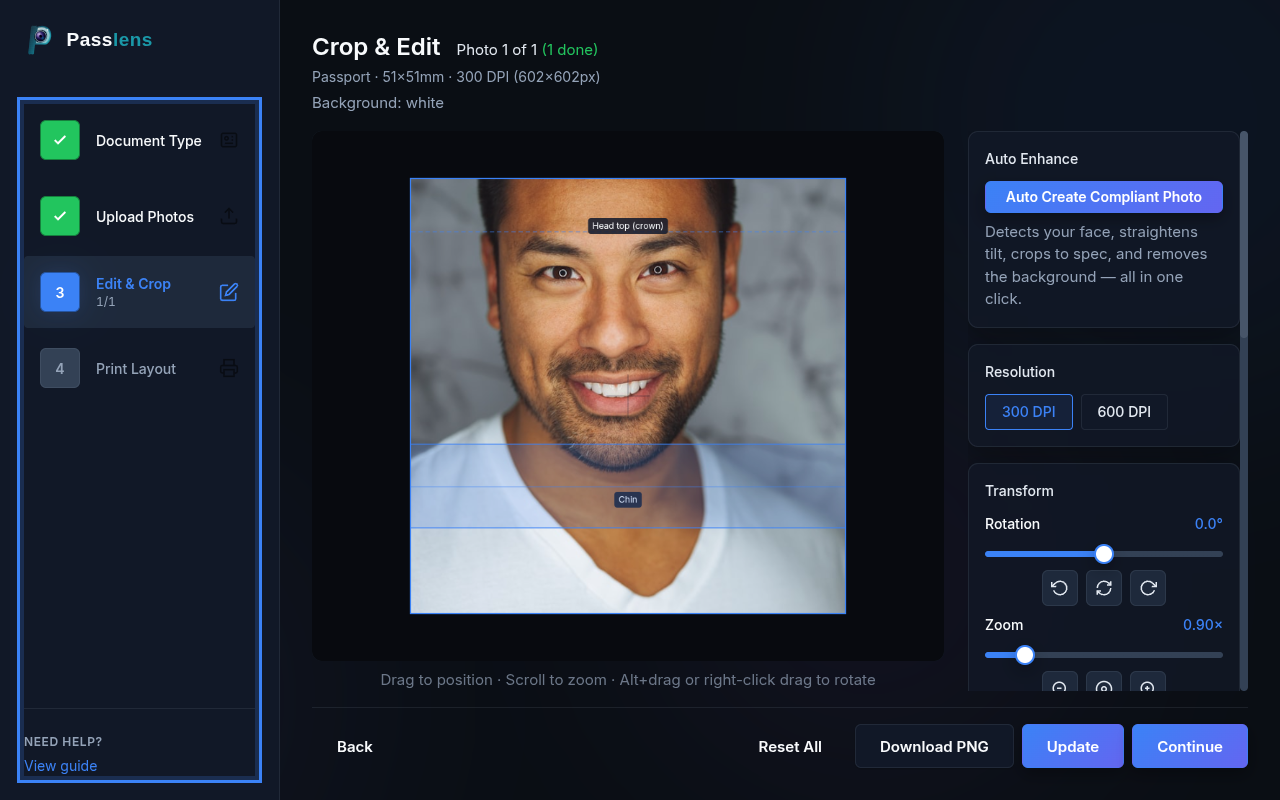
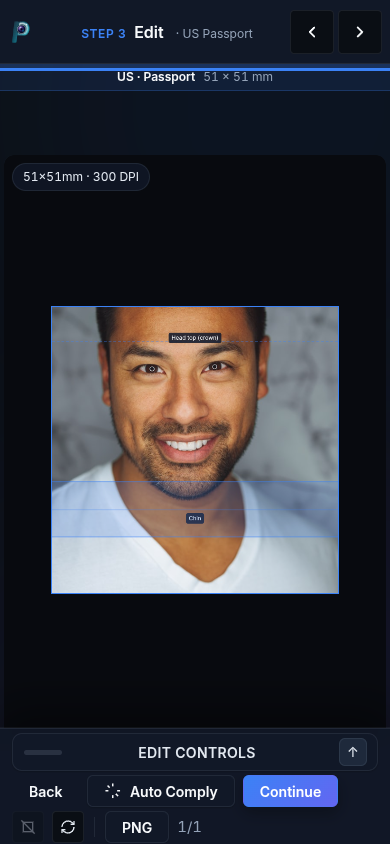
تجمع أداة التحرير بين الدوران، والتكبير، وإزالة الخلفية، والإطار، وخطوط المطابقة. على سطح المكتب تظهر اللوحات في الشريط الجانبي، وعلى الهاتف داخل لوحة سفلية قابلة للفتح.
الضبط التلقائي
يقوم الضبط التلقائي باكتشاف الوجه، وتصحيح الميل، وتطبيق القص المناسب، ويمكنه أيضًا تنظيف الخلفية في خطوة واحدة.
تُستخدم المعالجة المحلية داخل المتصفح افتراضيًا. ولا يُلجأ إلى الخادم إلا إذا اخترت ذلك للمهام الثقيلة.
نصيحة
بعد الضبط التلقائي يمكنك الاستمرار في تعديل التكبير أو الدوران أو الخلفية يدويًا.
الدقة (DPI)
بدّل بين 300 و600 نقطة لكل بوصة حسب مستوى الحدة المطلوب. 300 تكفي غالبًا، بينما 600 مناسبة إذا أردت ملفًا أكثر كثافة.
الدوران والتكبير
يُستخدم الدوران لتعديل الاستقامة، ويضبط التكبير الإطار النهائي. كما يساعد ضبط التكبير التلقائي بعد الدوران على تجنب الزوايا الفارغة.
الخلفية واللون
الوضع السريع مناسب للخلفيات البسيطة، بينما ينجح الوضع المتقدم بشكل أفضل مع الشعر والظلال والحواف الدقيقة.
بعد ذلك يمكنك اختيار خلفية بيضاء أو بيضاء ناعمة أو زرقاء فاتحة أو رمادية فاتحة أو لونًا مخصصًا.
نصيحة
تحقق دائمًا من لون الخلفية المطلوب رسميًا قبل تصدير الصورة النهائية.
الإطار
يضيف الإطار خطًا واضحًا حول الصورة عندما يحتاج مسار الطباعة أو القص إلى حدود مرئية.
الحد الخارجي
الحد الخارجي الرفيع بمقدار 1 بكسل يعمل كدليل قص ولا يدخل في مساحة الصورة الفعلية.
إرشادات المطابقة
تُظهر طبقة المطابقة ارتفاع الرأس وخطوط التموضع بحسب الإعداد المختار، وهي للمراجعة فقط ولا تُصدَّر مع الصورة.
اختصارات لوحة المفاتيح
على سطح المكتب توجد اختصارات لتسريع التعديلات الشائعة.
| المفتاح | الإجراء |
|---|---|
| Q | تدوير لليسار (-1°) |
| E | تدوير لليمين (+1°) |
| Shift + Q | تدوير لليسار (-5°) |
| Shift + E | تدوير لليمين (+5°) |
| 0 | إعادة ضبط الدوران |
| + + = | تكبير |
| - | تصغير |
| Ctrl + Z | تراجع |
| Ctrl + Shift + Z | إعادة |
الخطوة 4 — تخطيط الطباعة
اختر عدد النسخ، وحجم الورق، والهوامش، والمسافات بين الصور. بعد ذلك يرتب Passlens الصور تلقائيًا على الصفحة.
يمكن التصدير كملف PNG للصفحة الحالية، أو ZIP لكل الصفحات، أو PDF متعدد الصفحات جاهز للطباعة.
- PNG للصفحة الحالية
- ZIP لكل الصفحات كصور
- PDF كمخرج نهائي جاهز للطباعة
نصيحة للطباعة
اطبع دائمًا بمقياس 100٪ وأوقف أي خيار لتغيير الحجم تلقائيًا.