

أبيض وأسود
محرر الصور بالأبيض والأسود
حوّل الصورة إلى أبيض وأسود.
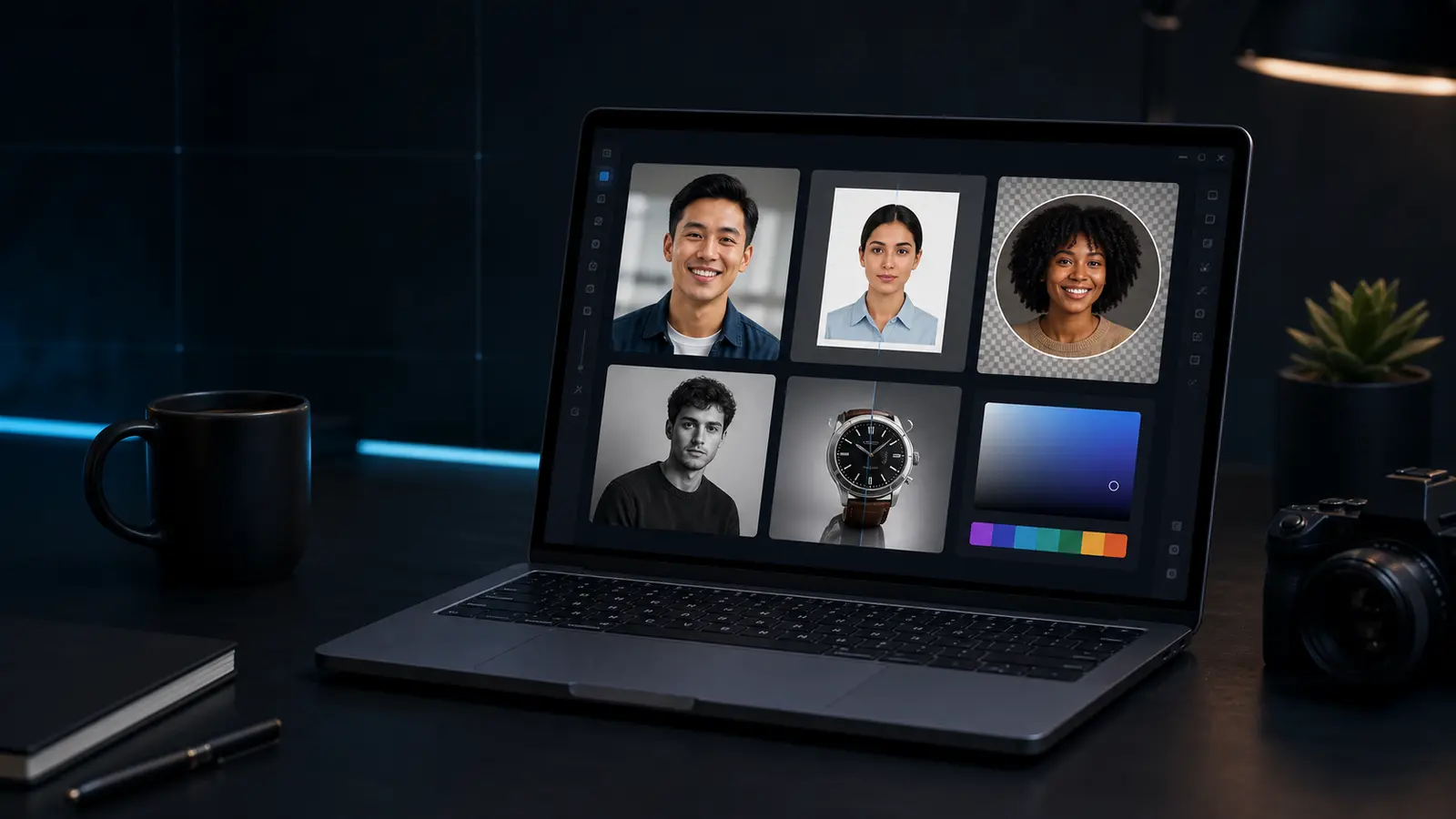
رمادي
محرر الصور بالأبيض والأسود
حوّل الصورة إلى أبيض وأسود.
يحافظ التصدير على نتيجة التدرج الرمادي كملف PNG.
هل تحتاجها لجواز سفر أو تأشيرة أو هوية؟
افتح محرر صور الهوية في Passlensلم يتم اختيار صورةJPG أو PNG أو WebP
ارفع صورة لاستخدام هذه الأداة.تبقى الصورة في تبويب المتصفح هذا.
دليل الأداة
متى تفيد أداة أبيض وأسود.
هذه الصفحة للتعديلات السريعة. لقواعد صور جواز السفر أو التأشيرة أو الهوية، استخدم Passlens editor بعد التعديل حتى تتم مراجعة المقاس والخلفية وخروج الطباعة.
استخدمها عندما
- تحتاج الصورة إلى تعديل سريع قبل التنزيل.
- تريد مراجعة نسخة PNG قبل استخدامها في مكان آخر.
- ستتحقق لاحقًا من المقاس أو الخلفية أو القص داخل محرر Passlens.
قبل التنزيل
- ابدأ بتعديل خفيف وراجع الصورة بالحجم الكامل.
- إذا كانت الصورة ضبابية أو الإضاءة سيئة، فإعادة التصوير غالبًا أفضل.
- لجواز السفر أو التأشيرة أو الهوية، أنهِ العمل بمقاس رسمي.
قبل التنزيل
قبل استخدامها لصورة جواز أو هوية
يمكن أن تساعد أداة أبيض وأسود في تحسين الصورة الأصلية، لكنها ليست فحص المطابقة النهائي. استخدمها أولا للإصلاح السريع، ثم افتح مقاس مستند للتأكد من الحجم الخارجي وموضع الرأس والخلفية وصيغة الملف ومقياس الطباعة.
رمادي
ما الذي يحدث للملف
تعمل المعاينة داخل تبويب المتصفح هذا، والتنزيل العادي يكون بصيغة PNG. احتفظ بالأصل إذا جعل التعديل لون البشرة أو الحواف أو النص أسوأ. للصور الرسمية، لا تصدر الملف إلا بعد أن يعرض محرر المستندات القص المطلوب.