护照和签证照片 HEIC 转 JPEG:解决 iPhone 上传问题且不破坏裁剪
护照和签证照片 HEIC 转 JPEG:解决 iPhone 上传问题且不破坏裁剪 的中文说明,重点放在编辑、打印或导出前真正需要核对的内容。
为什么 HEIC 会破坏护照和签证上传
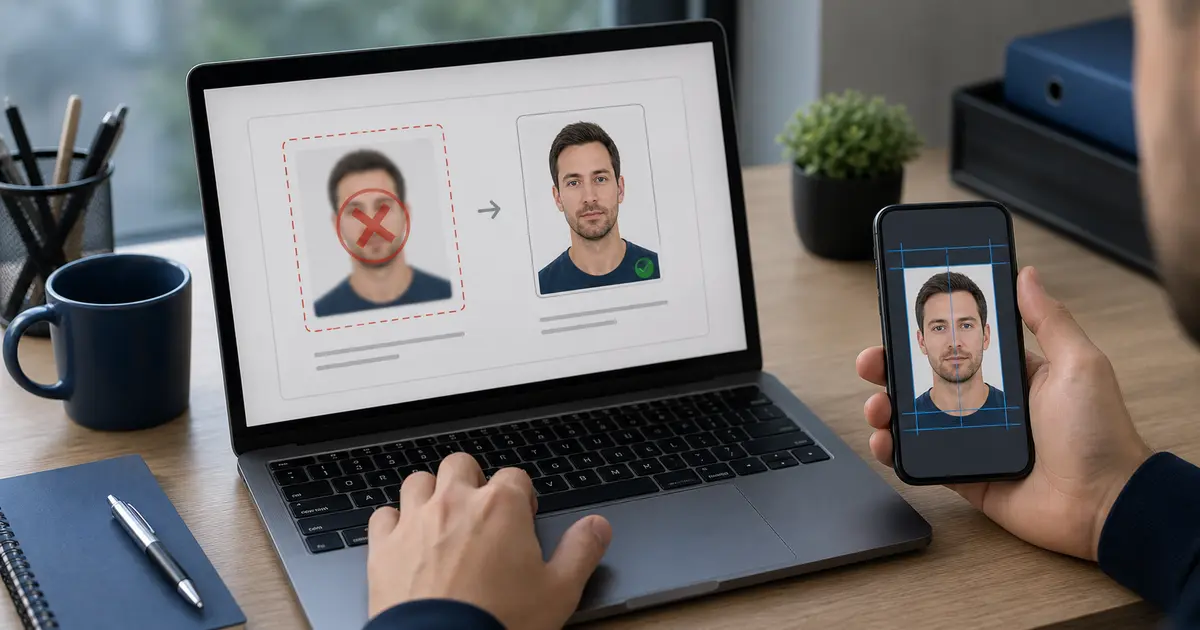
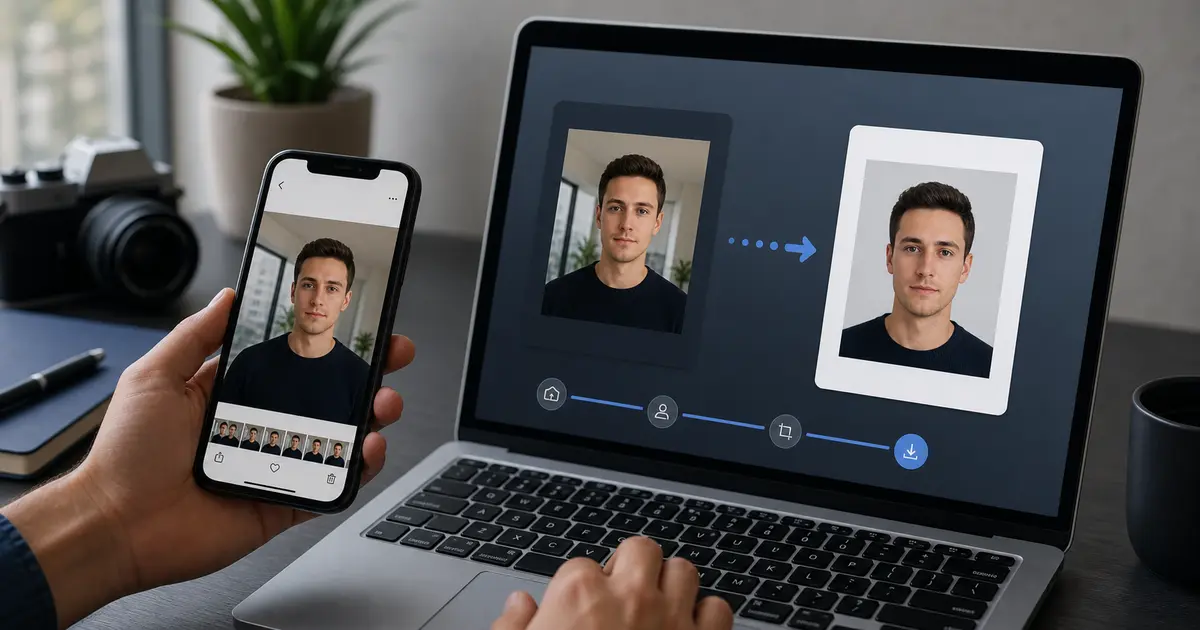
当相机设置为高效时,许多 iPhone 会将照片保存为 HEIC/HEIF。该格式适合手机存储,但许多签证和护照门户要求使用 JPEG/JPG,有些只提到 PNG 作为第二个选项。如果您上传原始 HEIC 文件,门户可能会在检查裁剪之前拒绝它。
解决方法很简单,但顺序很重要:上传前进行转换、保持图像直立、从优质版本中进行裁剪,并将最终 JPEG 导出为文档的精确像素和 KB 规则。
如果您的真实路线是美国签证或护照式上传,请从美国护照照片制作工具开始。如果拦截器是方形 JPEG 目标,请使用 600x600 护照照片制作工具。如果您在提交前只需要进行最终审核,请使用护照照片检查器。
安全 HEIC 到 JPEG 转换顺序
- 保留原始 HEIC,直到最终 JPEG 被接受。
- 转换为 JPEG,无需通过社交应用程序或消息压缩发送文件。
- 打开转换后的 JPEG 并检查照片是否是直立的。
- 为签证或护照工作流程裁剪 JPEG 并调整其大小。
- 使用所需的像素和 KB 限制导出最终文件一次。
- 如果文件失败,请从裁剪中重新导出,而不是再次编辑被拒绝的 JPEG。
JPEG 在实际签证工作流程中的重要性
| 工作流程 | 为什么 HEIC 转换很重要 |
|---|---|
| 美国DS-160 | 数字图像要求为 JPEG、正方形、240 KB 或更少 |
| 印度电子签证 | 申请人照片必须为 JPEG 且在电子签证文件大小范围内 |
| 英国签证或许可 | GOV.UK 列出 JPG 或 PNG 作为上传路径,而不是 HEIC |
| 加拿大永久居民卡 | 详细数码照片规格采用JPEG/JPG措辞 |
如果官方门户接受 PNG,当文档指南明确指定 JPEG 时,使用 JPEG 可能仍然更安全。请勿使用 WebP、HEIC 或屏幕截图,除非门户网站表示接受它们。
iPhone 照片的常见错误
- 通过聊天应用程序共享照片,然后使用压缩副本。
- 截取照片而不是转换原始照片。
- 在检查文件在转换过程中是否旋转之前进行裁剪。
- 上传 Live Photo sidecar 或云预览副本而不是实际的 JPEG。
- 正确转换但忘记了特定于路由的 KB 限制。
HEIC 转换后如何使用 Passlens
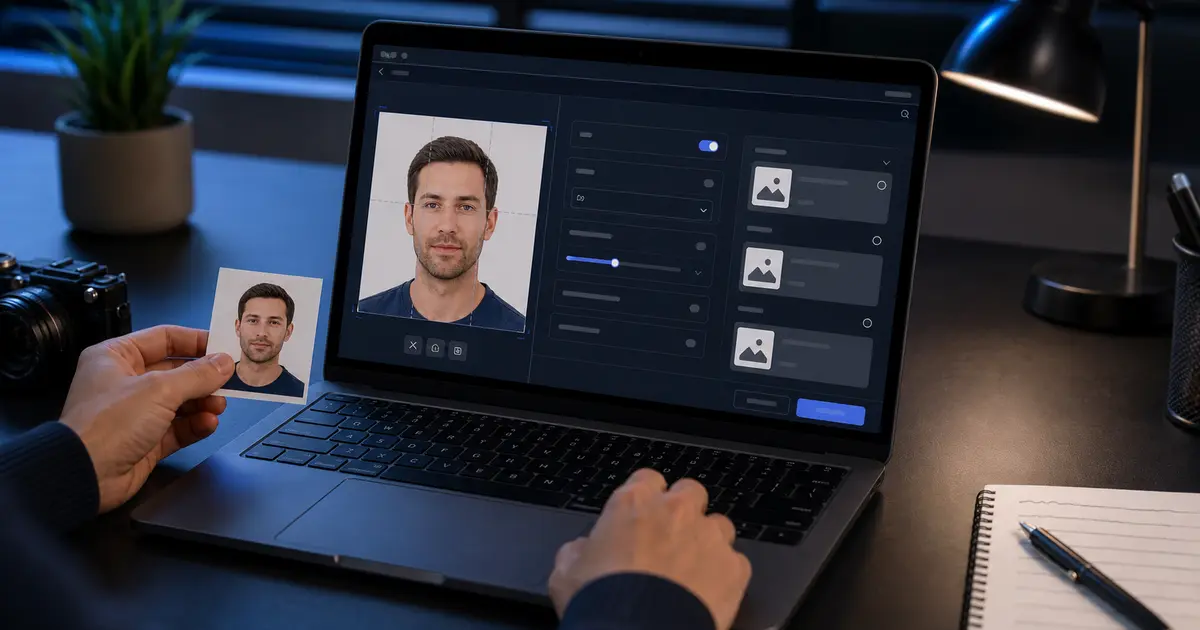
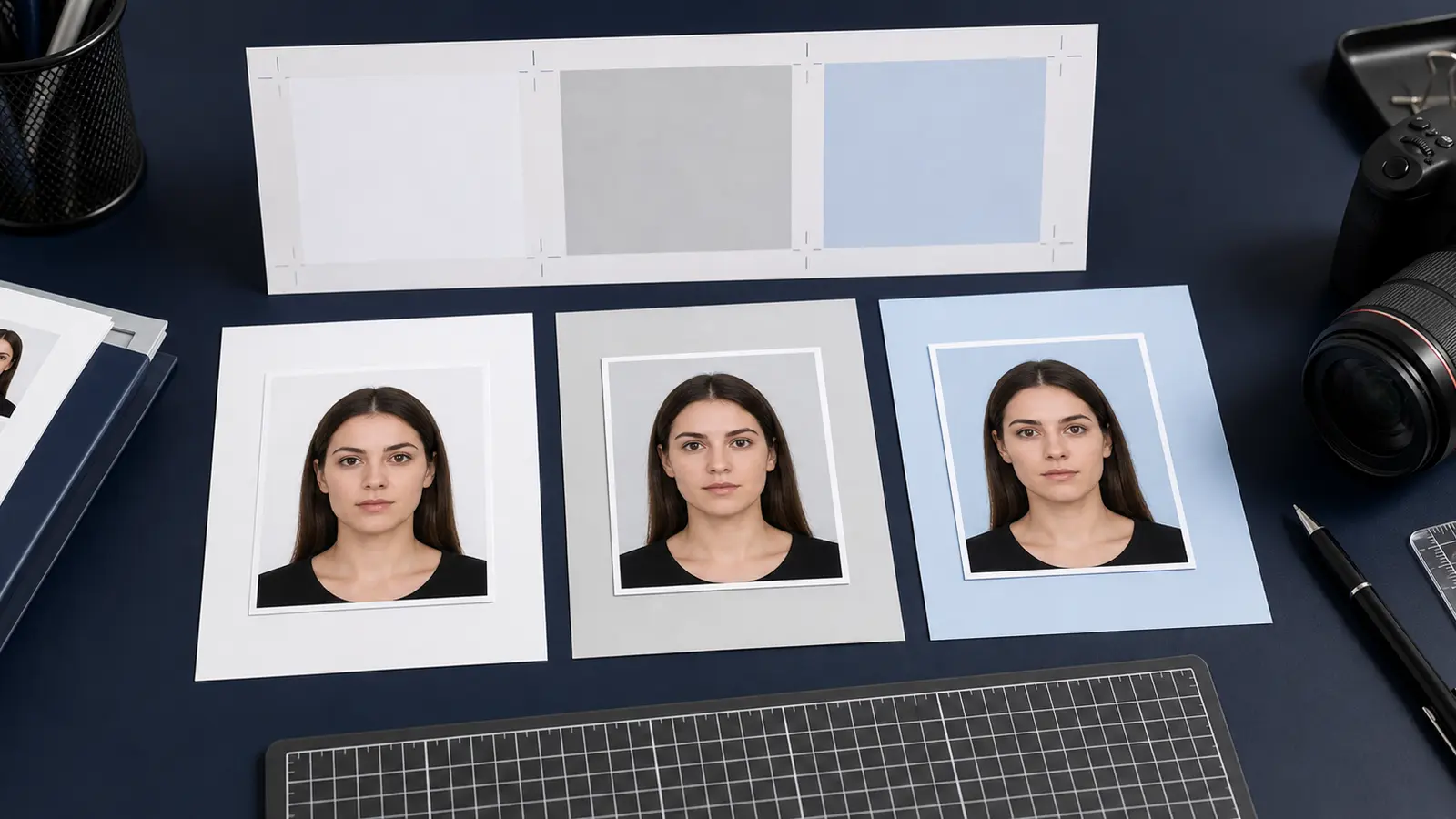
首先将 iPhone 照片转换为 JPEG,然后将 JPEG 导入 Passlens。选择文档预设,适合脸部,仅在路线允许的情况下清理背景,然后导出最终文件以进行目标上传。对于美国签证,这意味着方形 JPEG 和 240 KB 的限制。对于印度电子签证,这意味着 10 KB 到 1 MB 之间的方形 JPEG。