

Passlens 使用指南
Passlens 可直接在浏览器中准备护照照和证件照。本指南概述完整流程:选择证件、上传照片、调整裁切和背景,然后导出可打印或可上传的最终文件。
步骤 1 — 选择证件类型
先选择正确的证件预设。预设会固定最终尺寸、导出分辨率以及头像高度参考。
你可以按国家、证件类型或尺寸搜索。如果还没有对应证件,可以自定义宽度、高度以及可选的头像高度范围。
提示
在最终导出前,你仍然可以随时切换预设。
步骤 2 — 上传照片
可通过拖放、文件选择器或移动端设备相机上传一张或多张照片。
每张照片都会显示为缩略图。编辑状态可以帮助你区分哪些图片已经准备好进入打印排版步骤。
提示
正面、光线均匀、背景简洁的照片通常会带来更稳定的结果。
步骤 3 — 编辑与裁切
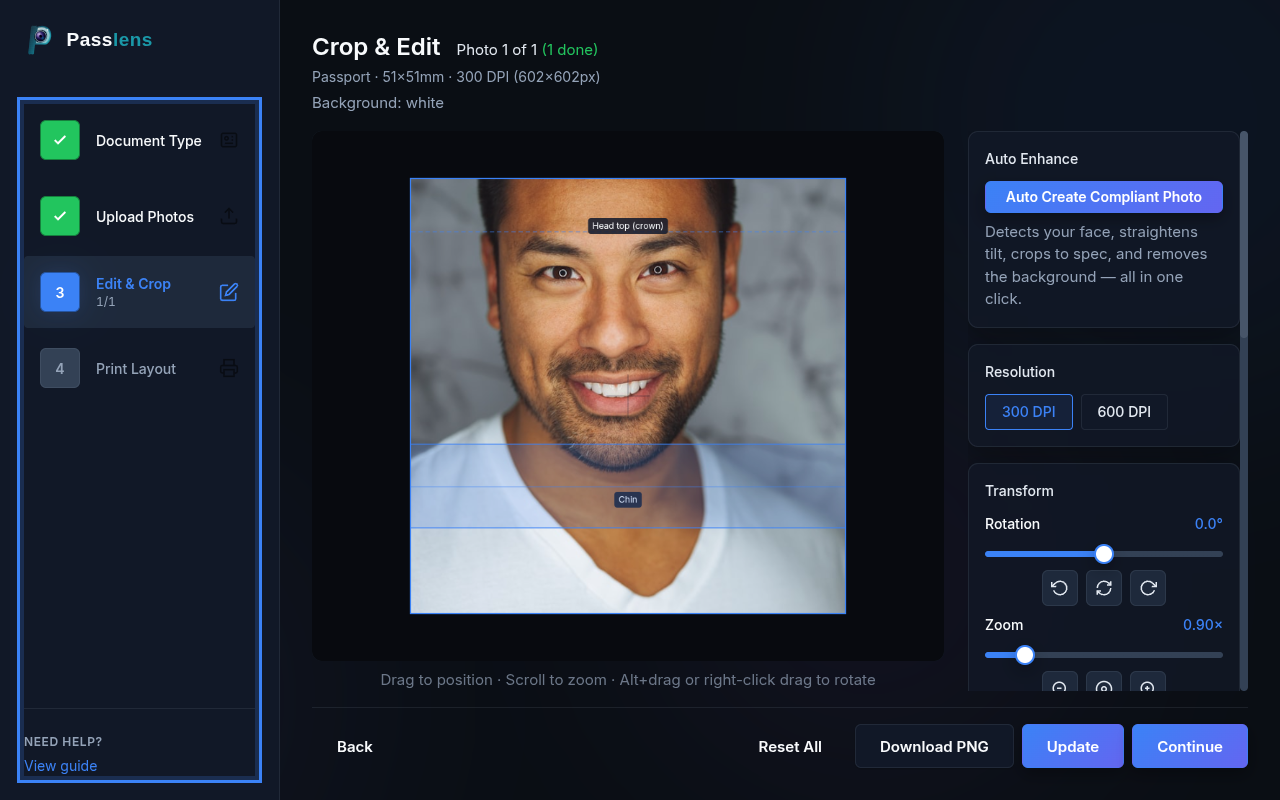
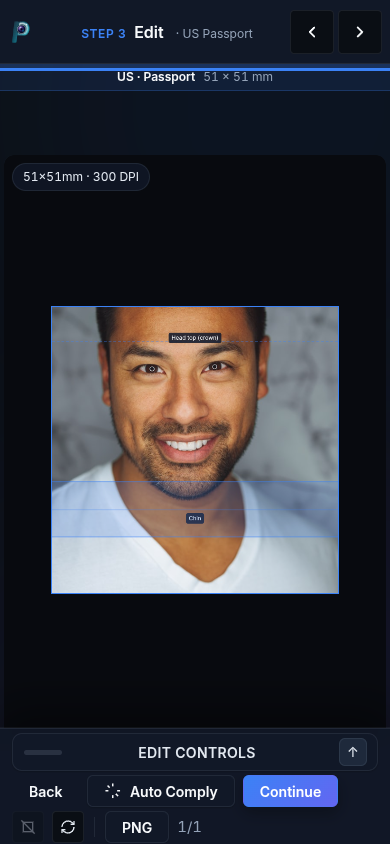
编辑器包含旋转、缩放、抠图、边框和合规辅助线。桌面端显示在侧栏中,移动端显示在底部可展开面板中。
自动合规
自动合规可识别人脸、校正倾斜、套用正确裁切,并在需要时清理背景。
默认使用浏览器内本地处理。只有在你主动选择较重处理任务时才会使用服务器路径。
提示
自动处理后,你仍然可以继续手动调整缩放、旋转和背景颜色。
分辨率(DPI)
根据输出清晰度需求在 300 与 600 DPI 之间切换。多数打印场景下 300 DPI 已足够,600 DPI 适合更密集的输出。
旋转与缩放
旋转用于扶正照片,缩放用于调整主体在画面中的比例。旋转时自动适配缩放有助于避免空白角落。
背景与颜色
快速模式适合简单背景。高级模式更适合头发、阴影和细边缘等复杂情况。
完成背景处理后,可以选择白色、柔白、浅蓝、浅灰或自定义颜色。
提示
导出前请再次确认目标证件允许的背景颜色。
边框
边框会在照片周围加入可见线条,适合需要清晰裁切参考的打印场景。
轮廓线
1 像素轮廓线只作为裁切参考,不会占用照片有效区域。
合规辅助线
合规辅助线会按照所选预设显示头部高度和位置范围,仅用于参考,不会被导出。
键盘快捷键
在桌面端可以使用快捷键更快完成常见编辑操作。
| 按键 | 操作 |
|---|---|
| Q | 向左旋转 (-1°) |
| E | 向右旋转 (+1°) |
| Shift + Q | 向左旋转 (-5°) |
| Shift + E | 向右旋转 (+5°) |
| 0 | 重置旋转 |
| + + = | 放大 |
| - | 缩小 |
| Ctrl + Z | 撤销 |
| Ctrl + Shift + Z | 重做 |
步骤 4 — 打印排版
选择份数、纸张尺寸、页边距和照片间距,Passlens 会自动完成页面排布。
可导出当前页面 PNG、包含全部页面的 ZIP,或可直接打印的多页 PDF。
- 当前页面 PNG
- 全部页面图片 ZIP
- 最终打印用 PDF
打印提示
打印时始终使用 100% 比例,并关闭自动缩放选项。