Eliminador online de fondo para foto de pasaporte (2026): blanco, gris, azul y opciones claras de limpieza
Guía en español de Eliminador online de fondo para foto de pasaporte (2026): blanco, gris, azul y opciones claras de limpieza con lo importante antes de editar, imprimir o exportar la foto final.
Lo que la gente quiere decir con un eliminador de fondos de fotos de pasaporte en línea
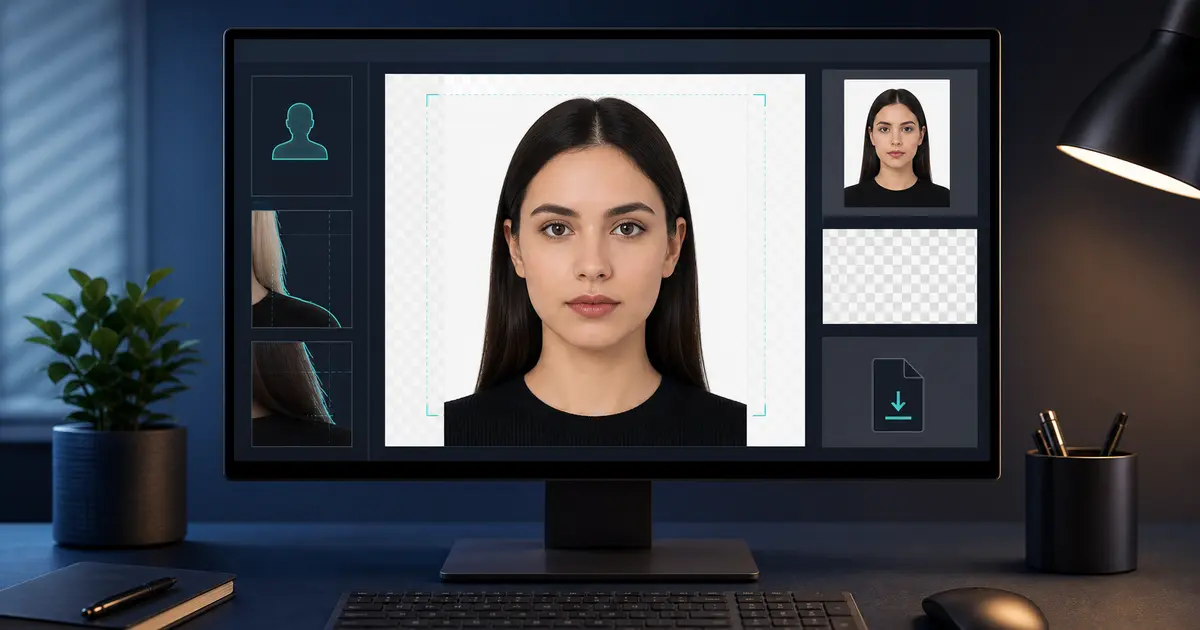
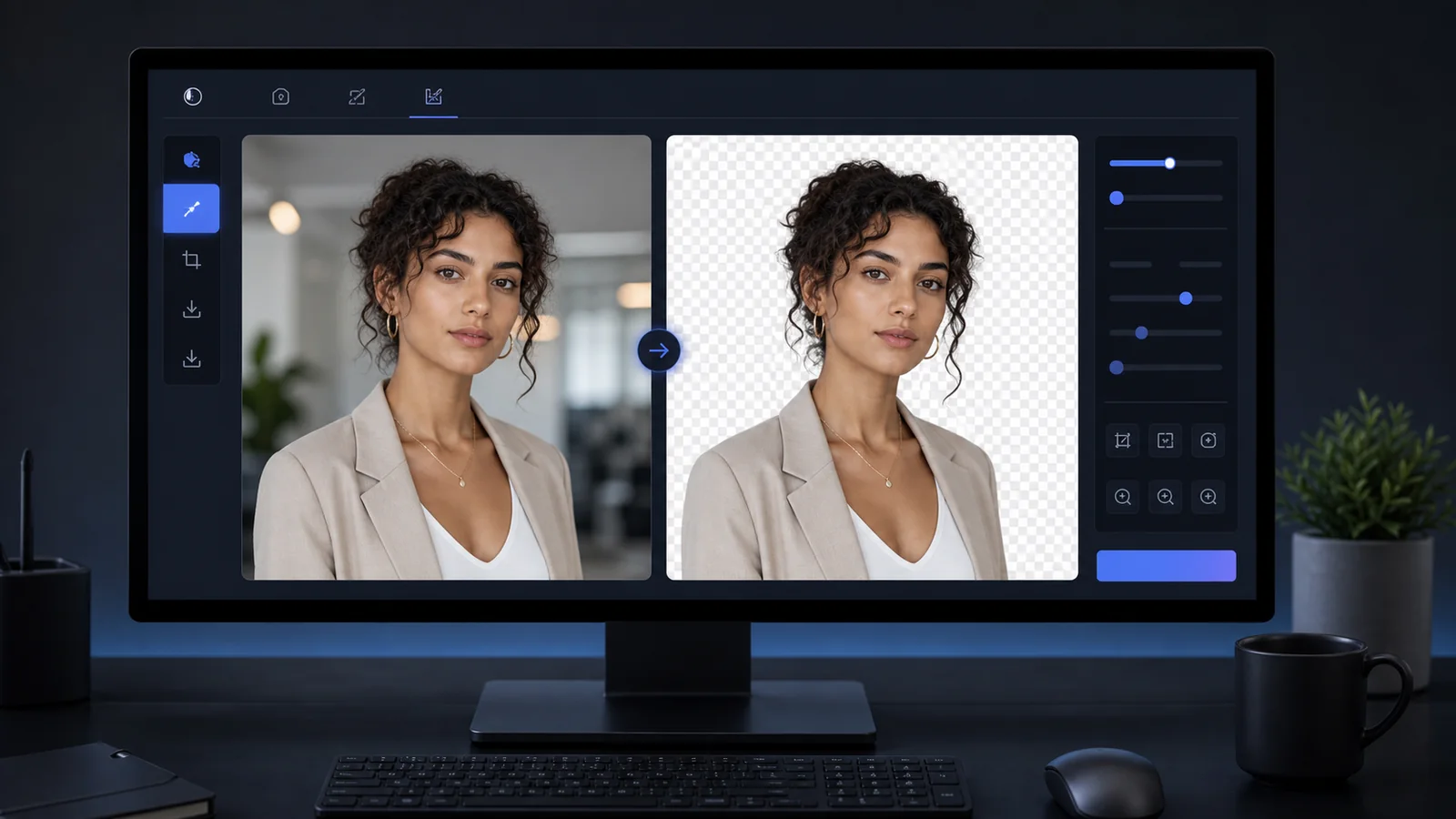
Una búsqueda de eliminador de fondos de fotos de pasaporte en línea generalmente no se refiere a edición creativa. El usuario tiene un retrato con una habitación, pared, sombra, silla u oficina detrás, y necesita un fondo de documento-fotografía limpio sin perder la forma de la cara, el cabello, el cuello y los hombros.
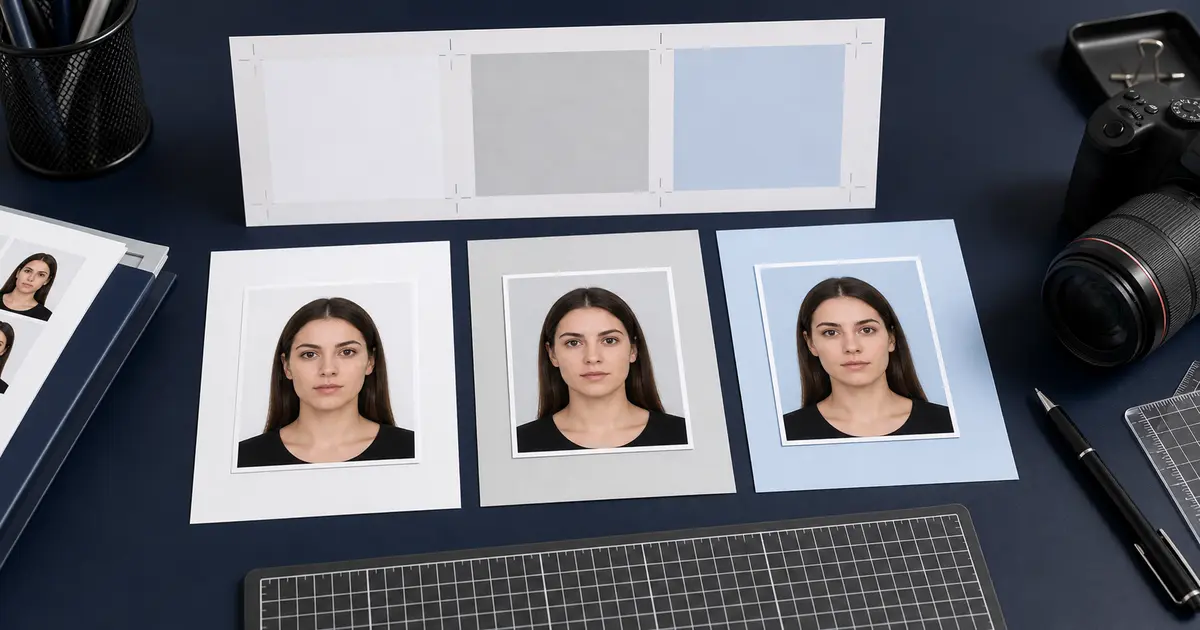
Eso hace que la eliminación del fondo sea una cuestión de flujo de trabajo, no solo un botón de borrar. La fotografía final todavía tiene que coincidir con el recorrido del documento real. Una fotografía estilo pasaporte estadounidense puede necesitar un resultado blanco o blanquecino. Una ruta francesa de fotografía de identidad no debería verse forzada a asumir una suposición puramente blanca. Otros documentos utilizan textos en gris claro, crema, azul o específicos de la misión. El orden seguro se preestablece primero, la limpieza en segundo lugar y la exportación al final.
Utilice esta página con el centro de eliminación de fondo, la guía de eliminación automática de fondo y la guía de color de fondo. Esas páginas mantienen la herramienta de limpieza vinculada a la regla que importa.
Cuando ayuda un eliminador de fondo en línea
| Problema inicial con la foto | ¿Qué limpieza puede arreglar? | Lo que aún necesita revisión |
|---|---|---|
| Fondo de habitación u oficina ocupada | Reemplace la escena con un fondo simple estilo documento | Bordes del cabello, hombros y sombras alrededor del sujeto. |
| Color de pared equivocado | Cambia el color después de separar al sujeto. | Si el ajuste preestablecido elegido realmente permite ese color |
| Sábana desigual o tela arrugada | Eliminar textura y pliegues del fondo. | Si la iluminación facial sigue pareciendo natural |
| Sombra clara detrás de la cabeza. | Reduzca la sombra del fondo reemplazando el fondo | Si las sombras del rostro o los reflejos siguen siendo visibles |
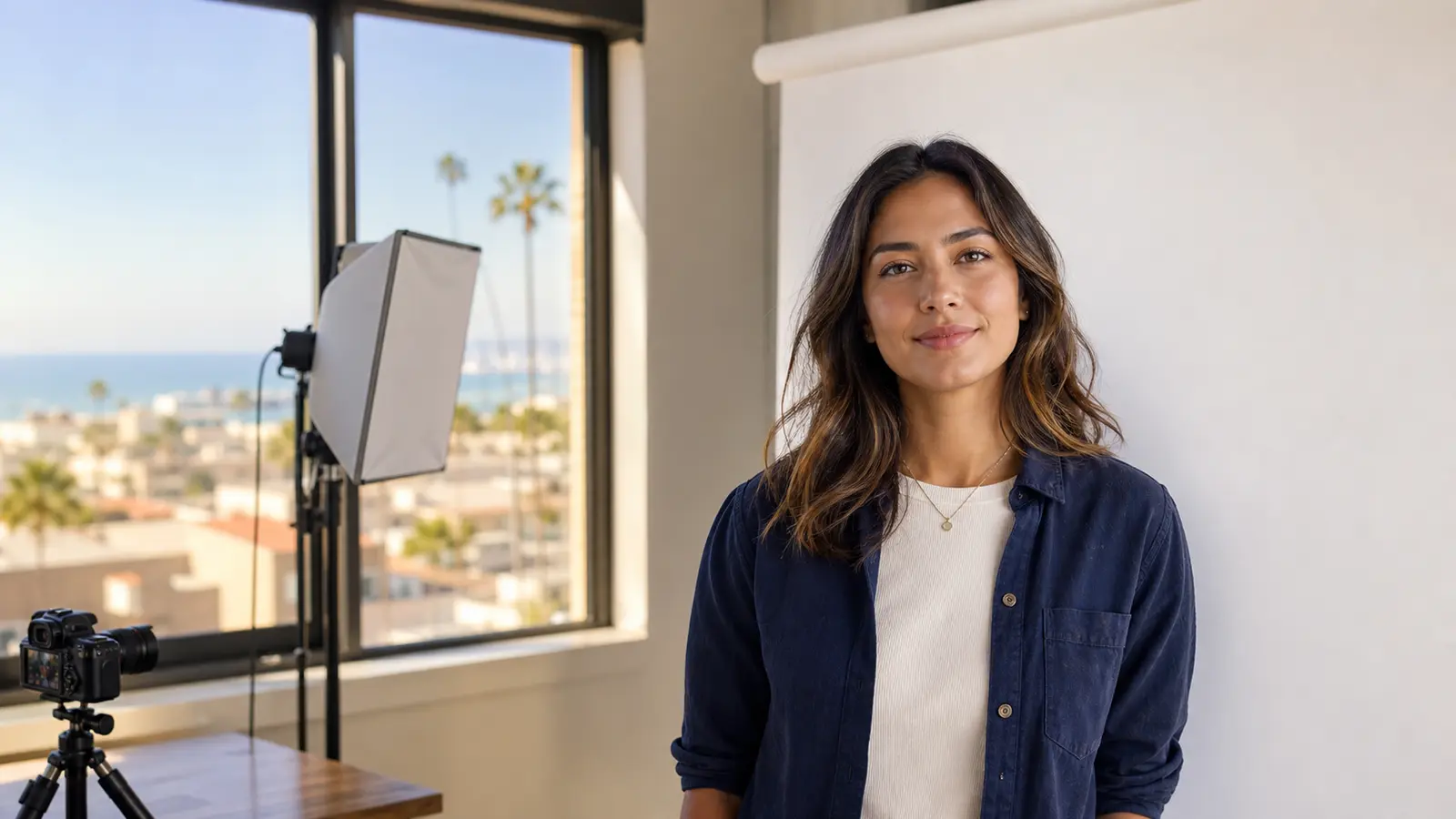
El mejor resultado suele comenzar antes de que se ejecute el software. Una pared lisa, una iluminación uniforme y el contraste entre la ropa y el fondo hacen que el recorte sea más fácil de inspeccionar. Un eliminador de fondo puede rescatar muchas fotos caseras normales, pero no debe ocultar una cara borrosa, una postura inclinada o un encuadre deficiente.
Qué comprobar después de eliminar el fondo de IA
- Contorno del cabello: busca un borde de casco duro, mechones faltantes o un halo pálido.
- Mandíbula y orejas: asegúrate de que el recorte no elimine los detalles del rostro.
- Cuello y cuello: comprueba que la camisa y los hombros sigan siendo creíbles.
- Derrame de color: elimina el tinte verde, azul o color de pared obvio que queda del fondo original.
- Elección de fondo: confirma que el color final coincida con el pasaporte, visa o ID preestablecido seleccionado.
No apruebes la primera vista previa a ciegas
Haga zoom antes de exportar. La mayoría de los errores al eliminar el fondo son pequeños en el tamaño de la página y obvios a corta distancia.
Eliminación de fondo local frente a limpieza mejorada opcional
Una herramienta de fotografías de pasaporte integrada en el navegador debería aclarar el manejo de las imágenes. La edición local es la opción predeterminada adecuada para trabajos normales de recorte, dimensionamiento, revisión y exportación. Aún se puede ofrecer una limpieza más profunda a través de una ruta mejorada opcional, pero esa opción debería ser visible en el momento en que el usuario la solicite.
Esa distinción es importante para las fotografías de documentos confidenciales. Un usuario que quiere un creador de fotografías de pasaporte sin cargarlo de forma predeterminada pregunta dónde va la imagen. Un usuario que elige una limpieza más intensa basada en cargas está tomando una decisión diferente. Ambos caminos pueden ser legítimos; el problema es ocultar la diferencia.
Si desea la ruta de limpieza directa, utilice el centro de eliminación de fondo. Si la principal preocupación es mantener el flujo de trabajo normal en el navegador hasta que elijas lo contrario, utiliza el creador de fotografías de pasaporte sin cargarlas de forma predeterminada. Si aún necesitas la ruta de edición completa, ve al creador de fotografías de pasaporte. Si la imagen ya está hecha y solo necesita una revisión final antes de exportarla, use el verificador de fotografías de pasaporte.
Un flujo de trabajo de eliminación de fondo más seguro
- Elija el pasaporte, visa, identificación o licencia exactos preestablecidos antes de cambiar el fondo.
- Ejecute la limpieza de fondo solo si el fondo original no cumple con la regla.
- Elija el color de fondo final según los requisitos del documento, no según un hábito genérico de fondo blanco.
- Acérquese alrededor del cabello, las orejas, la mandíbula, el cuello y los hombros.
- Exporte solo después de que el recorte, el fondo y la ruta de salida coincidan con el siguiente paso.