

Guía de uso de Passlens
Passlens es una herramienta gratuita para preparar fotos de pasaporte e identificación en el navegador. Esta guía explica el flujo completo: elegir el documento, subir la foto, ajustar el recorte y exportar un archivo listo para imprimir o subir.
Paso 1 — Elegir el tipo de documento
Empieza seleccionando el preset del documento correcto. El preset fija el tamaño final en milímetros, la resolución de exportación y la guía de altura de la cabeza.
Puedes buscar por país, tipo de documento o tamaño. Si el documento no existe todavía, crea un preset personalizado con anchura, altura y, si hace falta, un rango manual para la cabeza.
Consejo
Puedes volver a cambiar el preset en cualquier momento antes de exportar.
Paso 2 — Subir fotos
Sube una o varias fotos usando arrastrar y soltar, el selector de archivos o la cámara del dispositivo en móvil.
Cada imagen aparece como miniatura. Las fotos con la marca de edición indican que ya pasaron por el editor y están listas para el diseño de impresión.
Consejo
Empieza con una foto bien iluminada y frontal para obtener mejores resultados en el recorte y la eliminación del fondo.
Paso 3 — Editar y recortar
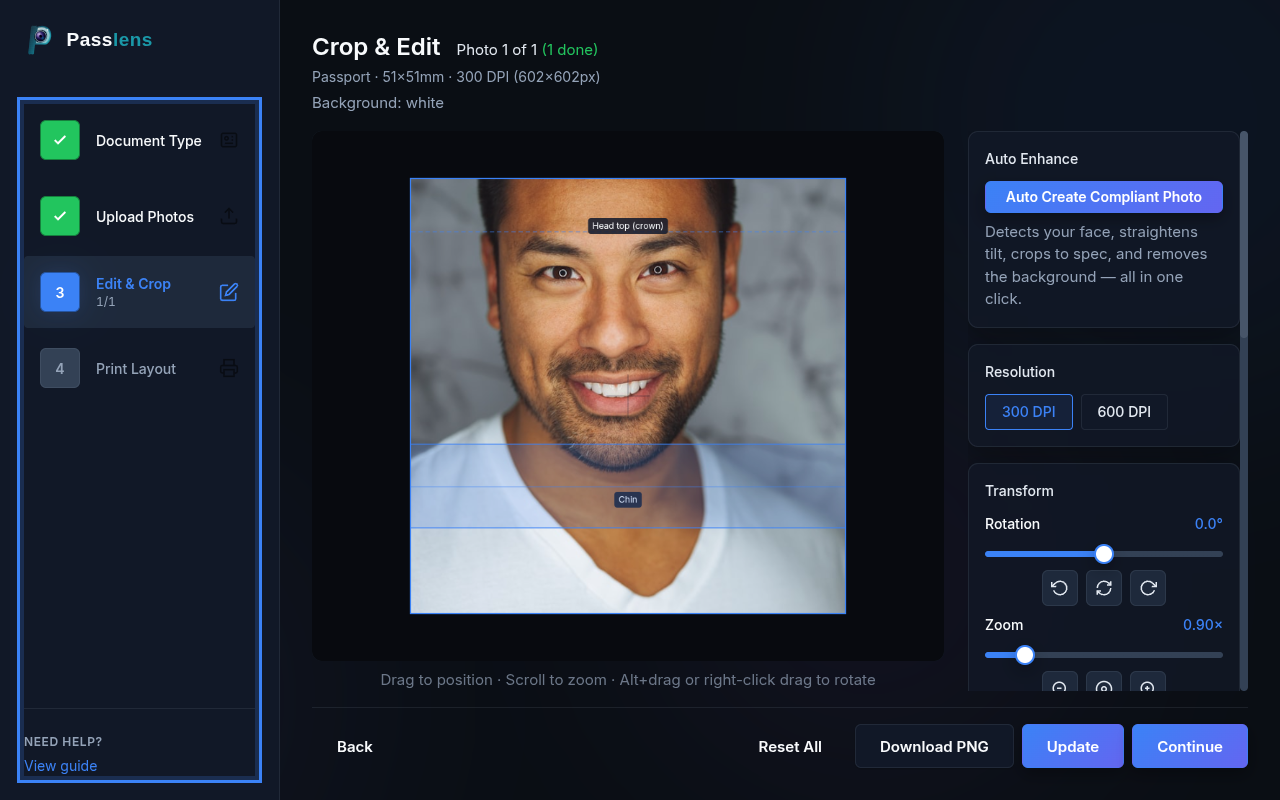
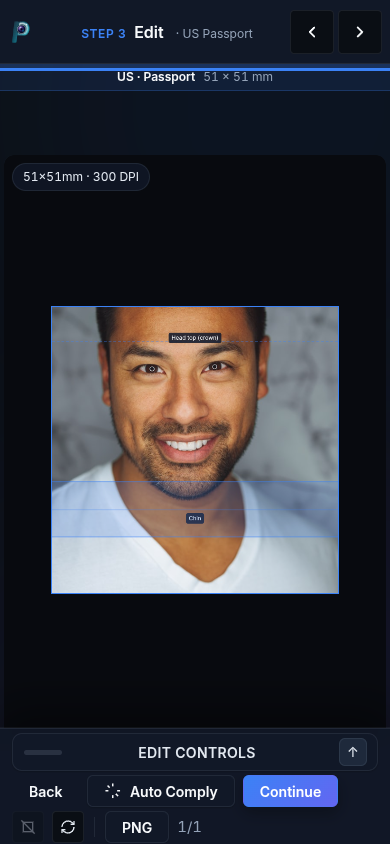
Aquí ajustas la foto para cumplir el documento elegido. En escritorio, los paneles aparecen en la barra lateral; en móvil se abren dentro de una hoja inferior con pestañas.
Autoajuste
Usa “Crear foto compatible automáticamente” para detectar el rostro, corregir inclinación, ajustar el recorte y, si quieres, limpiar el fondo en un solo paso.
Por defecto Passlens usa modelos locales en el navegador. La ruta del servidor solo se usa si eliges explícitamente el procesamiento más pesado.
Consejo
Después del autoajuste aún puedes corregir giro, zoom o color de fondo manualmente.
Resolución (DPI)
Cambia entre 300 y 600 DPI según la nitidez que necesites. 300 DPI suele ser suficiente para la mayoría de fotos de pasaporte e identificación; 600 DPI sirve cuando quieres una exportación más densa.
Rotación y zoom
La rotación endereza la foto y el zoom ajusta el encuadre. La opción de autoajustar el zoom al girar ayuda a no dejar esquinas vacías en el lienzo.
Fondo y color
Passlens ofrece un modo rápido para fondos simples y un modo avanzado para bordes complejos como pelo, sombras o contornos finos.
Después puedes elegir un color de fondo como blanco, blanco suave, azul claro, gris claro o un color personalizado.
Consejo
Confirma siempre el color permitido para tu documento antes de exportar la imagen final.
Borde
Activa el borde cuando necesites una línea visible alrededor de la foto para facilitar el corte o cumplir una preferencia del organismo que recibirá la impresión.
Contorno
El contorno fino de 1 px funciona como guía de corte. No entra dentro del área útil de la foto, solo marca el perímetro con precisión.
Guías de cumplimiento
La superposición de cumplimiento dibuja las líneas de altura de cabeza y composición según el preset. Sirve como referencia visual y no se exporta con la imagen.
Atajos de teclado
En escritorio puedes usar atajos para corregir la foto más rápido sin salir del editor.
| Tecla | Acción |
|---|---|
| Q | Girar a la izquierda (-1°) |
| E | Girar a la derecha (+1°) |
| Shift + Q | Girar a la izquierda (-5°) |
| Shift + E | Girar a la derecha (+5°) |
| 0 | Restablecer rotación |
| + + = | Acercar |
| - | Alejar |
| Ctrl + Z | Deshacer |
| Ctrl + Shift + Z | Rehacer |
Paso 4 — Diseño de impresión
En la última etapa eliges cuántas copias imprimir, qué tamaño de papel usar y cuánto margen o separación dejar entre fotos.
Passlens puede exportar la página actual como PNG, todas las páginas como ZIP o un PDF multipágina listo para imprimir a escala real.
- PNG para la página actual
- ZIP para todas las páginas como imágenes
- PDF para una salida final lista para imprimir
Consejo de impresión
Al imprimir, usa siempre escala al 100 % y desactiva opciones como “Ajustar a la página”.