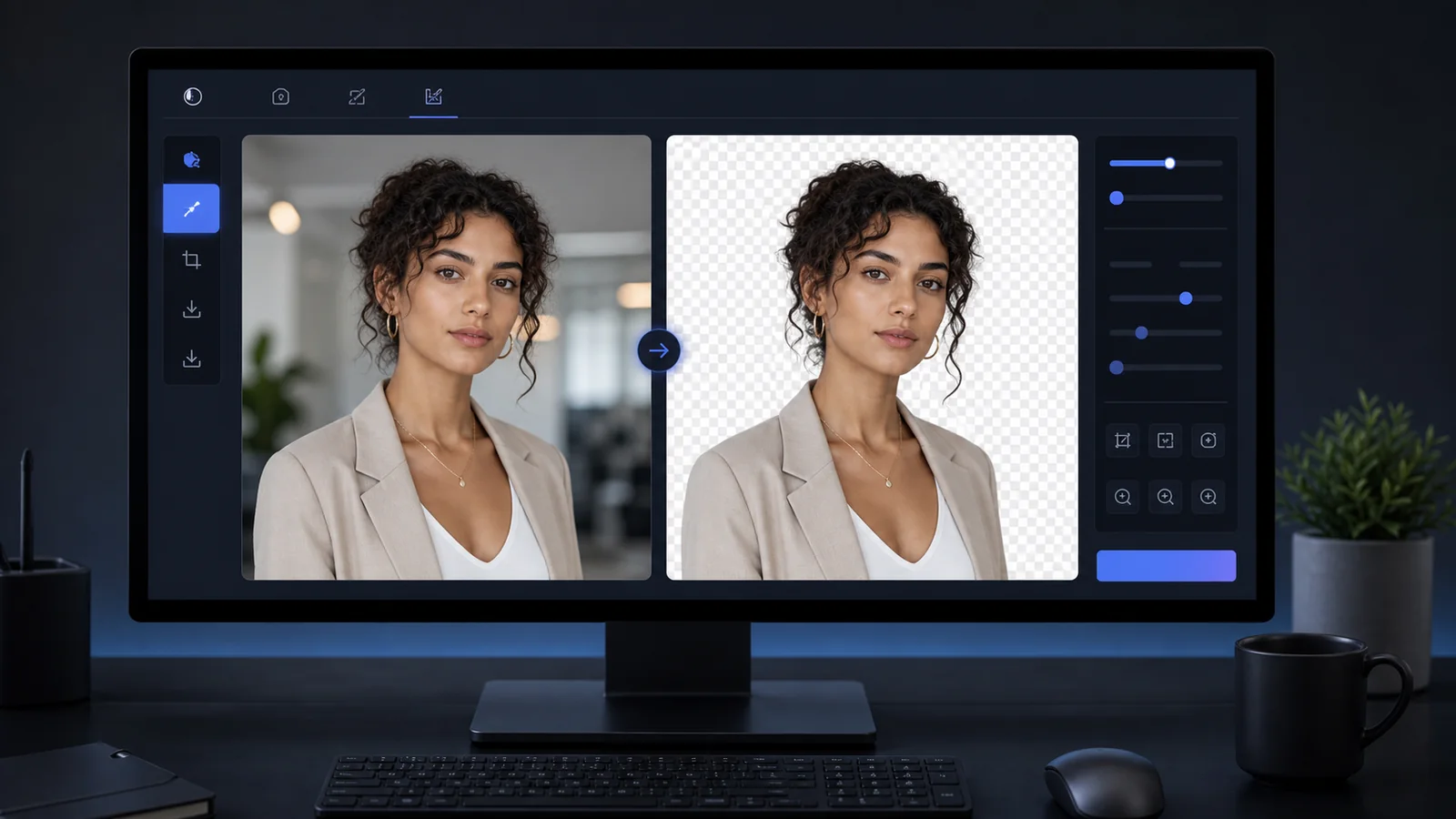
Exportación limpia de foto de pasaporte (2026): sin marca de agua, tamaño correcto y descargas listas para imprimir
Guía en español de Exportación limpia de foto de pasaporte (2026): sin marca de agua, tamaño correcto y descargas listas para imprimir con lo importante antes de editar, imprimir o exportar la foto final.
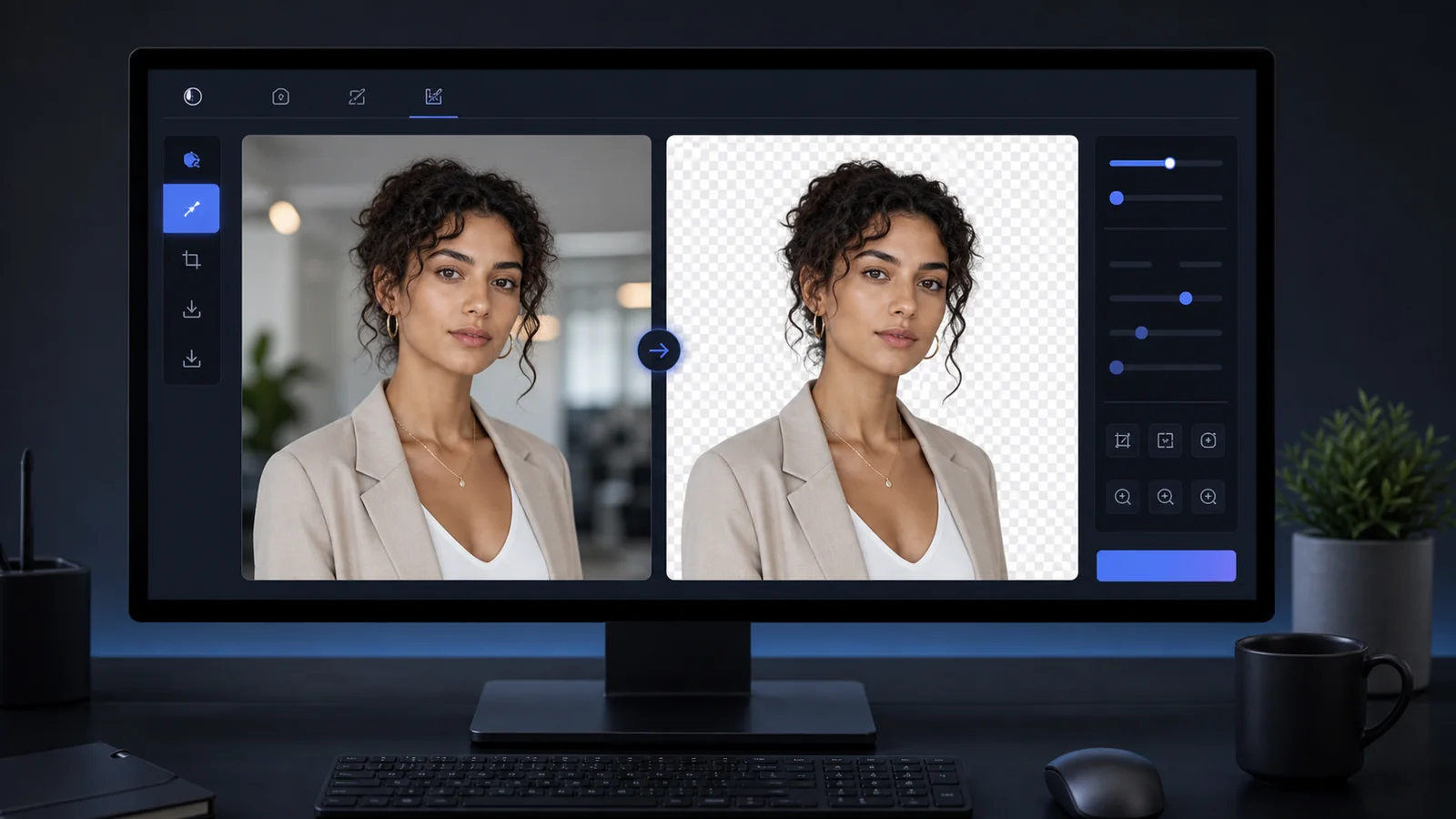
¿Qué significa una exportación limpia para una foto de pasaporte?
Una exportación limpia de una fotografía de pasaporte no es sólo un archivo sin un logotipo visible. Es la imagen o la hoja de impresión revisada exacta, en el tamaño previsto, sin marca de agua, sin compresión sorpresa y sin discrepancias entre la vista previa y el resultado descargado.
Es por eso que creador de fotografías de pasaporte sin marca de agua es una consulta de flujo de trabajo real. Una marca de agua puede inutilizar la fotografía de un documento, pero una exportación limpia también debe preservar el recorte, el fondo, la resolución y el diseño de impresión aprobado por el usuario.
Si necesita la ruta directa sin marca de agua, comience con el creador de fotografías de pasaporte sin marca de agua. Si está preparando una hoja de impresión, utilice diseños de impresión de fotografía de pasaporte. Si la imagen aún necesita edición, regrese al creador de fotografías de pasaporte. Si el archivo ya está creado y solo necesita una última revisión, utilice el verificador de fotografías de pasaporte.
Lista de verificación de exportación limpia
- Sin marca de agua: sin logotipo, texto diagonal, marca de muestra ni superposición de marca dentro del área de la foto final.
- Igual que la vista previa: la descarga debe coincidir con el recorte y el fondo que se muestran antes de la exportación.
- Tipo de salida correcto: un único archivo digital para cargar o una hoja medida para imprimir.
- Tamaño estable: el tamaño de píxel o el tamaño de impresión física debe coincidir con el ajuste preestablecido elegido.
- Resultado inspeccionable: el usuario debería poder abrir el archivo y verificarlo antes de enviarlo o imprimirlo.
La exportación digital y la exportación de hojas impresas resuelven diferentes trabajos
| Tipo de exportación | Mejor uso | Riesgo principal |
|---|---|---|
| Imagen digital única | Solicitudes en línea y portales de carga | Píxeles, tamaño de archivo o fondo incorrectos después de la compresión |
| hoja de impresión 4x6 | Laboratorios fotográficos minoristas e impresión de papel fotográfico común | Almacene escalando o recortando la hoja como una instantánea normal |
| Hoja A4 o Carta | Impresoras para el hogar y la oficina | Controlador de impresora que se aleja del 100 por ciento |
| Salida transparente o mate | Revisión y flujos de trabajo avanzados | Usar por error un artefacto de revisión como archivo de envío final |
El paso de exportación debería hacer obvia la siguiente acción. Si el usuario necesita cargar un archivo, proporciónele una única imagen limpia. Si necesitan copias en papel, proporcióneles una hoja medida y dígales que impriman en tamaño real.
Por qué es importante la coincidencia entre la vista previa y la descarga
Los usuarios pierden la confianza cuando el archivo descargado no es el archivo que acaban de inspeccionar. Esto puede suceder cuando una aplicación reprocesa la imagen después de la vista previa, cambia los modos de salida, comprime de manera demasiado agresiva o agrega marca en el paso final. Un flujo de trabajo entre documentos y fotografías debería evitar esas sorpresas.
Un flujo de trabajo del navegador puede mantener la exportación cerca del renderizado revisado. La aplicación puede dibujar la imagen u hoja final, convertir ese resultado en un archivo descargable y permitir que el usuario lo inspeccione inmediatamente. La clave no es la tecnología en sí misma. La clave es una regla de producto: la exportación final debe coincidir con la revisión final.
Un flujo de trabajo práctico y limpio para exportar
- Primero termine la revisión del recorte, el fondo y la posición de la cabeza.
- Elija el tipo de salida que coincida con el siguiente paso: cargar archivo, hoja de 4x6, hoja A4 u hoja Carta.
- Descargue y abra el archivo exportado antes de cerrar el editor.
- Para hojas impresas, imprima a escala del 100 por ciento y mida una copia antes de cortar.
- Si realiza algún cambio después de la exportación, descargue e inspeccione el nuevo archivo nuevamente.