
HEIC a JPEG para fotos de pasaporte y visa: corrige subidas de iPhone sin romper el recorte
Guía en español de HEIC a JPEG para fotos de pasaporte y visa: corrige subidas de iPhone sin romper el recorte con lo importante antes de editar, imprimir o exportar la foto final.
Por qué HEIC interrumpe las cargas de pasaportes y visas
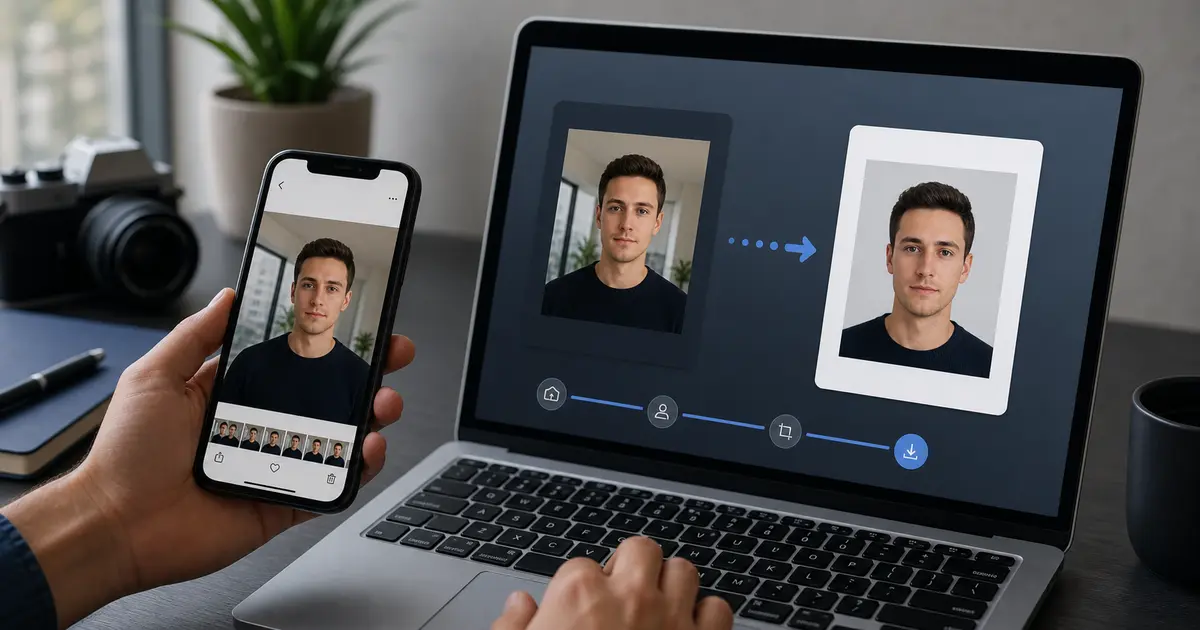
Muchos iPhones guardan fotos como HEIC/HEIF cuando la cámara está configurada en Alta Eficiencia. Ese formato es bueno para el almacenamiento del teléfono, pero muchos portales de visas y pasaportes solicitan JPEG/JPG, y algunos solo mencionan PNG como segunda opción. Si carga el archivo HEIC original, el portal puede rechazarlo antes de verificar el cultivo.
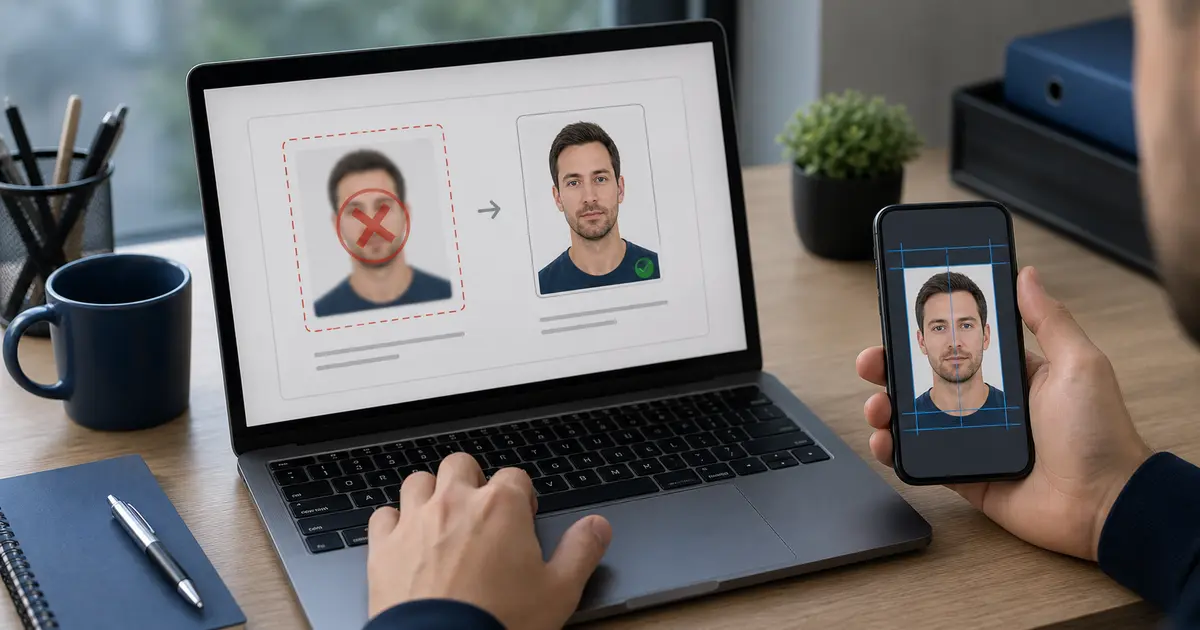
La solución es simple, pero el orden importa: convertir antes de cargarla, mantener la imagen en posición vertical, recortar desde una versión de buena calidad y exportar el JPEG final a las reglas exactas de píxeles y KB del documento.
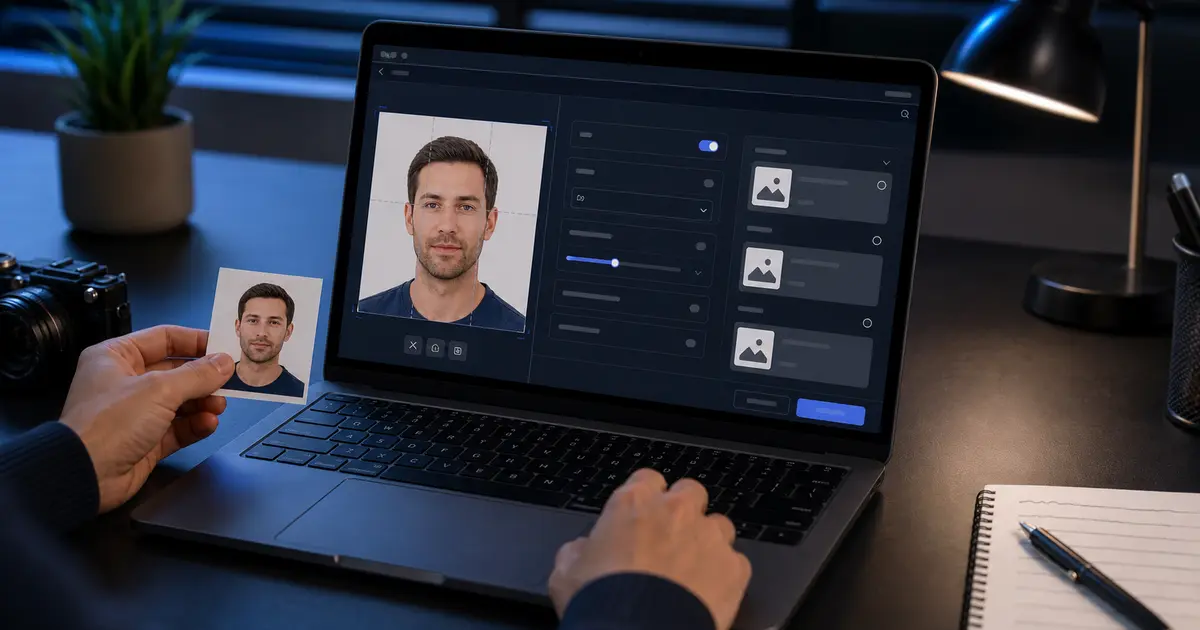
Si su ruta real es una visa estadounidense o una carga estilo pasaporte, comience con el creador de fotografías de pasaporte estadounidense. Si el bloqueador es el objetivo JPEG cuadrado, utilice el creador de fotografías de pasaporte de 600x600. Si solo necesita una revisión final antes de enviar, utilice el verificador de fotografías de pasaporte.
Orden de conversión segura de HEIC a JPEG
- Conserve el HEIC original hasta que se acepte el JPEG final.
- Convierta a JPEG sin enviar el archivo a través de aplicaciones sociales o compresión de mensajes.
- Abra el JPEG convertido y verifique que la foto esté en posición vertical.
- Recorte y ajuste el tamaño del JPEG para el flujo de trabajo de visa o pasaporte.
- Exporte el archivo final una vez, utilizando los píxeles requeridos y el límite de KB.
- Si el archivo falla, vuelva a exportarlo desde el recorte en lugar de editar nuevamente el JPEG rechazado.
Donde importa JPEG en los flujos de trabajo de visas reales
| Flujo de trabajo | Por qué es importante la conversión HEIC |
|---|---|
| EE.UU. DS-160 | El requisito de imagen digital es JPEG, cuadrado y 240 KB o menos. |
| Visa electrónica para India | La foto del solicitante debe ser JPEG y estar dentro del rango de tamaño de archivo de eVisa. |
| Visa o permiso del Reino Unido | GOV.UK incluye JPG o PNG para la ruta de carga, no HEIC |
| Tarjeta PR de Canadá | La especificación detallada de la fotografía digital utiliza texto JPEG/JPG. |
Si un portal oficial acepta PNG, aún puede ser más seguro usar JPEG cuando la guía del documento nombra JPEG explícitamente. No utilice WebP, HEIC ni capturas de pantalla a menos que el portal diga que están aceptados.
Errores comunes en las fotografías del iPhone
- Compartir la foto a través de una aplicación de chat y luego usar la copia comprimida.
- Tomar una captura de pantalla de la foto en lugar de convertir el original.
- Recortar antes de comprobar si el archivo giró durante la conversión.
- Cargar un sidecar de Live Photo o una copia de vista previa en la nube en lugar del JPEG real.
- Convirtiendo correctamente pero olvidando el límite de KB específico de la ruta.
Cómo utilizar Passlens después de la conversión HEIC
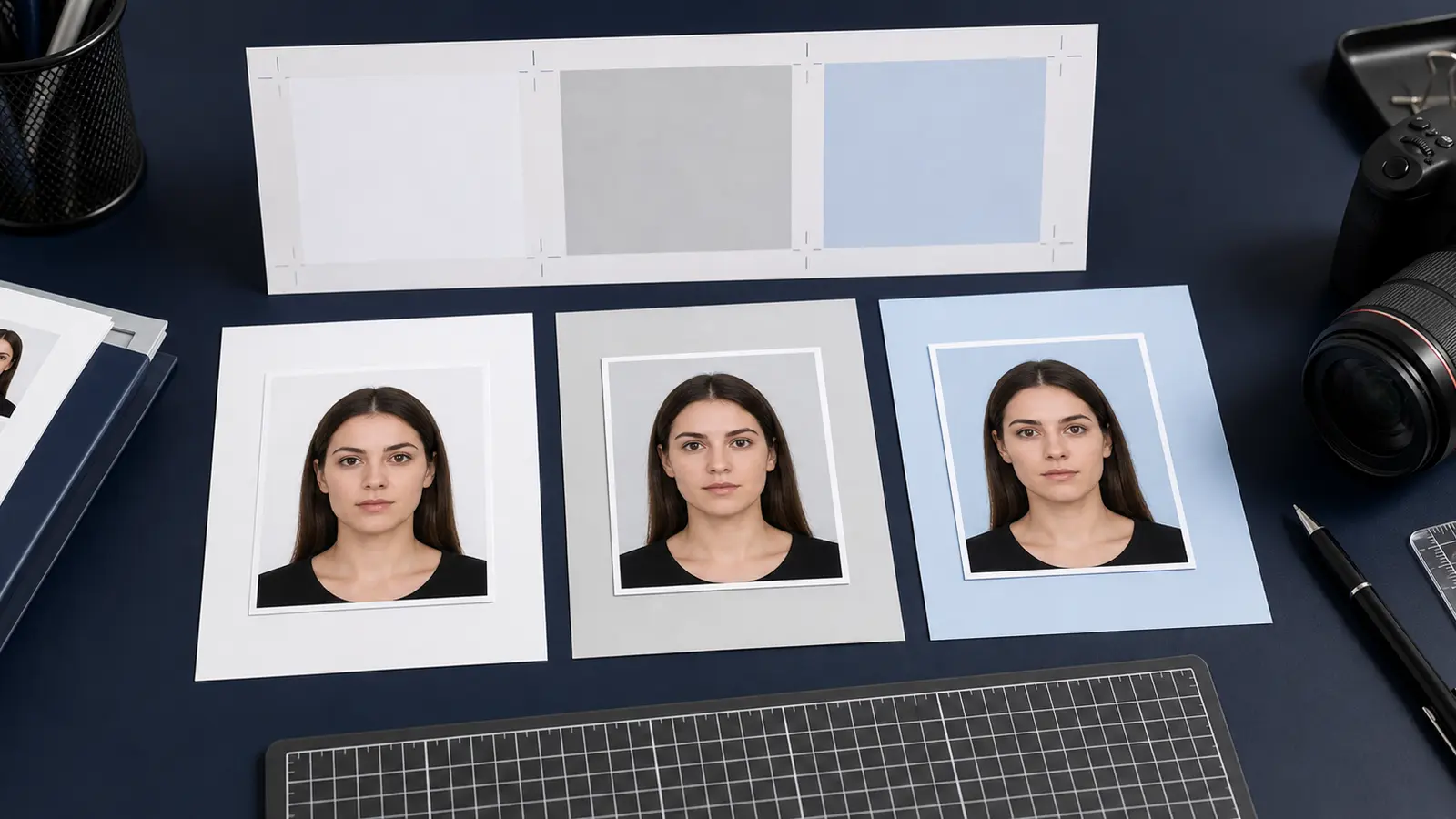
Primero convierta la foto del iPhone a JPEG y luego lleve el JPEG a Passlens. Elija el documento preestablecido, ajuste la cara, limpie el fondo solo donde la ruta lo permita y exporte el archivo final para la carga de destino. Para una visa estadounidense, eso significa JPEG cuadrado y el límite de 240 KB. Para India eVisa, significa un JPEG cuadrado de entre 10 KB y 1 MB.