HEIC para JPEG em fotos de passaporte e visto: corrija uploads do iPhone sem quebrar o corte
Guia em português de HEIC para JPEG em fotos de passaporte e visto: corrija uploads do iPhone sem quebrar o corte com os pontos que mais importam antes de editar, imprimir ou exportar a imagem final.
Por que HEIC interrompe uploads de passaportes e vistos
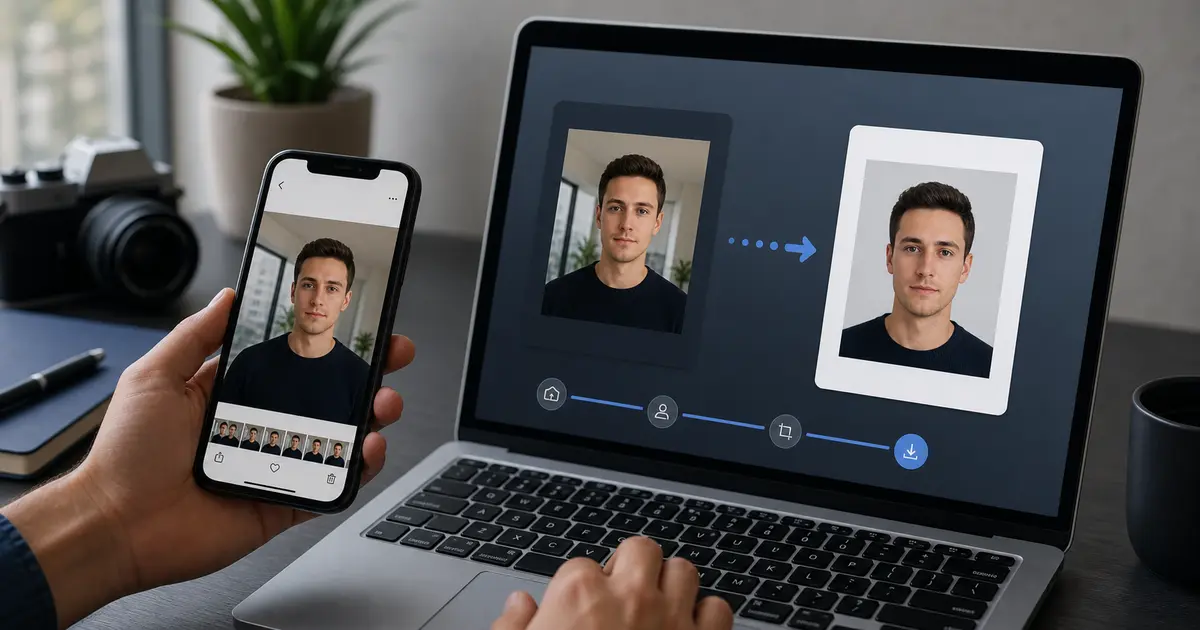
Muitos iPhones salvam fotos como HEIC/HEIF quando a câmera está configurada para Alta Eficiência. Esse formato é bom para armazenamento de telefone, mas muitos portais de vistos e passaportes pedem JPEG/JPG, e alguns mencionam apenas PNG como segunda opção. Se você carregar o arquivo HEIC original, o portal poderá rejeitá-lo antes de verificar o corte.
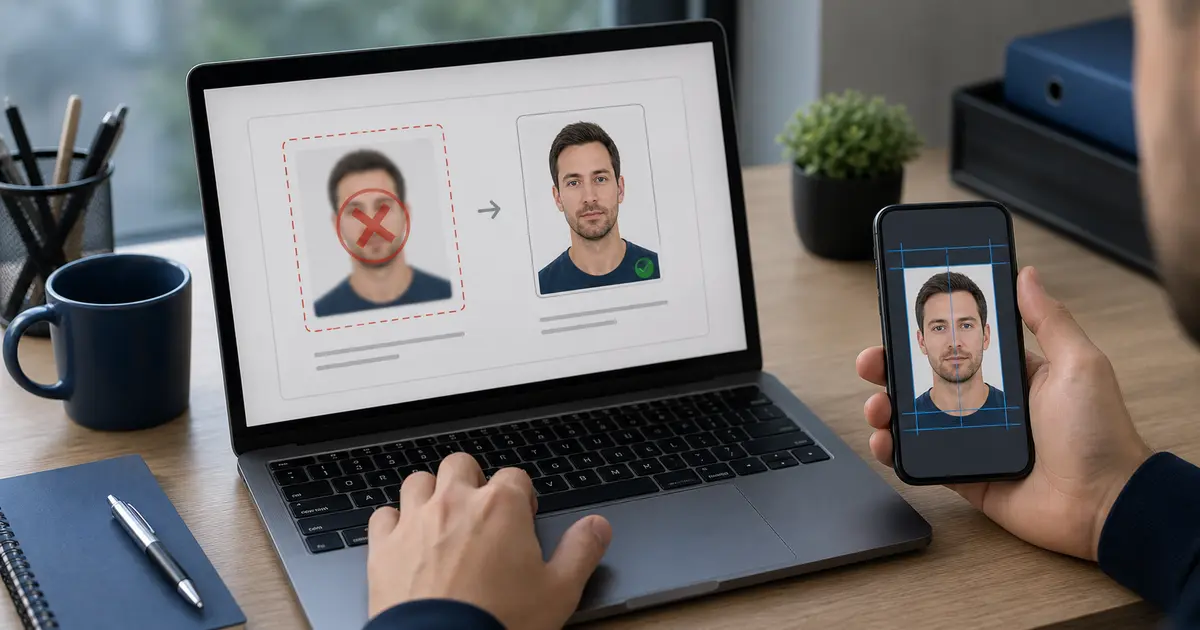
A correção é simples, mas a ordem é importante: converta antes do upload, mantenha a imagem na posição vertical, corte de uma versão de boa qualidade e exporte o JPEG final para as regras exatas de pixels e KB do documento.
Se a sua rota real for um visto dos EUA ou upload estilo passaporte, comece com o criador de fotos para passaporte dos EUA. Se o bloqueador for o alvo JPEG quadrado, use o criador de fotos para passaporte 600x600. Se você precisar apenas de uma revisão final antes de enviar, use o verificador de foto de passaporte.
Ordem de conversão segura de HEIC para JPEG
- Mantenha o HEIC original até que o JPEG final seja aceito.
- Converta para JPEG sem enviar o arquivo por meio de aplicativos sociais ou compactação de mensagens.
- Abra o JPEG convertido e verifique se a foto está correta.
- Corte e dimensione o JPEG para o fluxo de trabalho do visto ou passaporte.
- Exporte o arquivo final uma vez, usando os pixels necessários e o limite de KB.
- Se o arquivo falhar, exporte novamente do corte em vez de editar novamente o JPEG rejeitado.
Onde o JPEG é importante em fluxos de trabalho reais de vistos
| Fluxo de trabalho | Por que a conversão HEIC é importante |
|---|---|
| DS-160 dos EUA | O requisito de imagem digital é JPEG, quadrado e 240 KB ou menos |
| eVisa da Índia | A foto do candidato deve ser JPEG e estar dentro da faixa de tamanho de arquivo eVisa |
| Visto ou permissão do Reino Unido | GOV.UK lista JPG ou PNG para a rota de upload, não HEIC |
| Cartão de relações públicas do Canadá | A especificação detalhada da foto digital usa texto JPEG/JPG |
Se um portal oficial aceitar PNG, ainda poderá ser mais seguro usar JPEG quando a orientação do documento nomear JPEG explicitamente. Não use WebP, HEIC ou capturas de tela, a menos que o portal diga que são aceitos.
Erros comuns em fotos do iPhone
- Compartilhando a foto por meio de um aplicativo de bate-papo e depois usando a cópia compactada.
- Tirar uma captura de tela da foto em vez de converter o original.
- Recortar antes de verificar se o arquivo girou durante a conversão.
- Carregar um sidecar de Live Photo ou uma cópia de visualização na nuvem em vez do JPEG real.
- Convertendo corretamente, mas esquecendo o limite de KB específico da rota.
Como usar o Passlens após a conversão HEIC
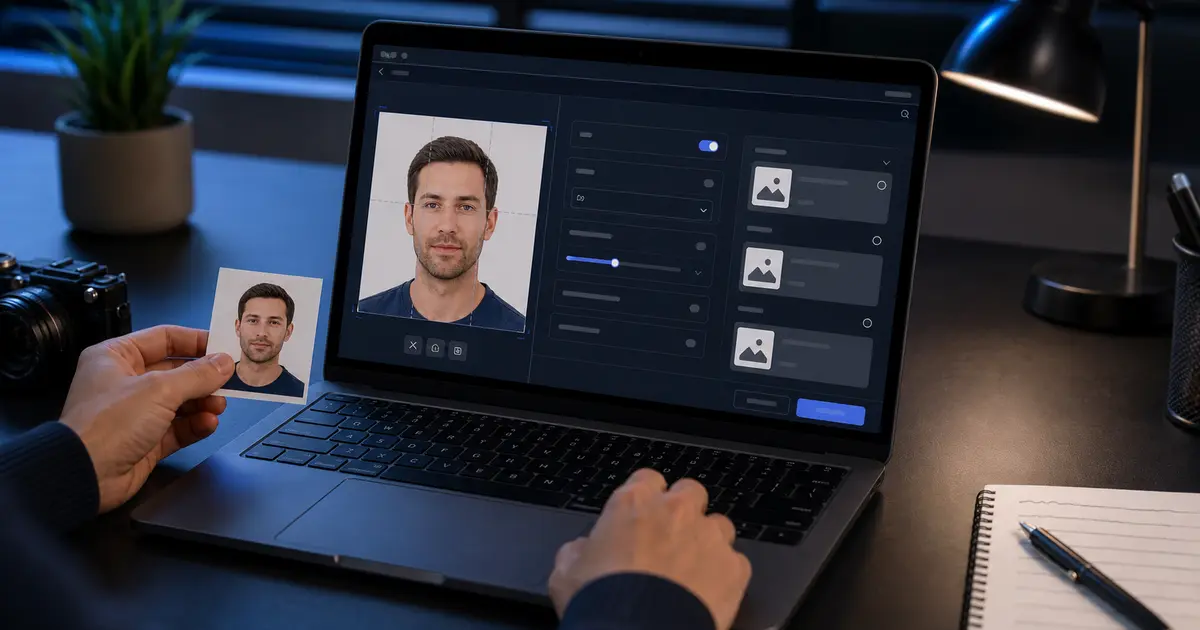
Converta primeiro a foto do iPhone em JPEG e depois traga o JPEG para o Passlens. Escolha a predefinição do documento, ajuste o rosto, limpe o fundo apenas onde a rota permitir e exporte o arquivo final para o upload de destino. Para vistos dos EUA, isso significa JPEG quadrado e o limite de 240 KB. Para o eVisa da Índia, significa um JPEG quadrado entre 10 KB e 1 MB.