

Guia de uso do Passlens
O Passlens prepara fotos de passaporte e de identificação diretamente no navegador. Este guia mostra o fluxo principal: escolher o documento, enviar a foto, ajustar o enquadramento e exportar um arquivo pronto para imprimir ou enviar.
Passo 1 — Escolha o tipo de documento
Selecione primeiro o preset do documento correto. Ele define o tamanho final, a resolução de exportação e as guias de altura da cabeça.
Você pode buscar por país, tipo de documento ou tamanho. Se o documento não existir, crie um preset personalizado com largura, altura e, se necessário, faixa manual da cabeça.
Dica
Você pode trocar o preset depois, antes da exportação final.
Passo 2 — Envie as fotos
Adicione uma ou várias fotos por arrastar e soltar, seletor de arquivos ou câmera do dispositivo no celular.
Cada imagem aparece como miniatura. O status de edição mostra quais arquivos já foram preparados para a etapa de impressão.
Dica
Uma foto frontal, bem iluminada e com fundo simples produz resultados melhores.
Passo 3 — Editar e recortar
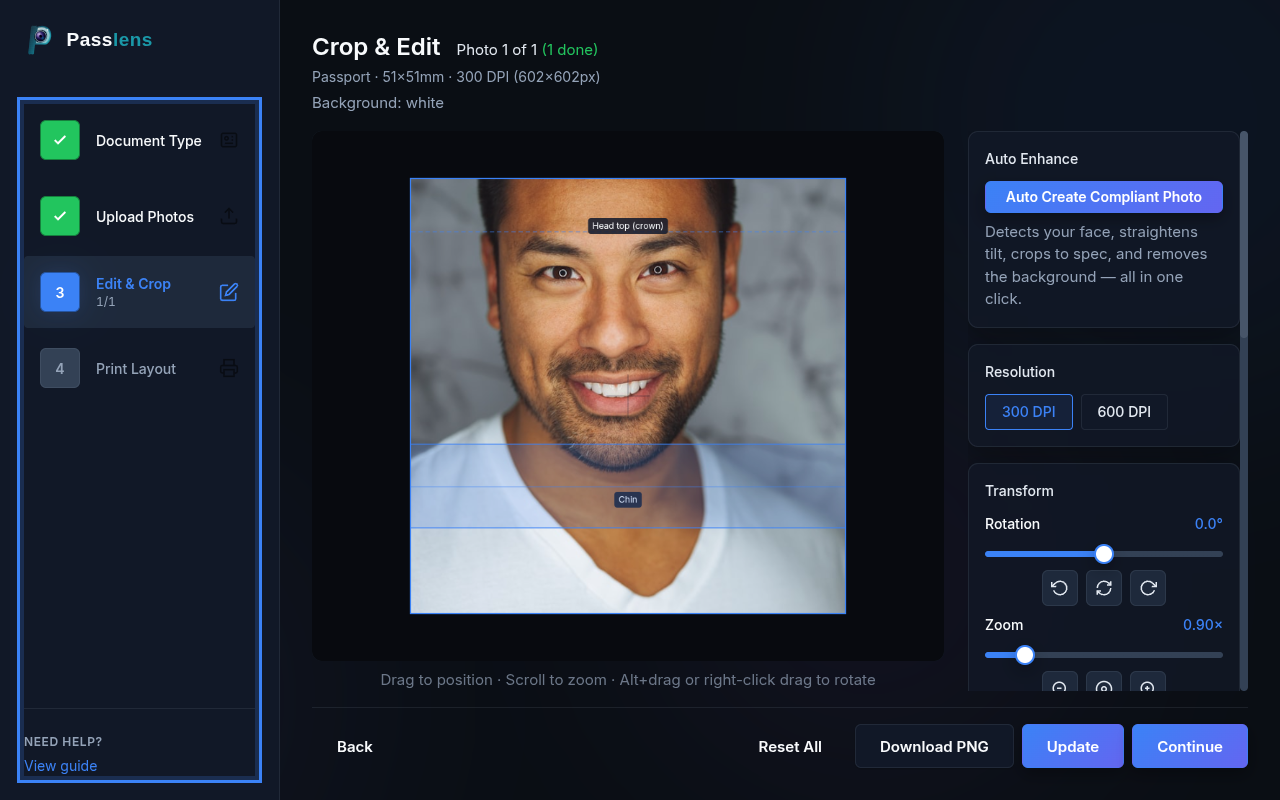
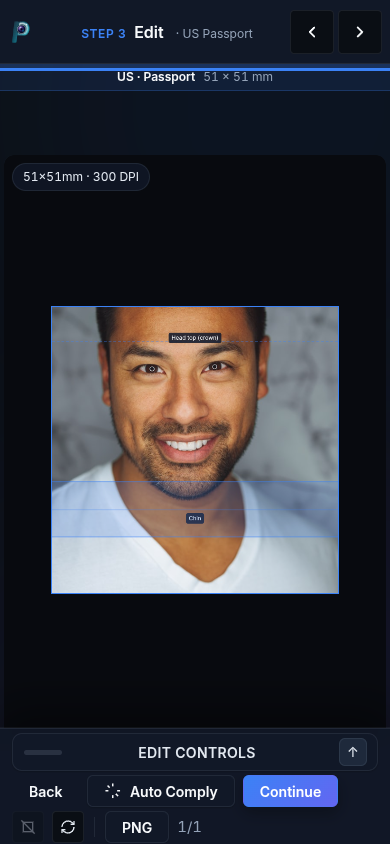
O editor reúne rotação, zoom, remoção de fundo, borda e guias de conformidade. No desktop os painéis ficam na lateral; no mobile ficam em uma folha inferior.
Autoajuste
O ajuste automático detecta o rosto, corrige inclinação, aplica o recorte do preset e pode limpar o fundo em um único passo.
O processamento local no navegador é o padrão. O caminho de servidor só aparece quando você opta pelas tarefas mais pesadas.
Dica
Depois do autoajuste, ainda é possível corrigir zoom, rotação e fundo manualmente.
Resolução (DPI)
Alterne entre 300 e 600 DPI de acordo com a nitidez necessária. 300 DPI costuma ser suficiente; 600 DPI serve para uma exportação mais densa.
Rotação e zoom
A rotação endireita a foto e o zoom ajusta o enquadramento. O autoajuste de zoom ajuda a evitar cantos vazios depois de girar a imagem.
Fundo e cor
O modo rápido funciona bem em fundos simples. O modo avançado lida melhor com cabelo, sombras e bordas finas.
Depois disso, escolha branco, branco suave, azul claro, cinza claro ou uma cor personalizada como fundo.
Dica
Confirme sempre a regra oficial do documento antes de escolher a cor final do fundo.
Borda
A borda adiciona uma linha visível ao redor da foto quando o fluxo de impressão ou o órgão prefere uma referência de corte clara.
Contorno
O contorno fino de 1 px funciona como guia de corte sem entrar na área útil da foto.
Guias de conformidade
A sobreposição de conformidade mostra altura da cabeça e posicionamento conforme o preset. Ela serve apenas como referência e não é exportada.
Atalhos de teclado
No desktop, os atalhos aceleram os ajustes mais comuns.
| Tecla | Ação |
|---|---|
| Q | Girar para a esquerda (-1°) |
| E | Girar para a direita (+1°) |
| Shift + Q | Girar para a esquerda (-5°) |
| Shift + E | Girar para a direita (+5°) |
| 0 | Redefinir rotação |
| + + = | Aproximar |
| - | Afastar |
| Ctrl + Z | Desfazer |
| Ctrl + Shift + Z | Refazer |
Passo 4 — Layout de impressão
Escolha cópias, papel, margens e espaçamento. O Passlens monta automaticamente a folha de impressão com base nessas escolhas.
É possível exportar como PNG da página atual, ZIP com todas as páginas ou PDF multipágina pronto para impressão.
- PNG da página atual
- ZIP com todas as páginas como imagens
- PDF como saída final pronta para imprimir
Dica de impressão
Imprima sempre em 100% de escala e desative ajustes automáticos de tamanho.