Removedor de fundo de foto para passaporte online (2026): branco, cinza, azul e opções claras de limpeza
Guia em português de Removedor de fundo de foto para passaporte online (2026): branco, cinza, azul e opções claras de limpeza com os pontos que mais importam antes de editar, imprimir ou exportar a imagem final.
O que as pessoas querem dizer com removedor de fundo de foto de passaporte online
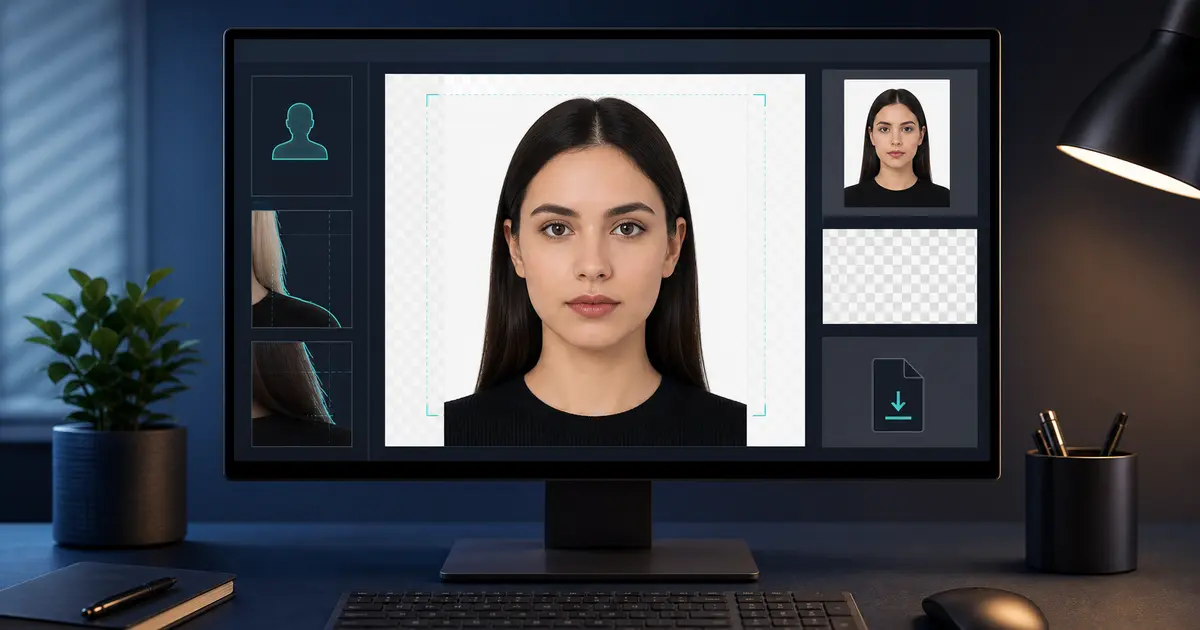
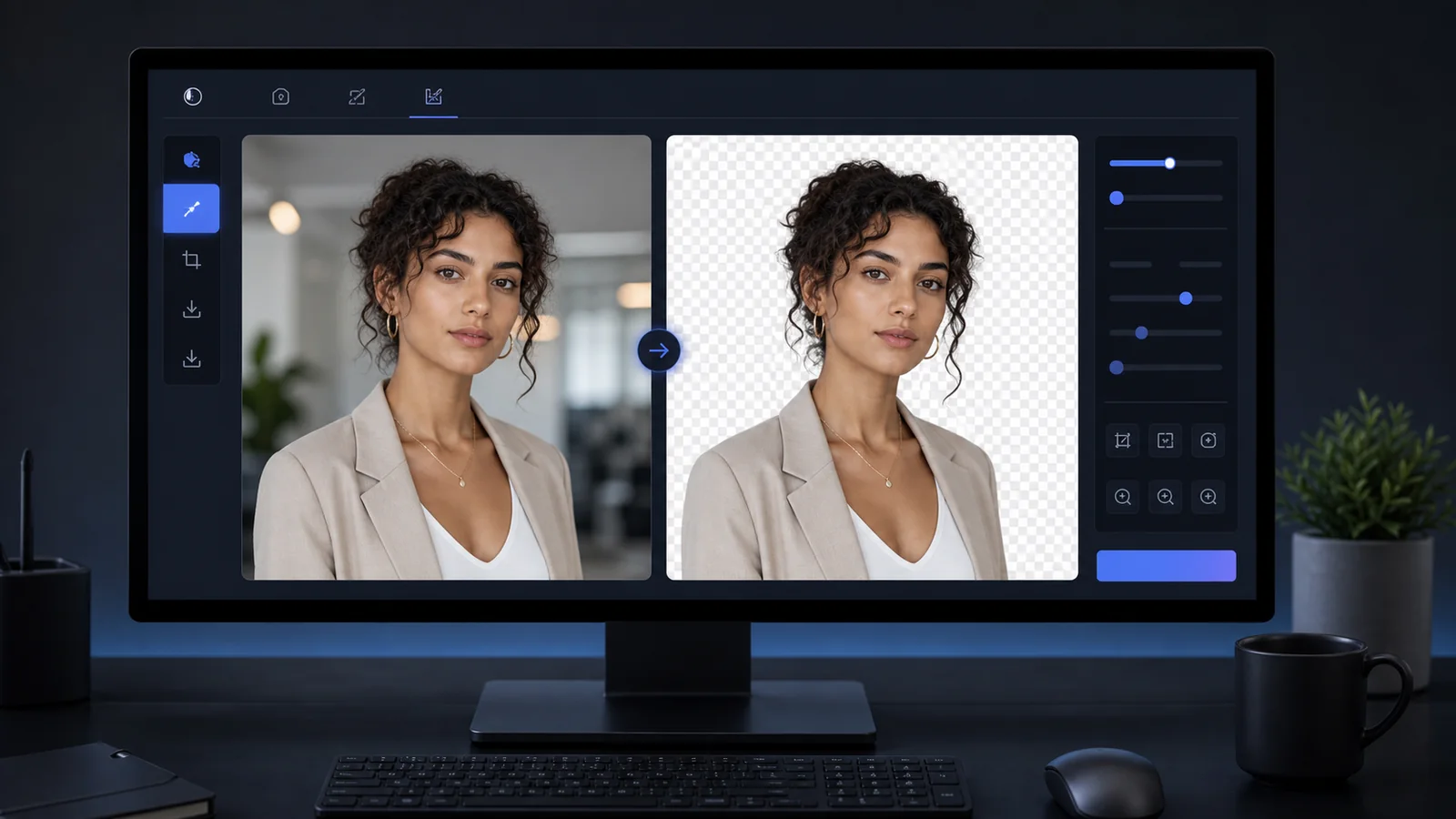
Uma pesquisa on-line por removedor de fundo de foto de passaporte geralmente não envolve edição criativa. O usuário tem um retrato com uma sala, parede, sombra, cadeira ou escritório atrás dele e precisa de um fundo de foto de documento limpo, sem perder o formato do rosto, cabelo, pescoço e ombros.
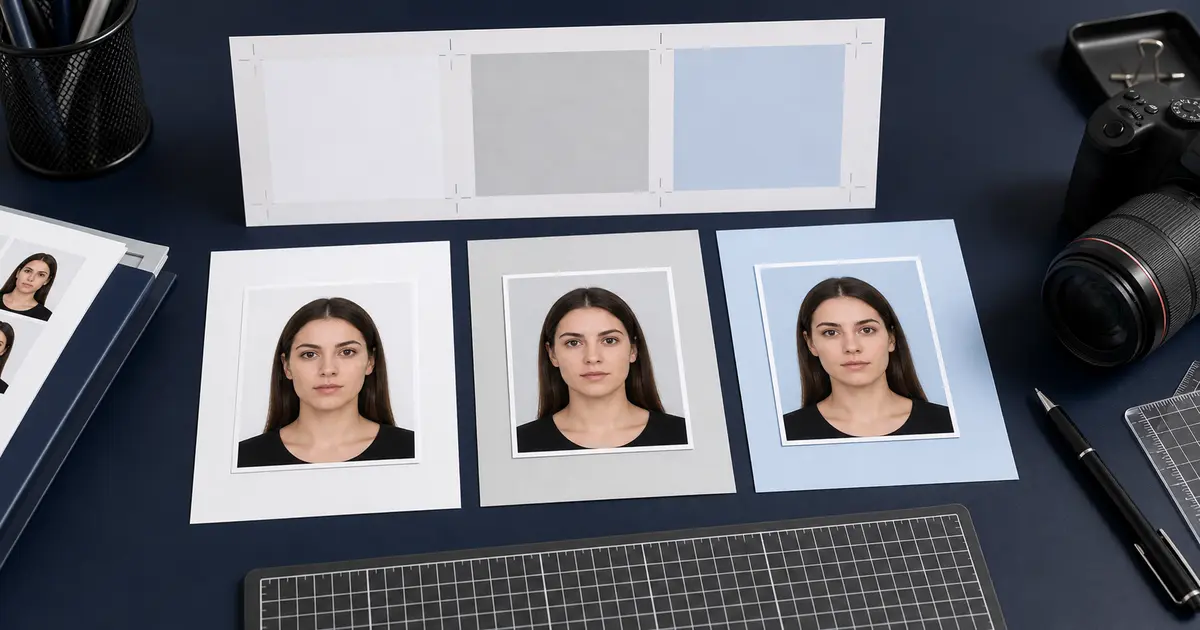
Isso torna a remoção do fundo uma questão de fluxo de trabalho, não apenas um botão de apagar. A foto final ainda precisa corresponder ao trajeto real do documento. Uma foto estilo passaporte dos EUA pode precisar de um resultado branco ou esbranquiçado. Uma rota francesa de fotografia de identidade não deve ser forçada a uma suposição puramente branca. Outros documentos usam texto cinza claro, creme, azul ou específico da missão. A ordem segura é predefinida primeiro, a limpeza depois e a exportação por último.
Use esta página com o hub de remoção de fundo, o guia de remoção automática de fundo e o guia de cores de fundo. Essas páginas mantêm a ferramenta de limpeza vinculada à regra importante.
Quando um removedor de fundo online ajuda
| Iniciando problema com foto | O que a limpeza pode consertar | O que ainda precisa de revisão |
|---|---|---|
| Sala ocupada ou fundo de escritório | Substitua a cena por um cenário simples em estilo de documento | Bordas de cabelo, ombros e sombras ao redor do assunto |
| Cor da parede errada | Troque a cor depois que o assunto for separado | Se a predefinição escolhida realmente permite essa cor |
| Lençol irregular ou pano amassado | Remova textura e dobras do cenário | Se a iluminação facial ainda parece natural |
| Sombra clara atrás da cabeça | Reduza a sombra do fundo substituindo o pano de fundo | Se as sombras do rosto ou o brilho permanecem visíveis |
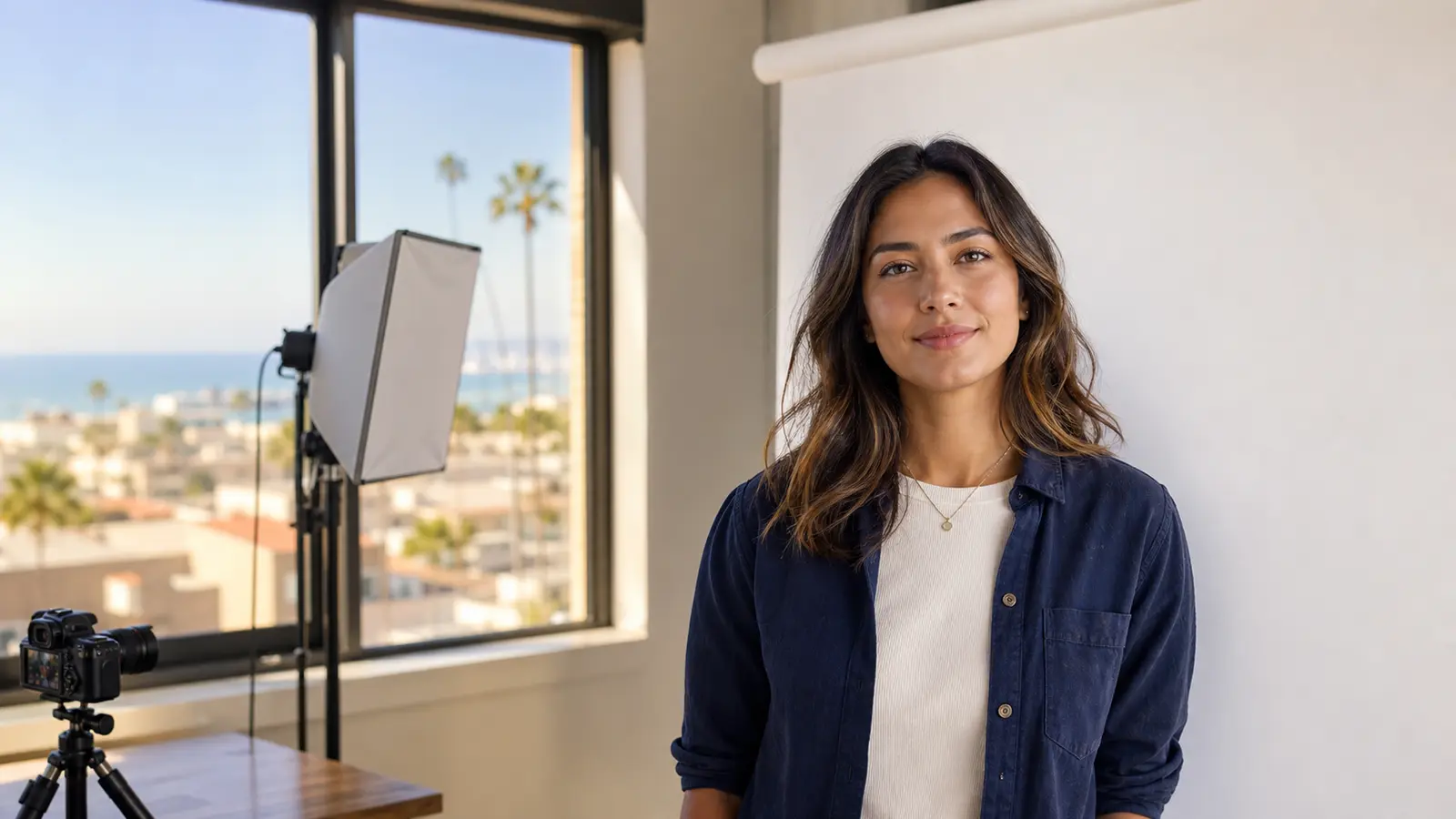
O melhor resultado geralmente começa antes da execução do software. Uma parede lisa, iluminação uniforme e contraste entre a roupa e o fundo tornam o recorte mais fácil de inspecionar. Um removedor de fundo pode resgatar muitas fotos caseiras normais, mas não deve esconder um rosto desfocado, postura inclinada ou enquadramento deficiente.
O que verificar após a remoção do fundo da IA
- Contorno do cabelo: procure uma borda dura do capacete, fios faltando ou uma auréola pálida.
- Mandíbula e orelhas: certifique-se de que o recorte não raspe os detalhes faciais.
- Pescoço e gola: verifique se a camisa e os ombros permanecem confiáveis.
- Derramamento de cor: remove a tonalidade óbvia de verde, azul ou cor de parede que sobrou do fundo original.
- Escolha do cenário: confirme se a cor final corresponde ao passaporte, visto ou identificação predefinida selecionada.
Não aprove a primeira visualização cegamente
Aumente o zoom antes de exportar. A maioria dos erros de remoção de fundo são pequenos no tamanho da página e óbvios de perto.
Remoção local de fundo versus limpeza aprimorada opcional
Uma ferramenta de foto para passaporte que prioriza o navegador deve tornar o manuseio de imagens claro. A edição local é o padrão correto para trabalhos comuns de corte, dimensionamento, revisão e exportação. Uma limpeza mais pesada ainda pode ser oferecida por meio de um caminho aprimorado opcional, mas essa escolha deve estar visível no momento em que o usuário a solicitar.
Essa distinção é importante para fotos de documentos confidenciais. Um usuário que deseja um criador de fotos para passaporte sem upload por padrão está perguntando para onde vai a imagem. Um usuário que escolhe uma limpeza mais pesada baseada em upload está tomando uma decisão diferente. Ambos os caminhos podem ser legítimos; o problema é esconder a diferença.
Se você quiser a rota de limpeza direta, use o hub de remoção de fundo. Se a principal preocupação é manter o fluxo de trabalho normal no navegador até que você escolha o contrário, use o criador de fotos para passaporte sem fazer upload por padrão. Se você ainda precisar do caminho de edição completo, acesse o criador de fotos para passaporte. Caso a imagem já esteja feita e precise apenas de uma revisão final antes da exportação, utilize o verificador de fotos para passaporte.
Um fluxo de trabalho de remoção de fundo mais seguro
- Escolha a predefinição exata de passaporte, visto, identidade ou licença antes de alterar o plano de fundo.
- Execute a limpeza do plano de fundo somente se o cenário original não atender à regra.
- Escolha a cor de fundo final de acordo com os requisitos do documento, não com base em um hábito genérico de fundo branco.
- Aumente o zoom ao redor do cabelo, orelhas, mandíbula, pescoço, colarinho e ombros.
- Exporte somente depois que o corte, o plano de fundo e a rota de saída corresponderem à próxima etapa.