

Foto zuschneiden
Schneiden Sie ein Foto quadratisch, hochkant, quer oder breit zu.
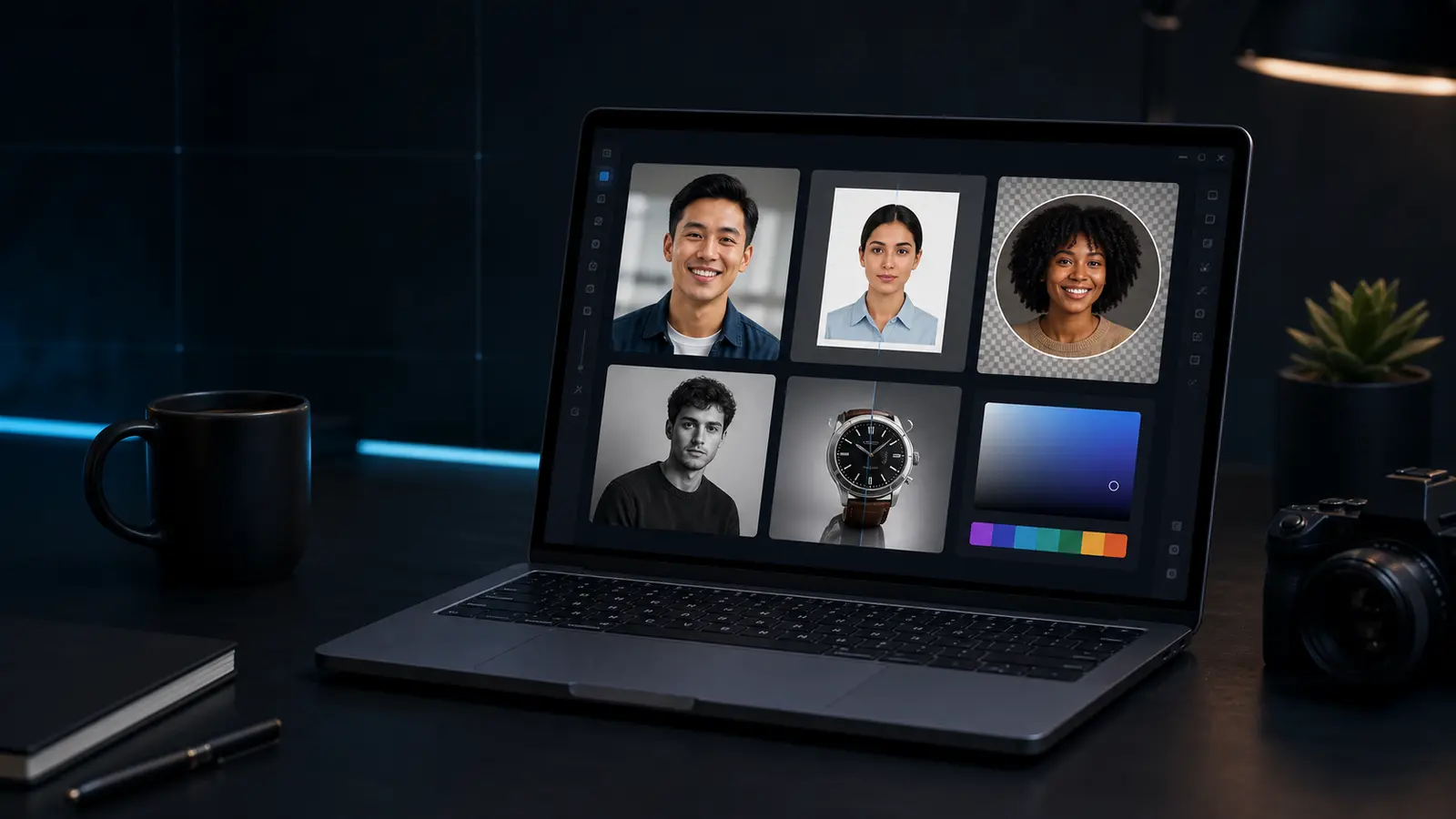
Foto zuschneiden
Schneiden Sie ein Foto quadratisch, hochkant, quer oder breit zu.
Für offizielle Fotos nutzen Sie den Passlens-Editor mit Dokument-Presets.
Brauchen Sie das für ein Pass-, Visa- oder Ausweisfoto?
Passlens-Ausweisfoto-Editor öffnenWann zuschneiden hilft.
Diese Seite ist für schnelle Korrekturen gedacht. Für Pass-, Visa- oder Ausweisregeln nutzen Sie danach den Passlens editor damit Größe, Hintergrund und Druckausgabe geprüft werden können.
Geeignet, wenn
- Das Bild braucht vor dem Download eine schnelle Korrektur.
- Sie möchten eine PNG-Version prüfen, bevor Sie sie weiterverwenden.
- Danach sollen Größe, Hintergrund oder Zuschnitt im Passlens-Editor kontrolliert werden.
Vor dem Download
- Beginnen Sie mit einer leichten Anpassung und prüfen Sie das Bild in Originalgröße.
- Wenn das Foto unscharf oder schlecht beleuchtet ist, ist eine neue Aufnahme meist besser.
- Für Pass, Visum oder Ausweis schließen Sie mit einem offiziellen Preset ab.
Vor der Nutzung für Pass oder Ausweis
zuschneiden kann ein Ausgangsbild verbessern, ersetzt aber keine abschließende Prüfung. Nutzen Sie es zuerst für die schnelle Korrektur und öffnen Sie danach ein Dokument-Preset, um Außenmaß, Kopfposition, Hintergrund, Dateiformat und Druckmaßstab zu prüfen.
Was mit der Datei passiert
Die Vorschau läuft in diesem Browser-Tab und der normale Download ist eine PNG-Datei. Behalten Sie das Original, falls die Korrektur Hauttöne, Kanten oder Text verschlechtert. Für offizielle Fotos erst exportieren, wenn der Dokument-Editor den benötigten Zuschnitt zeigt.