

Passlens-Anleitung
Passlens erstellt Pass- und Ausweisfotos direkt im Browser. Diese Anleitung erklärt den kompletten Ablauf vom passenden Dokument-Preset bis zum druckfertigen Export.
Schritt 1 — Dokumenttyp wählen
Wählen Sie zuerst das richtige Dokument-Preset. Es legt Format, Exportauflösung und die Kopfhöhen-Hinweise fest.
Sie können nach Land, Dokumenttyp oder Größe suchen. Fehlt ein Dokument, lässt sich ein benutzerdefiniertes Preset mit Breite, Höhe und optionalem Kopfbereich anlegen.
Tipp
Das Preset kann vor dem Export jederzeit erneut geändert werden.
Schritt 2 — Fotos hochladen
Laden Sie eine oder mehrere Fotos per Drag-and-drop, Dateiauswahl oder über die Gerätekamera auf dem Handy hoch.
Jedes Bild erscheint als Miniatur. Ein Bearbeitungsstatus zeigt, welche Fotos bereits angepasst wurden und für den Druck bereit sind.
Tipp
Eine gut beleuchtete Frontalaufnahme mit ruhigem Hintergrund liefert die stabilsten Ergebnisse.
Schritt 3 — Bearbeiten und zuschneiden
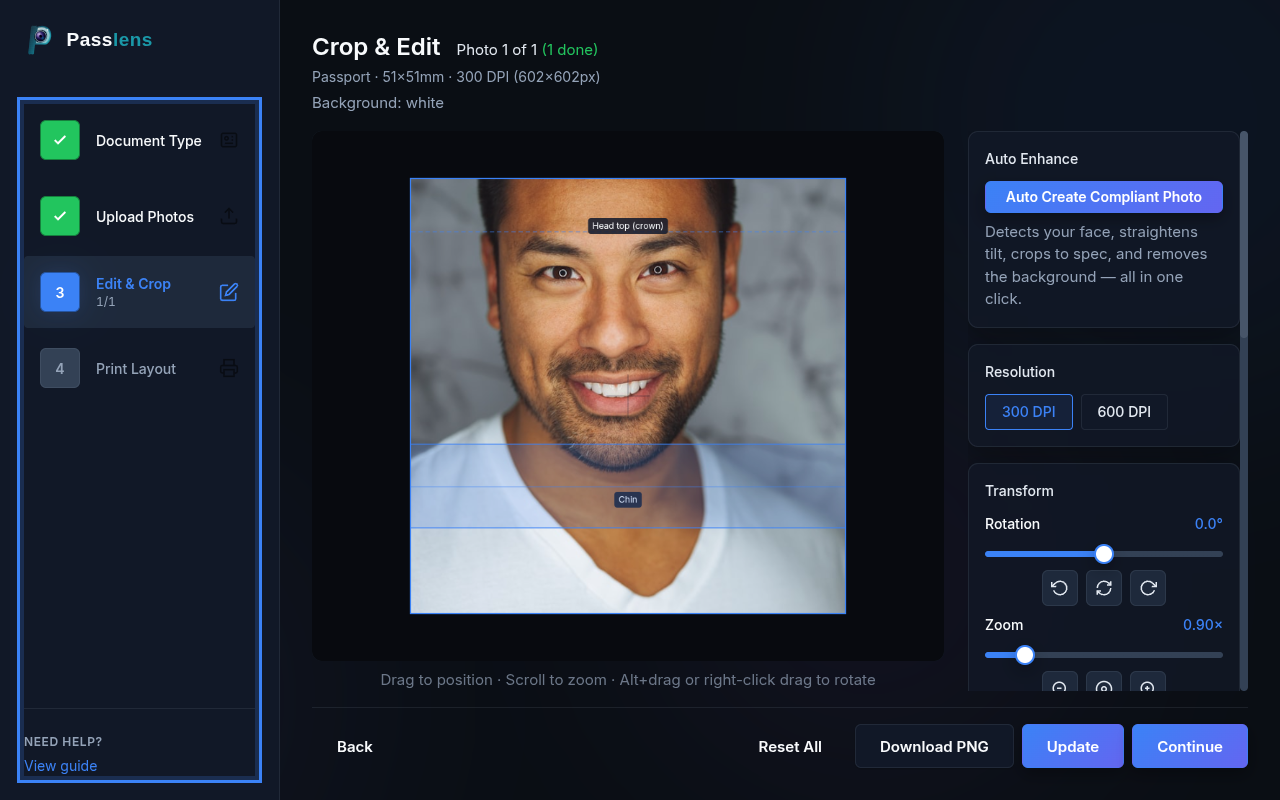
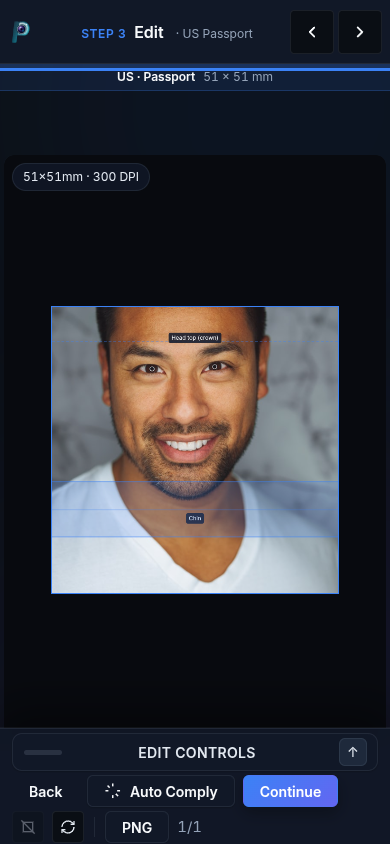
Im Editor passen Sie Ausschnitt, Neigung, Hintergrund und Hilfslinien an. Auf dem Desktop liegen die Werkzeuge in der Seitenleiste, mobil in einem aufklappbaren unteren Bereich.
Auto-Anpassung
Mit der automatischen Anpassung erkennt Passlens das Gesicht, richtet das Bild aus, setzt den Zuschnitt und kann den Hintergrund auf Wunsch bereinigen.
Standardmäßig läuft die schwere Logik lokal im Browser. Server-Verarbeitung wird nur genutzt, wenn Sie sie ausdrücklich wählen.
Tipp
Nach der Automatik können Zoom, Drehung oder Hintergrund weiterhin manuell korrigiert werden.
Auflösung (DPI)
Zwischen 300 und 600 DPI lässt sich je nach gewünschter Schärfe wechseln. 300 DPI reicht meist aus; 600 DPI eignet sich für dichtere Exporte.
Drehung und Zoom
Die Drehung richtet das Bild gerade, der Zoom bestimmt den Bildausschnitt. Die automatische Zoom-Anpassung verhindert leere Ecken nach einer Rotation.
Hintergrund und Farbe
Der schnelle Modus eignet sich für einfache Hintergründe. Der erweiterte Modus arbeitet sauberer bei Haaren, Schatten und komplexen Kanten.
Danach wählen Sie Weiß, Off-White, Hellblau, Hellgrau oder eine benutzerdefinierte Farbe als Hintergrund.
Tipp
Prüfen Sie die offizielle Hintergrundregel des jeweiligen Dokuments vor dem Export.
Rand
Ein sichtbarer Rand kann bei bestimmten Druck- oder Zuschneide-Workflows hilfreich sein.
Kontur
Die feine 1-Pixel-Kontur dient als Schnittlinie und liegt nicht innerhalb der eigentlichen Bildfläche.
Hilfslinien
Die Compliance-Überlagerung zeigt Kopfhöhe und Position nach dem gewählten Preset. Sie dient nur als Orientierung und wird nicht exportiert.
Tastatur-Shortcuts
Auf dem Desktop stehen Tastenkombinationen für schnelle Korrekturen bereit.
| Taste | Aktion |
|---|---|
| Q | Nach links drehen (-1°) |
| E | Nach rechts drehen (+1°) |
| Shift + Q | Nach links drehen (-5°) |
| Shift + E | Nach rechts drehen (+5°) |
| 0 | Drehung zurücksetzen |
| + + = | Hineinzoomen |
| - | Herauszoomen |
| Ctrl + Z | Rückgängig |
| Ctrl + Shift + Z | Wiederholen |
Schritt 4 — Drucklayout
Wählen Sie Kopien, Papierformat, Ränder und Abstände. Passlens setzt die Fotos danach automatisch auf die Druckseite.
Exportiert werden kann als PNG für die aktuelle Seite, als ZIP mit allen Seitenbildern oder als mehrseitiges PDF.
- PNG für die aktuelle Seite
- ZIP mit allen Seitenbildern
- PDF als druckfertiges Enddokument
Drucktipp
Immer mit 100 % Skalierung drucken und automatische Größenanpassung im Druckdialog deaktivieren.