Biometrischer Foto-Maker online: ID-Fotos für Pass, Visum und Ausweise (2026)
Deutscher Leitfaden zu Biometrischer Foto-Maker online: ID-Fotos für Pass, Visum und Ausweise (2026) mit den wichtigsten Punkten vor Bearbeitung, Druck oder Export der finalen Datei.
Was man mit „ID-Fotomacher“ oder „biometrischer Fotomacher“ meint
Suchanfragen nach ID Photo Maker online oder Biometric Photo Maker bedeuten normalerweise: „Ich benötige ein Passbild für ein offizielles Dokument und brauche Hilfe, damit es konform aussieht.“ Diese Anfrage geht über Pässe hinaus. Dazu können Visa, Personalausweise, Aufenthaltsgenehmigungen und einige Führerschein-Workflows gehören, die weiterhin ein vom Benutzer bereitgestelltes Foto verwenden.
Der Grund dafür, dass diese Suche schwierig ist, liegt darin, dass „biometrisches Foto“ wie ein Standard klingt, in Wirklichkeit aber eine Familie von Dokument-Foto-Regeln ist. Der rote Faden ist ein nach vorne gerichtetes Porträt, eine klare Gesichtserkennung und ein sauberer Hintergrund. Die spezifische Außengröße, der Kopfbereich und der Ausgabemodus hängen immer noch vom Land und Dokument ab.
Aus diesem Grund ist biometrischer Fotohersteller online normalerweise eine bessere Beschreibung der eigentlichen Tätigkeit als eine vage Bezeichnung als „ID-Editor“. Der Benutzer versucht nicht, ein Bild zu entwerfen. Sie versuchen, einen Dokument-Foto-Workflow abzuschließen, der noch die richtige Voreinstellung, den richtigen Zuschnitt, den richtigen Hintergrund und den richtigen Exportpfad benötigt.
Dieselbe Absicht erscheint manchmal als Foto-ID-App. In der Praxis deutet dies immer noch auf den gleichen Bedarf hin: ein Tool, das dabei hilft, ein normales Porträt in ein verwendbares Ausweisbild im Regierungsstil umzuwandeln, anstatt nur einen generischen Kamerafilter oder einen Zuschnittrahmen anzubieten.
Auf Spanisch wird derselbe Job oft als foto biométrica oder fotos biométricas angezeigt. Der Wortlaut ändert sich, der Bedarf jedoch nicht: Der Benutzer möchte immer noch einen Ort haben, an dem er ein Porträt im Pass- oder Ausweisstil mit dem richtigen Zuschnitt, einem einfachen Hintergrund und einem Export erstellen kann, der zum Dokumenten-Workflow passt.
Kostenloser Online-Ausweisfoto-Maker: die schnelle Antwort
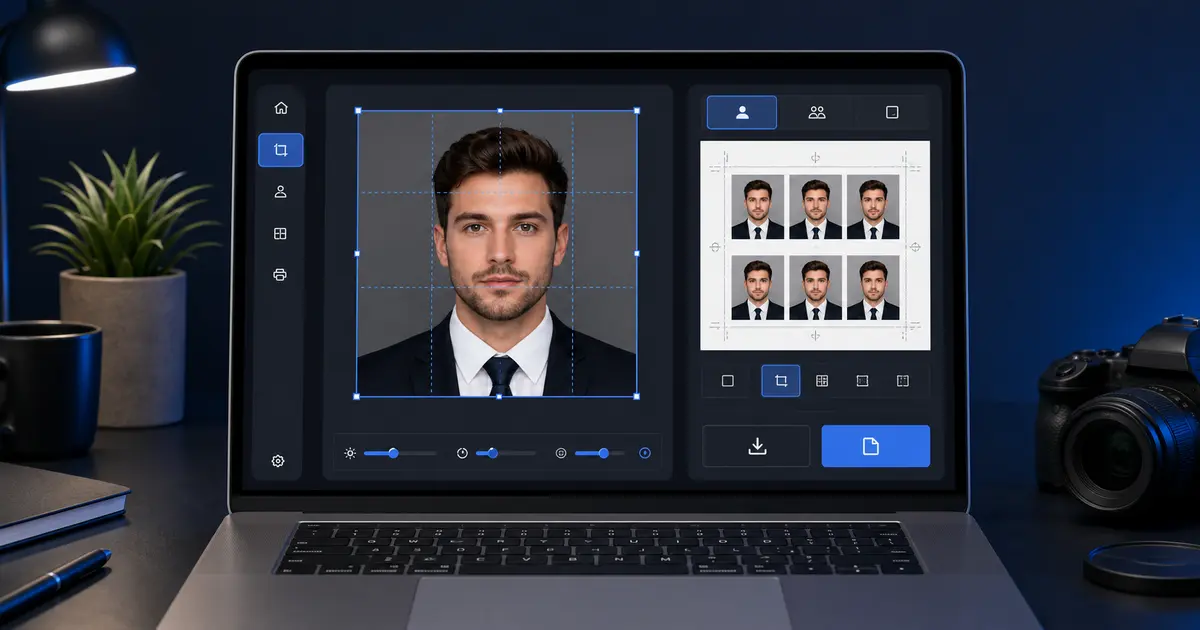
Ein kostenloser Ausweisfoto-Ersteller online soll Ihnen dabei helfen, aus einem normalen Porträt ein Pass-, Visum- und Ausweisfoto zu erstellen, ohne den letzten Schritt in eine Paywall zu verwandeln. Ein nützliches Werkzeug bietet Ihnen mehr als nur ein Zuschneidefeld: Es soll Ihnen dabei helfen, das Dokument auszuwählen, das Gesicht einzurahmen, den Hintergrund zu überprüfen und eine Datei oder ein Druckblatt zu exportieren, das der von Ihnen verwendeten Route entspricht.
Standardmäßig keine Anmeldung, kein Wasserzeichen und kein Upload ist der Standard, auf dem Passlens basiert. Beginnen Sie in der Passlens-App, wählen Sie vor dem Zuschneiden das genaue Dokument aus und verwenden Sie dann den Überprüfungsschritt, um die Gesichtsposition, den Hintergrund und den Ausgabepfad vor dem Herunterladen zu überprüfen.
| Suchabsicht | Was der Benutzer normalerweise benötigt | Beste Passlens-Route |
|---|---|---|
| Kostenloser Online-Ausweisfoto-Maker | Ein Arbeitsablauf ohne Anmeldung für ein Passfoto oder ein amtliches Ausweisfoto | Passlens öffnen |
| Pass-, Visum- und Personalausweisfoto | Zuerst eine Dokumentvoreinstellung, dann Zuschneiden und Hintergrundüberprüfung | Fotogrößen vergleichen |
| Ausweisfoto-Erstellung kostenlos online | Ein Downloadpfad, der nach der Bearbeitung kein Wasserzeichen hinzufügt | Sauberer Exportleitfaden |
| Foto-ID-App | Eine telefonfreundliche Route, die dem Benutzer dennoch die Möglichkeit gibt, das Ergebnis zu überprüfen | Telefonfoto-Setup |
Welche kostenlosen Ausweisfoto-Tools oft unklar bleiben
Viele kostenlose Ausweisfotoseiten bieten schnelle KI-Anträge, Länderzählungen und einen zwei- oder dreistufigen Upload-Prozess. Diese können helfen, beantworten aber nicht die ganze Frage. Im Arbeitsablauf muss noch klar sein, was vor und nach der Bearbeitung passiert: das ausgewählte Dokument, der akzeptierte Hintergrund, die Exportdatei und die Druckroute, wenn der Benutzer eine Papierausgabe benötigt.
- Dokumentauswahl: Wählen Sie vor dem Zuschneiden das genaue Dokument aus, da ein Reisepass, ein Visum, eine Aufenthaltserlaubnis, ein Personalausweis und ein Führerschein unterschiedliche Rahmen verwenden können.
- Hintergrundregel: Überprüfen Sie die tatsächliche Länder- oder Behördenregel, anstatt davon auszugehen, dass jedes Ausweisfoto den gleichen weißen Hintergrund benötigt. Verwenden Sie den Hintergrundfarbleitfaden, wenn die Regel unklar ist.
- Telefonquelle: Beginnen Sie mit einem sauberen Telefonfoto, wenn Sie können. Der Telefonratgeber für zu Hause behandelt Beleuchtung, Entfernung, Körperhaltung und häufige Fehlerprüfungen.
- Exportpfad: Entscheiden Sie vor dem Herunterladen, ob Sie eine einzelne digitale Datei, ein 4x6-Blatt, A4 oder eine Letter-Ausgabe benötigen.
- Datenschutz: bevorzugen die lokale Arbeit im Browser für normale Bearbeitungen und wählen die erweiterte Verarbeitung nur dann, wenn die Aufgabe sie tatsächlich benötigt.
Dies ist die Lücke, die sich Passlens zu eigen machen sollte: keine lauteren Behauptungen, sondern ein ruhigerer Weg von einer umfassenden Passfoto-Suche zum genauen Dokumenten-Workflow. Die Seite soll Benutzern helfen, nicht mehr zwischen einem kostenlosen Generator, einem Hintergrundentferner, einem Artikel in Pixelgröße und einer Druckvorlagenseite hin und her zu springen, nur um ein Passfoto zu verstehen.
Welche Dokumente benötigen normalerweise ein solches Foto?
- Pässe
- Visumanträge
- Nationale Personalausweise
- Führerscheine in Arbeitsabläufen, die vom Benutzer bereitgestellte Bilder tatsächlich akzeptieren
- Andere Ausweis-Workflows von Behörden oder Institutionen, die explizit Passfotoregeln wiederverwenden
Das genaue Dokument ist wichtig, denn die richtige Antwort ist nicht „ein biometrisches Foto machen“. Die richtige Antwort lautet: „Erstellen Sie das biometrische Foto für dieses Dokument.“ Ein gutes Tool hilft dem Benutzer, die Auswahl einzugrenzen, anstatt die Auswahl hinter einem generischen Zuschneidebildschirm zu verstecken.
Offizielle Regeln zeigen, warum dieser Document-First-Ansatz wichtig ist. Die US-Passfotoroute verwendet ein 2 x 2 Zoll großes Foto mit einem definierten Kopfhöhenbereich. Für digitale Fotos von GOV.UK gelten Pixel- und Dateigrößenregeln sowie Hintergrund- und Beleuchtungsregeln. Frankreich verlangt einen zugelassenen Fotoweg für Reisepässe und Personalausweise. Ein generischer, kostenloser Ausweisfoto-Generator kann nützlich sein, aber erst, wenn Sie wissen, welchen Regelsatz Sie erfüllen möchten.
Was vor dem Export überprüft werden muss
| Überprüfen | Warum es wichtig ist |
|---|---|
| Dokumentgröße | Die Formate von Reisepässen, Visa und Ausweisen können sogar innerhalb desselben Landes unterschiedlich sein |
| Gesichtsrahmen | Ein zu kleiner oder zu großer Kopf ist ein häufiger Ablehnungsgrund |
| Hintergrundfarbe | Einige Workflows akzeptieren nur Weiß; andere erlauben Hellgrau oder Blaugrau |
| Natürliche Kanten | Haare, Kieferpartie und Schultern müssen nach der Hintergrundbereinigung glaubwürdig bleiben |
| Ausgabetyp | Einige Benutzer benötigen nur eine digitale Datei, während andere ein druckbares Blatt benötigen |
In diesem Verifizierungsschritt verdient ein echter ID-Foto-Workflow seinen Wert. Wenn das Tool den Benutzer im Unklaren lässt, erledigt es nicht den schwierigsten Teil der Arbeit.
Was Sie auf dem iPhone, in einer Foto-ID-App oder in einem kostenlosen Online-Maker erwartet
Suchanfragen wie Ausweisfoto-App für iPhone, Ausweisfoto-App für iPhone oder Ausweisfoto-App bedeuten normalerweise, dass der Benutzer den schnellstmöglichen Weg von einer Telefonkamera zu einer druckbaren oder hochladebereiten Datei haben möchte. Das ist vernünftig, aber die nützliche Frage ist spezifischer als „Kann ich das auf einem iPhone machen?“ Es lautet: „Hält die App den Zuschnitt, den Hintergrund und das Exportformat unter Kontrolle, nachdem das Bild aufgenommen wurde?“
Hier werden auch Anfragen zu Kostenloser Ausweisfotomacher oder Kostenloser Online-Ausweisfotomacher spezifischer, als sie aussehen. Benutzer kaufen nicht nach einem vagen Werbegeschenk. Sie versuchen zu vermeiden, für ein Werkzeug zu bezahlen, bei dem sie immer noch den falschen Schnitt, die falsche Kopfgröße oder eine Feile haben, die woanders noch einmal bereinigt werden muss.
In diesem Sinne sind ID-Foto-iPhone, kostenloser ID-Foto-Maker und ID-Foto-Resizer allesamt verschiedene Möglichkeiten, das gleiche Endziel zu beschreiben: von einem gewöhnlichen Telefonbild zu einem dokumentenfertigen Porträt zu gelangen, ohne den Arbeitsablauf auf halbem Weg zu unterbrechen durch.
Fragen zum Zuschneiden, zur Größenänderung und zur Größenänderung sind immer noch ein Arbeitsablauf
Ein Großteil des Clusters rund um diese Seite ist eigentlich derselbe Job, der auf drei Arten ausgedrückt wird: Passfoto erstellen, Passfoto zuschneiden und Passfoto-Resizer. Das sind keine getrennten Bedürfnisse. Es handelt sich um denselben Dokumenten-Workflow im Passport-Stil, betrachtet aus verschiedenen Blickwinkeln. Ein Benutzer beginnt mit der Kamera und denkt: „Mach es.“ Ein anderer beginnt mit einem Porträt und denkt: „Schneiden Sie es aus.“ Ein anderer beginnt mit der falschen Ausgabegröße und denkt: „Ändern Sie die Größe.“ Die zugrunde liegende Aufgabe besteht immer noch darin, ein gewöhnliches Porträt in ein Dokumentfoto umzuwandeln, das den richtigen Rahmen und die endgültigen Abmessungen beibehält.
Deshalb gehört auch „Wie man ein gutes Passfoto macht“ hierher. Das Foto muss immer noch von einem anständigen Quellbild ausgehen: gerade Haltung, gleichmäßiges Licht, ein sauberer Hintergrund und ein Gesicht, das sich leicht in den Zielrahmen einfügen lässt. Eine gute Bearbeitung hilft, kann aber ein Quellbild nicht retten, das bereits mit Unschärfe, harten Schatten oder einem schlechten Winkel beginnt.
Ausweisfoto-Zuschneidefunktion, Größenänderung und Suche nach benutzerdefinierten Größen
Viele Benutzer suchen nicht zuerst nach einem vollständigen Hersteller. Sie suchen nach einem Ausweisfoto-Zuschneidegerät, einem Ausweisfoto-Resizer, einem 1-Zoll-Ausweisfoto, einem 2-Zoll-Ausweisfoto oder einer Möglichkeit, einen roten, blauen oder weißen Hintergrund festzulegen. Das bedeutet normalerweise, dass sie einen Teil der Regel bereits kennen, aber dennoch den Zuschnitt, die endgültige Größe und den Exportpfad benötigen, um zusammenzuhalten.
Passlens erledigt dies zunächst über die Dokumentvoreinstellung. Wenn die Regel bereits im Katalog vorhanden ist, beginnen Sie dort. Wenn Ihnen die Behörde eine Größe nennt, die nicht aufgeführt ist, verwenden Sie die benutzerdefinierte Voreinstellung und geben Sie vor dem Hochladen die genauen Millimeter ein. Das ist sicherer, als das fertige Porträt zuerst zuzuschneiden und später zu versuchen, die Größe zu ändern.
| Suchbegriff | Was vor dem Export überprüft werden muss | Passlens-Route |
|---|---|---|
| Ausweisfoto-Zuschneidegerät | Wählen Sie das Dokument aus, bevor Sie das Zuschneidefeld verschieben, und überprüfen Sie dann die Kopfgröße und den Hintergrund | Öffnen Sie die App |
| Größenänderung von Ausweisfotos | Ändern Sie die Größe erst, wenn der Rahmen korrekt ist. Dehnen Sie das Gesicht nicht, um ein Pixelziel zu erreichen. | Anleitung zur Pixelgröße |
| 1 Zoll / 2 Zoll Ausweisfoto | Etiketten wie 25×35 mm und 35×45 mm sind üblich, aber die ausstellende Behörde kontrolliert immer noch den endgültigen Rahmen. | Größenübersicht 35×45 |
| Benutzerdefinierte Größe des Ausweisfotos | Verwenden Sie eine benutzerdefinierte Voreinstellung, wenn die Checkliste die genaue Breite, Höhe und den optionalen Kopfbereich angibt. | Anleitung zum Zuschneidewerkzeug |
| Roter, blauer oder weißer Hintergrund | Entspricht der offiziellen Regel. Einige lokale ID-Workflows verwenden farbige Hintergründe, während viele Routen im Passport-Stil weiß oder hellgrau bleiben. | Hintergrundleitfaden |
Der wichtige Unterschied ist einfach: Ein Cropper ändert den Rahmen, ein Resizer ändert die Ausgabeabmessungen und ein Passfotoersteller hält beides an die Dokumentregel gebunden. Bei offiziellen Fotos ist dieser dritte Teil der Teil, der die meisten vermeidbaren Fehler verhindert.
US-ID-angrenzende Workflows, bei denen Menschen mit „ID Photo Maker“ suchen
In den Vereinigten Staaten überschneiden sich Online-Suchen nach Ausweisfotos häufig mit 2x2-Workflows im Reisepassstil und nicht mit einem generischen Hochladen von Staatsausweisen. Eine Green Card, ein EAD, eine Staatsbürgerschaft oder einige Formulare von Schulen und Institutionen erfordern möglicherweise ein Passfoto. Bei einem Staatsführerschein oder einem REAL-ID-Routen wird das Bild häufig persönlich erfasst, daher ist das vom Benutzer bereitgestellte Foto nicht immer das endgültige Kartenbild.
- 2x2-Fotomacher-Leitfaden für die Vorbereitung von quadratischen Pass-, Visum- und Einwanderungsfotos im US-Stil.
- Green Card-Fotoführer für streckengesteuerte USCIS- und Diversity Visa-Fotokontrollen.
- EAD-Fotoleitfaden für Arbeitsgenehmigungs-Workflows, die Passfotos erfordern.
- Fotoführer für Staatsbürgerschaft für N-400/N-600-Fotoerwartungen, wenn in einem Bewerbungspfad nach Fotos gefragt wird.
- Fotoführer für Studentenausweise für Campusportale, die ihre eigenen Upload-Größen und Hintergrundregeln definieren.
- USA Staatlicher Führerscheinführer für Fälle, in denen das DMV das Kartenbild erfasst oder Fotos nur in wenigen Ausnahmen akzeptiert.
Diese Aufteilung ist für den US-Verkehr von Bedeutung. Passlens kann bei der Erstellung einer Passdatei helfen, wenn die Checkliste danach verlangt. Es sollte nicht vorgeben, ein DMV, ein Campusbüro oder einen biometrischen Live-Erfassungsschritt zu ersetzen, wenn dies der eigentliche Arbeitsablauf der Behörde ist.
Warum generische Redakteure bei dieser Aufgabe scheitern
Ein allgemeiner Bildeditor kann die Größe ändern und zuschneiden, weiß jedoch nicht, ob es sich bei Ihrem Ziel um einen 35×45-Reisepass, ein 26×32 DNI-Bild, ein 2×2-Quadrat-US-Passbild oder einen kanadischen 50×70-Abzug handelt. Aus diesem Grund entstehen bei der generischen Bearbeitung häufig Dateien, die zwar aufgeräumt aussehen, aber dennoch den eigentlichen Regelsatz vermissen. Ein Passfoto-Ersteller ist nur dann sinnvoll, wenn er von der Dokumentanforderung gesteuert wird und nicht von willkürlichen Canvas-Steuerelementen.
Dies ist auch der Grund, warum Passlens die voreingestellte Auswahl sichtbar hält. Es ist besser, den Benutzer zu bitten, das Dokument auszuwählen, als so zu tun, als könne eine einzige universelle biometrische Vorlage diese Entscheidung ersetzen.
Für wen ist diese Art von Tool eigentlich gedacht?
Ein Online-Ersteller von Ausweisfotos ist besonders nützlich für Personen, die bereits über ein Quellenporträt verfügen und Hilfe bei der Übersetzung einer Regierungsvorschrift in eine endgültige, konforme Datei benötigen. Dazu gehören Personen, die Passfotos zu Hause vorbereiten, Benutzer, die mit einem Personalausweis-Workflow zu tun haben, der immer noch ein selbst erstelltes Foto akzeptiert, und Antragsteller, die die digitale mit der gedruckten Ausgabe vergleichen möchten, bevor sie etwas einreichen.
Es ist weniger nützlich, wenn der eigentliche Arbeitsablauf eine Live-Büroaufnahme, ein reines E-Foto am Stand oder ein codebasiertes Übermittlungssystem ist. In diesen Fällen ist das Tool immer noch nützlich, um den Regelsatz zu verstehen, es sollte jedoch nicht vorgeben, den offiziellen Erfassungspfad zu ersetzen.
Das ist der Unterschied zwischen einem hilfreichen öffentlichen Leitfaden und einer irreführenden Produktkopie: Der Leitfaden sollte dem Benutzer sagen, wo das Tool hilft und wo der Behörden-Workflow noch das letzte Wort hat.
Warum „biometrisches Foto“ immer noch Dokumentenkontext benötigt
Das Wort „biometrisch“ kann Benutzer glauben machen, dass es eine universelle Vorlage gibt. In Wirklichkeit beschreibt es meist einen Porträtstil: nach vorne gerichtet, klar, gut beleuchtet und gut erkennbar. Die tatsächliche Akzeptanzregel hängt weiterhin von der ausstellenden Behörde ab. Aus diesem Grund wird ein biometrischer Foto-Maker erst dann wirklich nützlich, wenn er mit der richtigen Länder- und Dokumentvoreinstellung verbunden ist.
In der Praxis lautet die sichere Reihenfolge: Identifizieren Sie das Dokument, wählen Sie die Voreinstellung und verwenden Sie dann den ID-Foto-Workflow. Nicht umgekehrt.
Dieser zusätzliche Schritt unterscheidet ein generisches Bildtool von einem wirklich nützlichen ID-Foto-Workflow.
Es verhindert außerdem, dass Benutzer einen falschen „biometrischen“ Zuschnitt auf ein Dokument anwenden, das einen anderen Rahmen oder eine andere Hintergrundregel verwendet.
Beste Anleitungen zum Koppeln mit einem Ausweisfotomacher
- Anleitung zum Konvertieren von Fotos in Passfotos
- Online-Anleitung zur Passbildbearbeitung
- Anleitung zur Passfoto-Software
- Leitfaden zu den Anforderungen an einen Lichtbildausweis
- Von der Regierung ausgestellter Lichtbildausweis-Leitfaden
- 2x2-Fotomacher-Anleitung
- Leitfaden zu den Anforderungen an Greencard-Fotos
- Leitfaden zu den EAD-Fotoanforderungen
- USA Leitfaden zu den Anforderungen an Staatsbürgerfotos
- Leitfaden zum Hochladen von Studentenausweisfotos
- USA Fotoführer für staatliche Führerscheine
- Leitfaden zu den Fotoanforderungen für den Führerschein
- Anleitung zur Passfoto-App
- Anleitung zur Gesichtsanpassung und automatischen Anpassung
- REAL-ID-Fotoführer
- So erhalten Sie einen Leitfaden für einen Lichtbildausweis
Repräsentative Quellen
- USA Außenministerium – Passfotos
- GOV.UK – Regeln für digitale und gedruckte Passfotos
- Service-Public.fr – Französische Anforderungen an Ausweisfotos
- USCIS – Formular I-765, Antrag auf Arbeitsgenehmigung
- USCIS – Formular N-400, Antrag auf Einbürgerung
- Rijksoverheid – Niederländische Pasfoto-Anforderungen
- ICA Singapur – Fotorichtlinien