Sauberer Passfoto-Export (2026): kein Wasserzeichen, richtige Größe und druckfertige Downloads
Deutscher Leitfaden zu Sauberer Passfoto-Export (2026): kein Wasserzeichen, richtige Größe und druckfertige Downloads mit den wichtigsten Punkten vor Bearbeitung, Druck oder Export der finalen Datei.
Was sauberer Export für ein Passfoto bedeutet
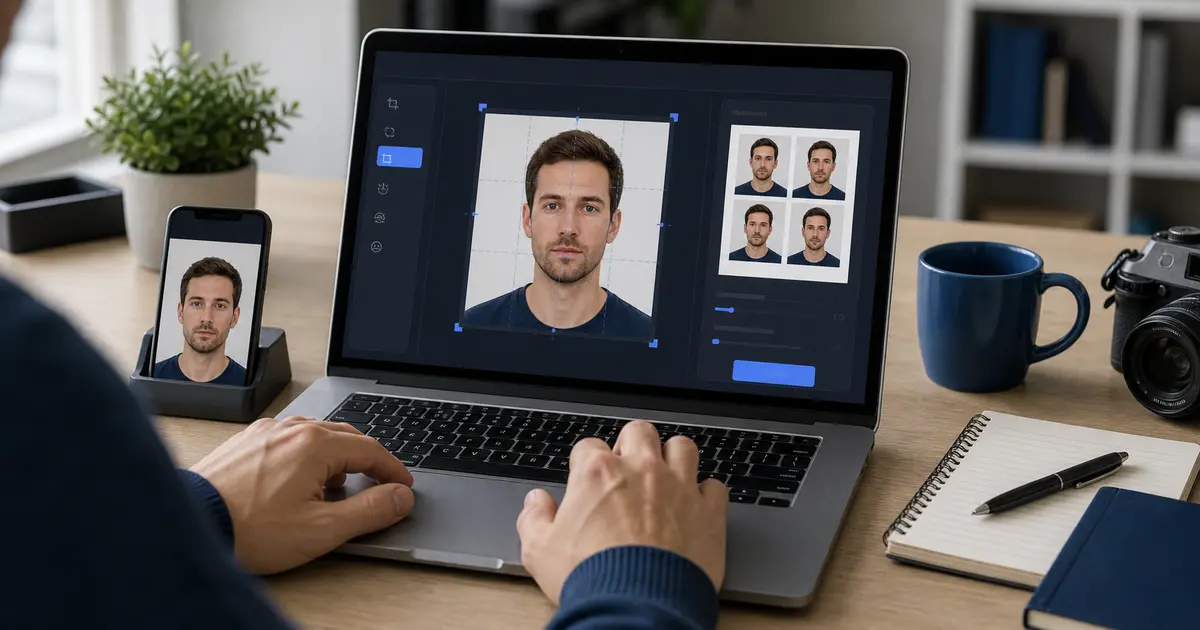
Ein sauberer Passfoto-Export ist nicht nur eine Datei ohne sichtbares Logo. Es handelt sich um das exakt überprüfte Bild oder Druckblatt in der beabsichtigten Größe, ohne Wasserzeichen, ohne unerwartete Komprimierung und ohne Abweichungen zwischen der Vorschau und dem heruntergeladenen Ergebnis.
Aus diesem Grund ist Passfoto-Maker ohne Wasserzeichen eine echte Workflow-Abfrage. Ein Wasserzeichen kann ein Dokumentfoto unbrauchbar machen, aber bei einem sauberen Export müssen auch der vom Benutzer genehmigte Zuschnitt, Hintergrund, Auflösung und Drucklayout erhalten bleiben.
Wenn Sie den direkten Weg ohne Wasserzeichen benötigen, beginnen Sie mit dem Passfoto-Ersteller ohne Wasserzeichen. Wenn Sie einen Druckbogen vorbereiten, verwenden Sie Passfoto-Drucklayouts. Wenn das Bild noch bearbeitet werden muss, kehren Sie zum Passfoto-Ersteller zurück. Wenn die Datei bereits erstellt wurde und nur noch einer letzten Überprüfung bedarf, verwenden Sie den Passfoto-Prüfer.
Checkliste für den sauberen Export
- Kein Wasserzeichen: kein Logo, diagonaler Text, Beispielmarkierung oder Markenüberlagerung im endgültigen Fotobereich.
- Wie Vorschau: Der Download sollte mit dem vor dem Export angezeigten Ausschnitt und Hintergrund übereinstimmen.
- Rechter Ausgabetyp: eine einzelne digitale Datei zum Hochladen oder ein gemessenes Blatt zum Drucken.
- Stabile Größe: Die Pixelgröße oder physische Druckgröße sollte mit der gewählten Voreinstellung übereinstimmen.
- Überprüfbares Ergebnis: Der Benutzer sollte in der Lage sein, die Datei zu öffnen und vor dem Senden oder Drucken zu überprüfen.
Der digitale Export und der Druckbogenexport lösen unterschiedliche Aufgaben
| Exporttyp | Beste Verwendung | Hauptrisiko |
|---|---|---|
| Einzelnes digitales Bild | Online-Bewerbungen und Upload-Portale | Falsche Pixel, Dateigröße oder Hintergrund nach der Komprimierung |
| 4x6 Druckbogen | Einzelhandelsfotolabore und allgemeiner Fotopapierdruck | Speichern Sie die Skalierung oder das Zuschneiden des Blatts wie bei einem gewöhnlichen Schnappschuss |
| A4- oder Letter-Blatt | Heim- und Bürodrucker | Druckertreiber skaliert von 100 Prozent weg |
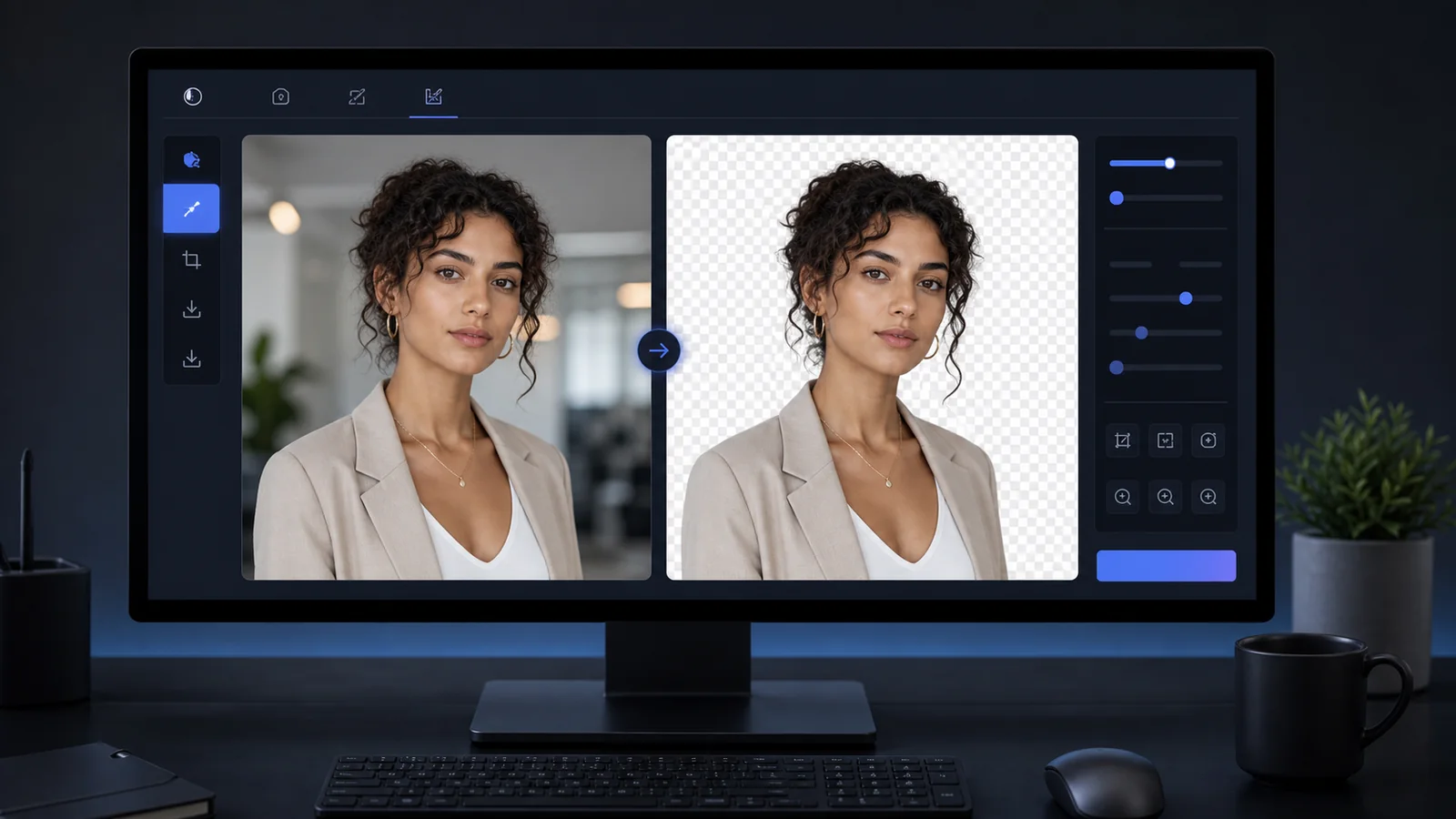
| Transparente oder matte Ausgabe | Überprüfung und erweiterte Arbeitsabläufe | Versehentliche Verwendung eines Überprüfungsartefakts als endgültige Einreichungsdatei |
Der Exportschritt sollte die nächste Aktion offensichtlich machen. Wenn der Benutzer eine Upload-Datei benötigt, geben Sie ihm ein sauberes Einzelbild. Wenn sie Papierkopien benötigen, geben Sie ihnen ein abgemessenes Blatt und fordern Sie sie auf, in der tatsächlichen Größe zu drucken.
Warum die Übereinstimmung zwischen Vorschau und Download wichtig ist
Benutzer verlieren das Vertrauen, wenn die heruntergeladene Datei nicht die Datei ist, die sie gerade überprüft haben. Dies kann passieren, wenn eine App das Bild nach der Vorschau erneut verarbeitet, den Ausgabemodus wechselt, zu stark komprimiert oder im letzten Schritt ein Branding hinzufügt. Ein Dokument-Foto-Workflow sollte solche Überraschungen vermeiden.
Ein Browser-Workflow kann den Export nahe am überprüften Rendering halten. Die App kann das endgültige Bild oder Blatt zeichnen, das Ergebnis in eine herunterladbare Datei umwandeln und dem Benutzer die sofortige Prüfung ermöglichen. Der Schlüssel liegt nicht in der Technologie an sich. Der Schlüssel ist eine Produktregel: Der endgültige Export sollte mit der endgültigen Überprüfung übereinstimmen.
Ein praktischer Clean-Export-Workflow
- Beenden Sie zunächst die Prüfung des Zuschnitts, des Hintergrunds und der Kopfposition.
- Wählen Sie den Ausgabetyp, der dem nächsten Schritt entspricht: Datei hochladen, 4x6-Blatt, A4-Blatt oder Letter-Blatt.
- Laden Sie die exportierte Datei herunter und öffnen Sie sie, bevor Sie den Editor schließen.
- Drucken Sie bei Druckbögen im 100-Prozent-Maßstab und messen Sie vor dem Schneiden eine Kopie aus.
- Wenn Sie nach dem Export Änderungen vornehmen, laden Sie die neue Datei erneut herunter und überprüfen Sie sie.