DIY‑Passfotos zu Hause: Schritt‑für‑Schritt mit Passlens
Mit dem Handy zu Hause Passfotos erstellen: Licht, Kamera‑Setup, Kleidung und wie du mit Passlens bearbeitest und druckst.
Kann man zu Hause mit einem Telefon ein Passfoto machen?
Ja, viele Pass- und Visa-Workflows ermöglichen die Aufnahme eines Fotos mit einem Telefon, aber die nützliche Antwort ist enger gefasst. Sie benötigen eine andere Person, die das Bild aufnimmt, einen einfachen Hintergrund, gleichmäßiges Licht, eine ausreichende Auflösung der Quelle und einen endgültigen Zuschnitt oder Druck, der den Landesvorschriften entspricht. Ein beiläufiges Selfie besteht normalerweise eine dieser Prüfungen nicht.
Dieser Leitfaden ist für Suchanfragen wie Passfoto zu Hause mit dem Telefon machen, Passfoto per Telefon, Passfoto zu Hause und DIY-Reisepass Foto. Dadurch bleibt der Erfassungsschritt praktisch, während Sie für die endgültige Regelung dennoch zur ausstellenden Behörde zurückgeleitet werden.
| Wenn Sie gesucht haben | Beginnen Sie hier |
|---|---|
| Machen Sie zu Hause ein Passfoto | Verwenden Sie das Telefon-Setup unten und wählen Sie dann die genaue Ländervoreinstellung in Passlens aus. |
| Machen Sie zu Hause mit dem Telefon ein Passfoto | Beginnen Sie mit der Einrichtung der Telefonkamera für Passfotos, bevor Sie etwas zuschneiden. |
| Passfotohintergrund zu Hause | Verwenden Sie die Hintergrund- und Beleuchtungsprüfungen und vergleichen Sie dann die länderspezifischen Hintergrundregeln. |
| Passfoto zu Hause ausdrucken | Verwenden Sie die Druckanleitung, nachdem der Zuschnitt korrekt ist. |
| kostenloser Passfoto-Ersteller | Verwenden Sie die kostenlose Anleitung zum Erstellen von Passfotos, wenn Sie bereits über das Quellporträt verfügen. |
Beginnen Sie nicht mit einem zu engen Schnitt
Bei mehreren offiziellen Foto-Workflows soll das Original-Telefonfoto Kopf, Schultern und Oberkörper enthalten und später zugeschnitten werden. Nehmen Sie das Quellbild mit mehr Platz um die Person auf und verwenden Sie dann Passlens, um die Größe des Endergebnisses festzulegen.
Einrichtung der Telefonkamera für Passfotos
Das Telefonkamera-Setup für Passfotos ist wichtiger als das genaue Telefon, das Sie verwenden. Ein aktuelles Telefon kann genügend Details erfassen, kann aber dennoch ein abgelehntes Foto erzeugen, wenn es zu nahe gehalten, nach oben geneigt oder zur Rauschunterdrückung bei schlechten Lichtverhältnissen gezwungen wird.
- Verwenden Sie die Rückkamera: Sie hat normalerweise eine bessere Auflösung und weniger Gesichtsverzerrung als die Frontkamera.
- Bitten Sie eine andere Person, das Foto aufzunehmen: Einige offizielle Arbeitsabläufe lehnen Selfies oder Aufnahmen im Webcam-Stil ausdrücklich ab.
- Halten Sie die Kamera auf Augenhöhe: Fotografieren Sie nicht von einem Schreibtisch aus nach oben oder von oberhalb des Gesichts nach unten.
- Treten Sie zurück: Halten Sie die Kamera etwa 1,2 bis 1,8 m entfernt, damit die Gesichtsform natürlich bleibt.
- Verwenden Sie einen Timer oder ruhige Hände: Unschärfe ist auf einem Telefonbildschirm leichter zu übersehen als beim endgültigen Hochladen oder Drucken.
- Beauty-Modi und Filter deaktivieren: Glätten Sie die Haut nicht, ändern Sie die Gesichtsform, ändern Sie die Augengröße nicht und färben Sie das Bild nicht neu.
- Speichern Sie das Original: Bewahren Sie die unbearbeitete Datei auf, bis der Antrag angenommen wird.
Vermeiden Sie Weitwinkel-Nahaufnahmen. Sie lassen die Nase größer erscheinen, drücken die Ohren nach hinten und können dazu führen, dass sich der endgültige Schnitt falsch anfühlt, selbst wenn die Außenmaße korrekt sind. Gehen Sie zurück und zoomen Sie nur, wenn Ihr Telefon ein normales Objektiv verwendet, ohne dass das Bild beeinträchtigt wird.
| Telefoneinstellung | Benutzen Sie dies | Vermeiden Sie dies |
|---|---|---|
| Kamera | Hauptkamera hinten | Front-Selfie-Kamera, wenn eine andere Person helfen kann |
| Zoomen | 1x oder ein echtes optisches Porträtobjektiv | Digitaler Zoom, der die Datei weicher macht |
| Blitz | Aus, es sei denn, Sie können Blendung und Schatten vermeiden | Direkter Blitz gegen eine Wand |
| Filter | Keine | Schönheit, Hautglättung, Porträtunschärfe, Aufkleber oder Farbeffekte |
| Datei | Original JPG, JPEG, HEIF oder HEIC, sofern akzeptiert | Screenshots, Social-App-Downloads oder komprimierte Nachrichtenkopien |
Hintergrund und Beleuchtung, die der Endkontrolle standhalten
Ein zu Hause aufgenommenes Passfoto scheitert meist aus gewöhnlichen Gründen: ein Schatten an der Wand, ein strukturierter Vorhang, ungleichmäßiges Seitenlicht oder ein weißes Hemd, das im weißen Hintergrund verschwindet. Beheben Sie diese, bevor Sie einen Editor öffnen.
- Verwenden Sie nach Möglichkeit eine schlichte Wand: kein Tapetenmuster, sichtbare Ecken, Türrahmen, Schalter, Regale oder Wandkunst.
- Halten Sie sich von der Wand fern: GOV.UK empfiehlt, etwa 0,5 m vom Hintergrund entfernt zu stehen, um Schatten zu reduzieren.
- Stellen Sie sich vor ein Fenster: Natürliches Licht von vorne ist normalerweise einfacher als Deckenbeleuchtung im Innenbereich.
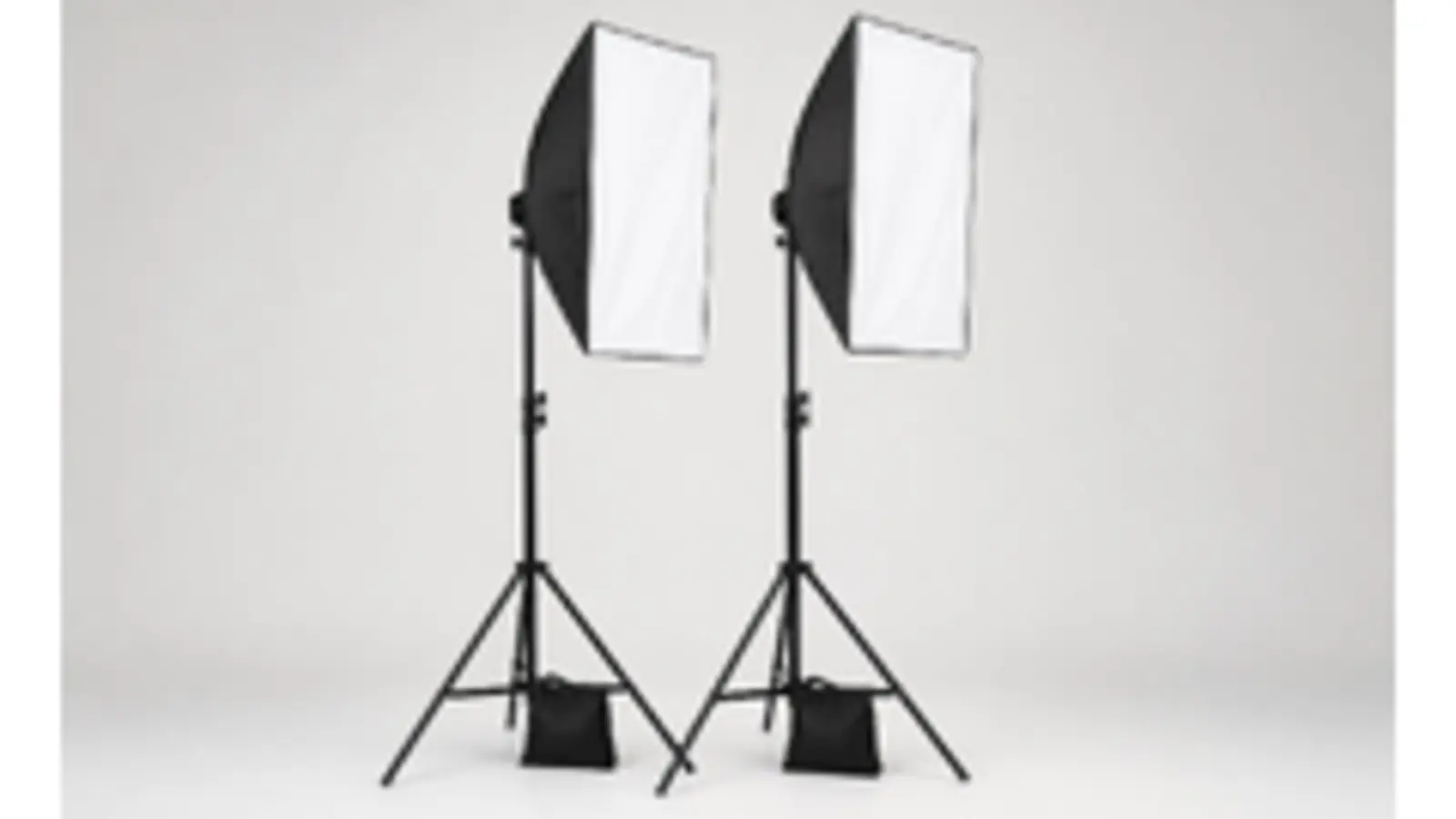
- Halten Sie beide Seiten des Gesichts gleichmäßig: Wenn eine Seite dunkel ist, verschieben Sie das Setup oder fügen Sie ein zweites weiches Licht hinzu.
- Tragen Sie kein weißes Oberteil vor einem weißen Hintergrund: Die Schultern können mit dem Hintergrund verschmelzen.
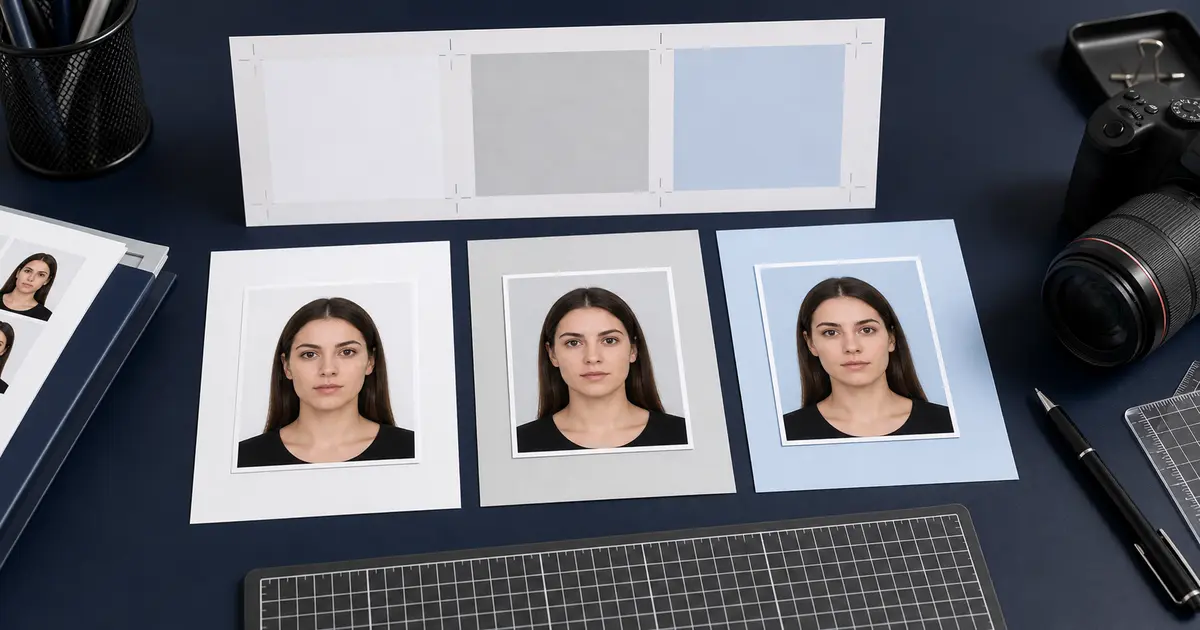
Beginnen Sie für strikt weiße oder cremefarbene Routen mit dem Leitfaden für Passfoto-Hintergrundfarben. Verwenden Sie bei einem unordentlichen Raum, einer gemusterten Wand oder einem Hintergrund im Produktstil die Passlens-Hintergrundentfernung nur als Reinigungsschritt. Das endgültige Bild muss immer noch wie ein normales Dokumentfoto aussehen, nicht wie ein bearbeitetes Porträt.
Pose, Rahmen und das Quellfoto
Das Quellfoto sollte breiter sein als der endgültige Passausschnitt. Beziehen Sie den Kopf, die Schultern und den Oberkörper mit ein, damit der endgültige Zuschnitt angepasst werden kann, ohne dass fehlende Pixel gedehnt oder erfunden werden müssen.
- Stehen oder sitzen Sie gerade, mit den Schultern zur Kamera gerichtet.
- Schauen Sie in die Kameralinse, nicht auf den Telefonbildschirm.
- Halten Sie den Kopf gerade. Neigen, drehen, heben oder senken Sie das Kinn nicht.
- Verwenden Sie einen neutralen Gesichtsausdruck, es sei denn, die ausstellende Behörde erlaubt ein natürliches Lächeln mit geschlossenem Mund.
- Halten Sie beide Augen offen und sichtbar.
- Entfernen Sie die Haare von den Augen. Einige Länder legen auch Wert auf Ohren, schauen Sie sich daher vor dem Export die Länderseite an.
- Machen Sie 8 bis 12 Fotos und behalten Sie das schärfste. Verlassen Sie sich nicht auf einen einzigen Schuss.
Verwenden Sie Länderregeln, nicht das Gedächtnis
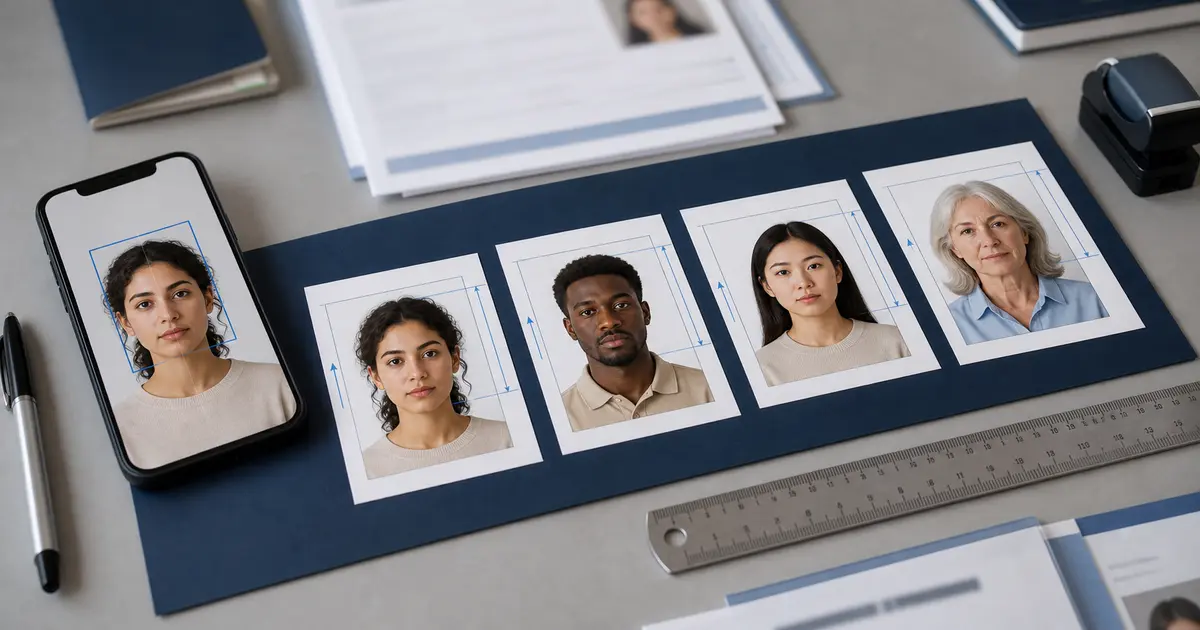
Für den US-amerikanischen 2x2-Zuschnitt, den digitalen Fotofluss in Großbritannien, die Irland-Passport-Online-Route und viele 35 x 45-mm-Länder wird nicht nach derselben fertigen Datei gefragt. Verwenden Sie vor dem Exportieren den Passfoto-Größenleitfaden oder die genaue Länderseite.
Beschneiden und exportieren Sie das Telefonfoto in Passlens
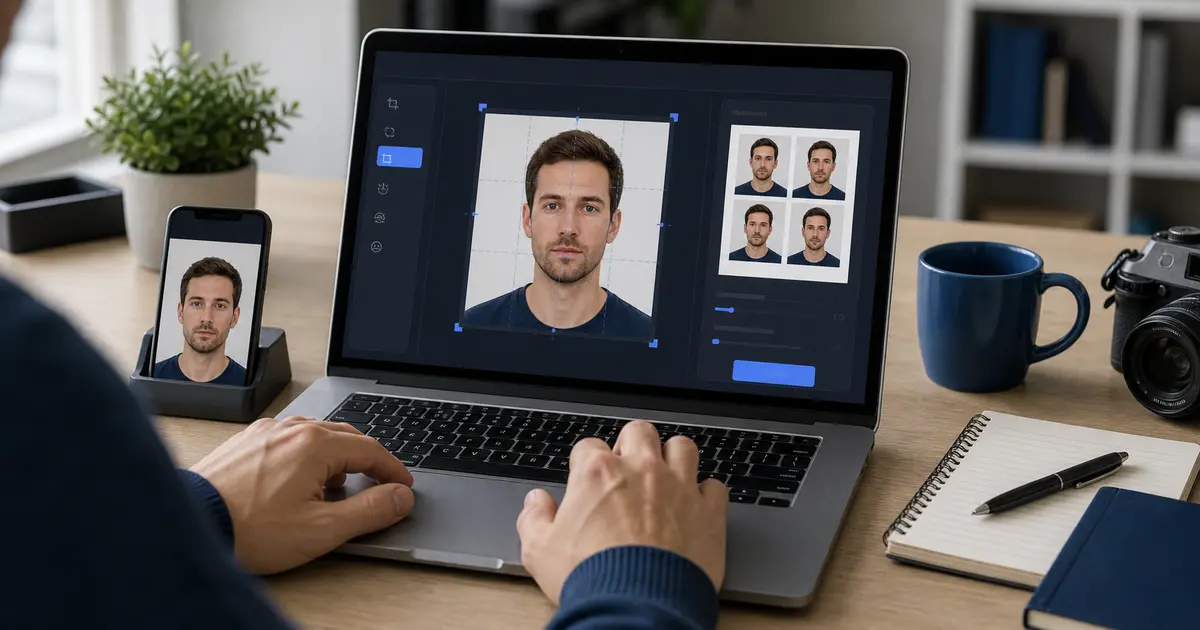
Sobald die Aufnahme sauber ist, verwenden Sie Passlens für den Teil, den eine Telefongalerie nicht zuverlässig erledigen kann: Anpassen der Ländervoreinstellung, Überprüfen der Kopfposition, Vorbereiten einer digitalen Datei und Erstellen eines Druckbogens im Originalmaßstab.
- Öffnen Sie die App: Beginnen Sie bei Passlens oder verwenden Sie den kostenlosen Leitfaden zum Erstellen von Passfotos, wenn Sie die vollständige Anleitung wünschen.
- Wählen Sie das Land und den Dokumenttyp aus: Tun Sie dies vor dem Zuschneiden, damit das Hilfslinien-Overlay die richtigen Abmessungen verwendet.
- Laden Sie das Original-Telefonfoto hoch: Vermeiden Sie Screenshots oder Messenger-komprimierte Kopien.
- Passen Sie den Zuschnitt an: Halten Sie Kopf, Kinn, Augen und Schultern innerhalb der Führung für diese Dokumentroute.
- Reinigen Sie den Hintergrund nur bei Bedarf:Verwenden Sie eine einfache, für die Behörde geeignete Farbe und überprüfen Sie die Kante um Haare und Schultern.
- Export für das tatsächliche Ziel: Wählen Sie eine digitale Datei für Routen, die zuerst hochgeladen werden müssen, oder ein Drucklayout für Papiereinreichungen.
Für den normalen Browser-Workflow steht bei Passlens der Datenschutz an erster Stelle. Ihr Quellporträt bleibt auf Ihrem Gerät, es sei denn, Sie wählen eine erweiterte Verarbeitungsoption für diese Anfrage.
Digitaler Upload oder gedrucktes Foto?
Behandeln Sie digitale und gedruckte Passfotos nicht als dasselbe Ergebnis. Ein Telefonfoto kann beide Arbeitsabläufe starten, die Exportprüfungen sind jedoch unterschiedlich.
| Ausgabe | Was zu überprüfen ist | Nützlicher Passlens-Leitfaden |
|---|---|---|
| Digitaler Upload | Pixelgröße, Dateityp, Dateigröße, Farbe und ob das Portal nach dem Hochladen zuschneidet | Anforderungen an digitale Passfotos |
| Gedrucktes Foto | Physische Abmessungen, Kopfhöhe, Fotopapier und Druckerskalierung bei 100 % | So drucken Sie Passfotos zu Hause |
| 4x6-, A4- oder Letter-Blatt | Kopien pro Blatt, Schnittmarken, Ränder und maßstabsgetreuer Druck | Leitfaden zum Drucklayout für Reisepässe und Ausweise |
| 2x2 Zoll großes Foto | 51 x 51 mm Außengröße, US-Kopfgrößenbereich und quadratischer Export | 2x2 Passfoto-Größenleitfaden |
Wenn Sie zu Hause drucken, drucken Sie zunächst ein Testblatt aus und messen Sie es mit einem Lineal. Der häufigste Druckfehler besteht darin, den Drucker auf „An Seite anpassen“ zu lassen, wodurch ein korrekter Passausschnitt in die falsche physische Größe umgewandelt wird.
Passfoto zu Hause – Fehlerkontrolle
Führen Sie diese Fehlerprüfungen für Passfotos zu Hause durch, bevor Sie sie einreichen, hochladen oder drucken. Sie erkennen die üblichen Probleme, während das Setup immer noch leicht wiederhergestellt werden kann.
| Problem | Wie es aussieht | Beheben |
|---|---|---|
| Unschärfe | Augen, Haare oder Hemdkanten wirken beim Vergrößern weich | Wiederholen Sie die Aufnahme mit mehr Licht und einem stabileren Telefon |
| Wandschatten | Dunkler Umriss hinter dem Kopf oder den Schultern | Gehen Sie weiter von der Wand weg und leuchten Sie von vorne |
| Gesichtsschatten | Eine Seite des Gesichts ist dunkler | Gehen Sie näher an ein Fenster heran oder fügen Sie ein weiches Fülllicht hinzu |
| Schlechter Winkel | Ohren oder Kiefer sehen nicht symmetrisch aus | Halten Sie das Telefon auf Augenhöhe und schießen Sie geradeaus |
| Weißes Hemd an weißer Wand | Schultern verschwinden im Hintergrund | Tragen Sie ein dunkleres, schlichtes Oberteil |
| Falsche Ausgabe | Sieht auf dem Bildschirm gut aus, wird aber zu klein oder zu groß gedruckt | Drucken Sie im Maßstab 100 % und messen Sie vor dem Schneiden |
| Überbearbeitetes Bild | Die Haut sieht geglättet aus, die Hintergrundkante sieht falsch aus oder die Gesichtsform hat sich verändert | Gehen Sie zurück zum Original und exportieren Sie eine sauberere Version |
Nehmen Sie im Zweifelsfall das Originalfoto noch einmal auf. Die erneute Aufnahme ist schneller als der Versuch, eine verrauschte, schattige oder schlecht geneigte Feile zu retten, nachdem der Zuschnitt bereits fest ist.
Länderhinweise für Telefonfotos zu Hause
Die Telefoneinrichtung ist größtenteils universell. Die letzte Regel ist nicht. Verwenden Sie diese Beispiele, um nicht davon auszugehen, dass eine Passfoto-Antwort überall gilt.
| Route | Notiz für zu Hause | Leitfaden |
|---|---|---|
| Reisepass der Vereinigten Staaten | Ein Freund oder ein Familienmitglied kann das Foto machen, aber das endgültige Papierfoto ist 2 x 2 Zoll groß und muss einen weißen oder cremefarbenen Hintergrund haben. | USA Passfoto-Leitfaden |
| Online-Verlängerung in den USA | Die Upload-Route akzeptiert gängige Telefondateiformate, die Datei muss jedoch weiterhin die digitalen Upload-Prüfungen erfüllen. | Online-Leitfaden zum Hochladen von Passfotos |
| Britischer Pass | Laut GOV.UK kann ein Foto auf dem eigenen Gerät aufgenommen werden, der Antragsteller sollte das Quellbild jedoch nicht vor dem Bewerbungsablauf zuschneiden. | Reiseführer für Passbilder im Vereinigten Königreich |
| Irland-Pass online | In Irland ist das von einer anderen Person zu Hause aufgenommene Foto erlaubt, jedoch kein Selfie- oder Webcam-Foto. | Irischer Passfotoführer |
| 35 x 45 mm Länder | Die äußere Größe wiederholt sich oft, aber Hintergrund, Kopfhöhe und Upload-Regeln variieren immer noch. | Anleitung zur Fotogröße 35 x 45 |
FAQ
Kann ich ein Telefonfoto als Passfoto verwenden?
Oft ja, aber nicht als Selfie. Lassen Sie das Foto von einer anderen Person aufnehmen, halten Sie das Telefon gerade, berücksichtigen Sie genügend Oberkörper für den Ausschnitt und überprüfen Sie vor dem Export die genaue Landroute.
Sollte ich das Telefonfoto zuschneiden, bevor ich es auf Passlens hochlade?
Nein. Laden Sie das Original oder ein leicht ausgewähltes Quellbild mit Freiraum um Kopf und Schultern hoch. Zuschneiden nach Auswahl der Ländervoreinstellung.
Kann ich die Hintergrundentfernung für ein zu Hause aufgenommenes Passfoto verwenden?
Verwenden Sie es nur, um einen sauberen, einfarbigen Hintergrund zu erstellen, wenn die ausstellende Behörde dieses endgültige Erscheinungsbild zulässt. Überprüfen Sie Haare und Schulterkanten sorgfältig und verändern Sie das Gesicht nicht.
Ist eine Passfoto-App besser als ein Browser-Tool?
Eine native App kann zum Erfassen praktisch sein, aber ein Browser-Tool ist oft einfacher zum Überprüfen, Drucken und Wechseln zwischen Telefon und Desktop. Der wichtige Teil ist der endgültige Zuschnitt, die Datei und der Druckmaßstab, nicht die App-Kategorie.