Foto-Upload bei Online-Passverlängerung (2026): digitale Datei, Ablehnungschecks und Druckreserve
Deutscher Leitfaden zu Foto-Upload bei Online-Passverlängerung (2026): digitale Datei, Ablehnungschecks und Druckreserve mit den wichtigsten Punkten vor Bearbeitung, Druck oder Export der finalen Datei.
Was bedeutet das Hochladen eines Fotos zur Online-Passverlängerung?
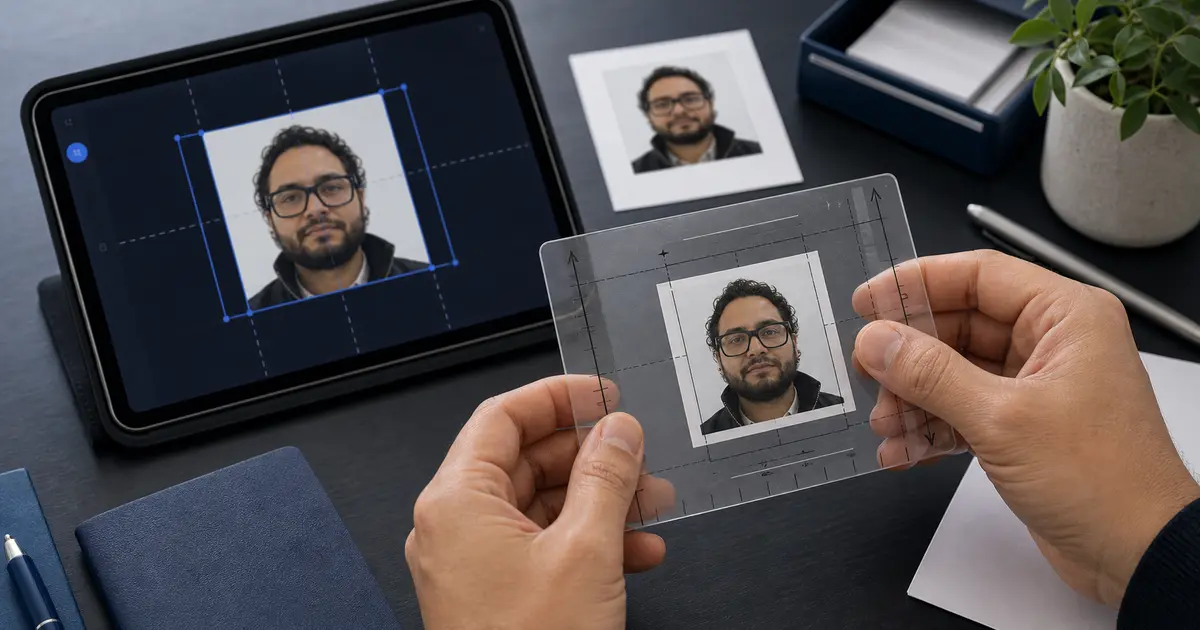
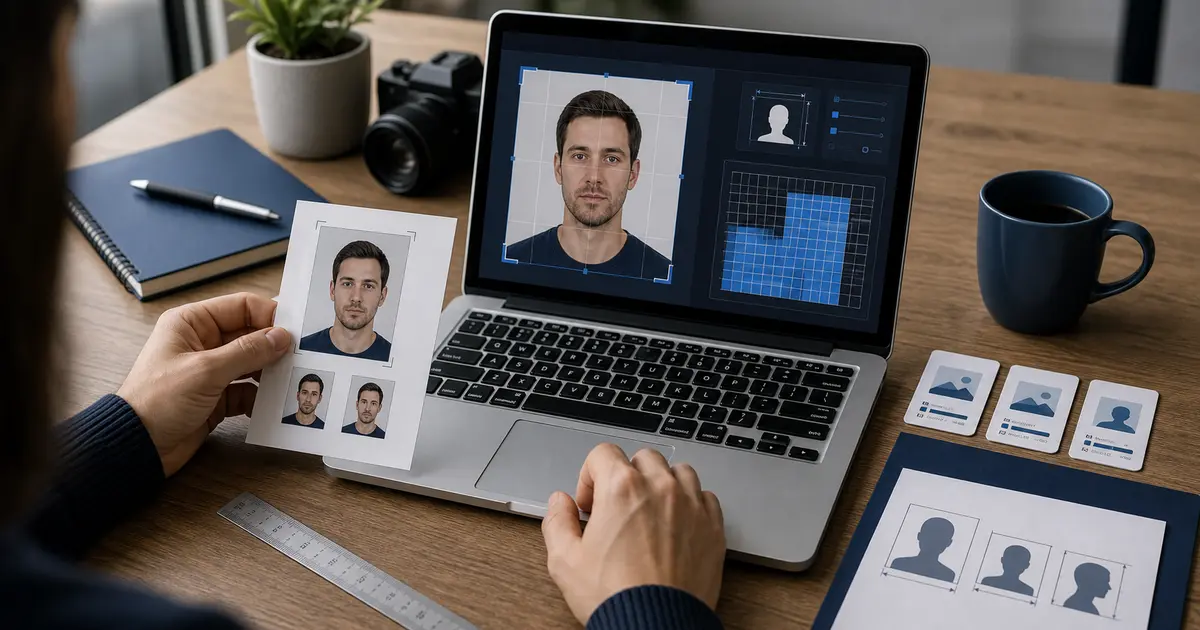
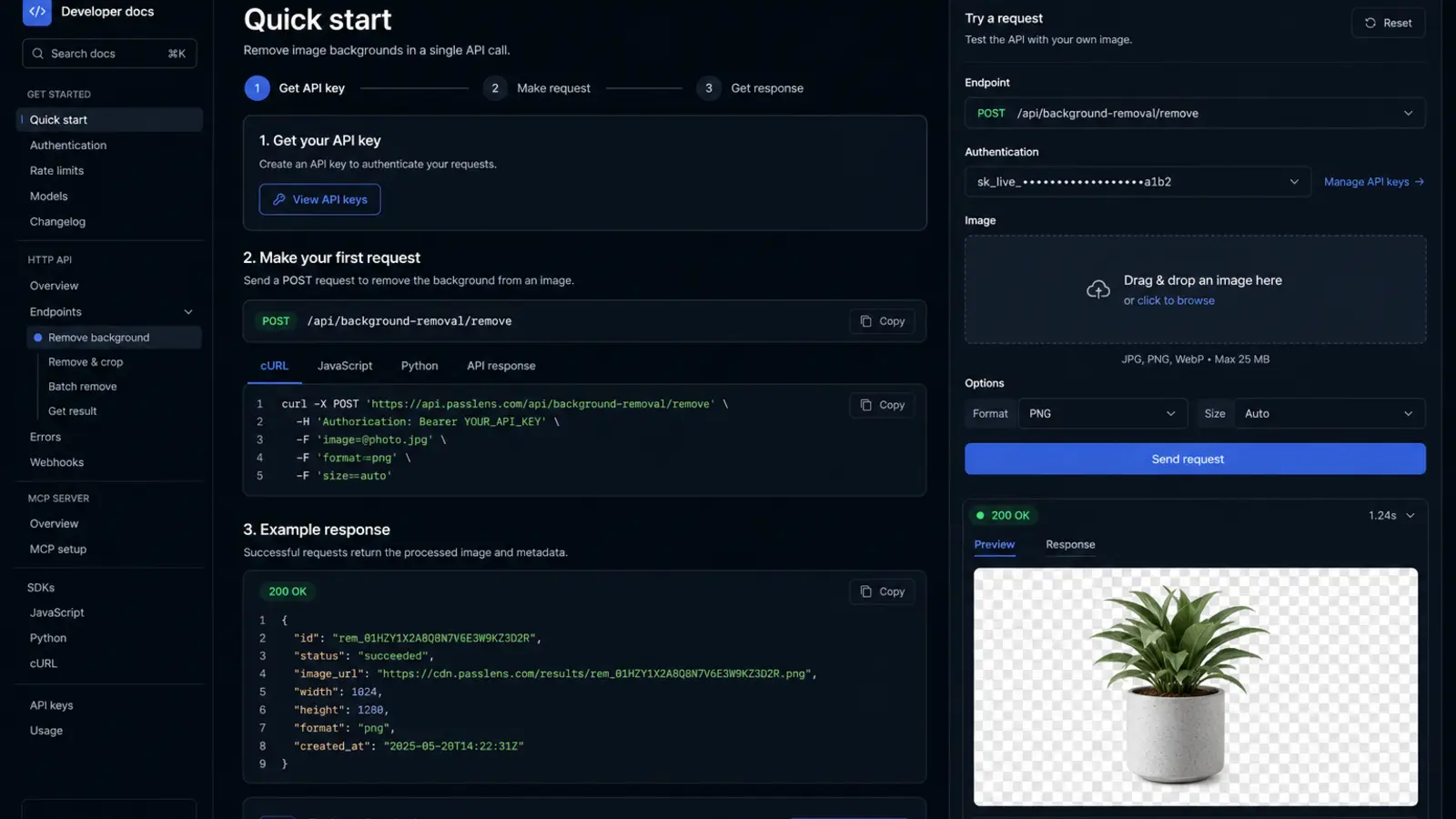
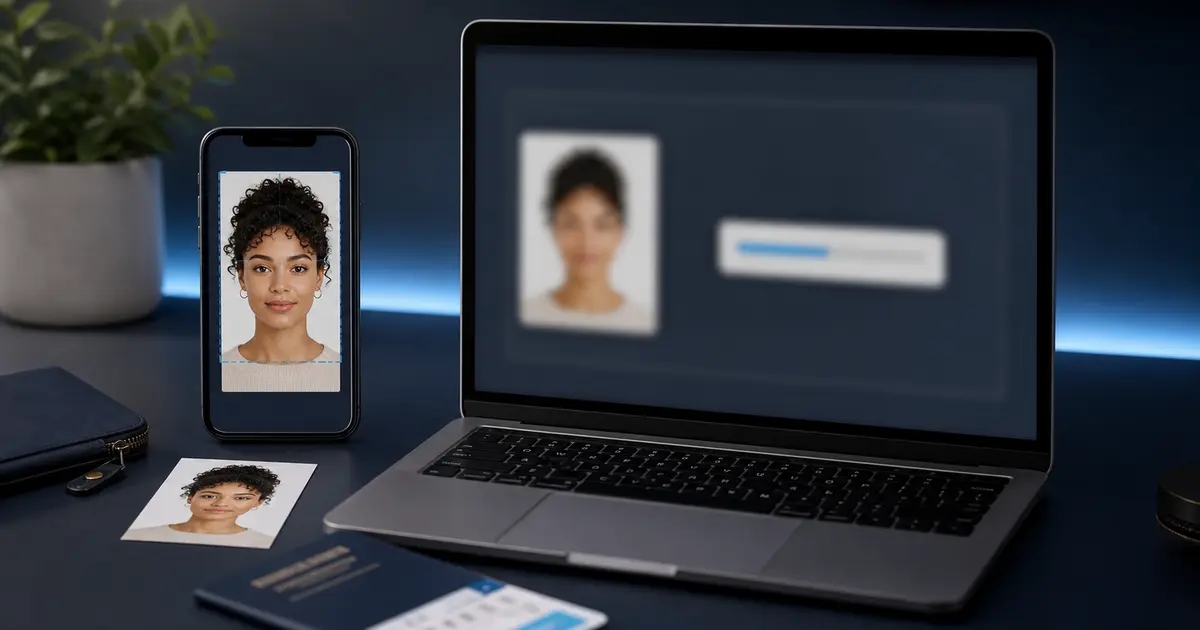
Ein Online-Passverlängerungsfoto ist zunächst eine digitale Datei und kein nachträglich konvertierter Passausdruck. Für eine U.S. Beim Hochladen eines Passverlängerungsfotos prüft das Erneuerungsportal ein digitales Bild, bevor jemand das Papier sieht. Das bedeutet, dass Dateityp, Dateigröße, Ausrichtung, Zuschnitt, Hintergrund und Quellqualität von Bedeutung sind.
Der Online-Verlängerungsweg in den USA ist ein nützliches Modell, da das Außenministerium separate Leitlinien für das Hochladen eines digitalen Fotos veröffentlicht. Es akzeptiert ein direktes digitales Bild, warnt Benutzer jedoch davor, ein gedrucktes Foto zu scannen oder ein Foto von einem gedruckten Foto zu machen. Das ist die Aufteilung, die viele Leute vermissen: Die klassische 2x2-Zoll-Passregel ist immer noch wichtig, aber die Online-Route fügt zusätzlich Upload-Regeln hinzu.
Dateiregeln für das Foto-Upload-Tool des US-Außenministeriums
Auf der offiziellen US-Online-Fotoseite zur Online-Verlängerung heißt es, dass der Upload eine JPG-, PNG-, HEIC- oder HEIF-Datei sein muss und die Dateigröße zwischen 54 KB und 10 MB liegen muss. Eine Datei unterhalb der Untergrenze kann ebenso wie eine übergroße Datei fehlschlagen. Eine Datei, die über eine Messaging-App eingegangen ist, kann auch Komprimierungs- oder Metadatenänderungen erfassen, die Sie nicht angefordert haben.
Betrachten Sie das Foto-Upload-Tool des Außenministeriums nicht als vollständige Genehmigung. Während der Bewerbung werden die grundlegenden Anforderungen überprüft. Anschließend überprüft ein Mitarbeiter Ihr Foto erneut, nachdem die Bewerbung eingegangen ist. Wenn etwas nicht stimmt, werden Sie möglicherweise um ein weiteres Foto gebeten.
Bearbeiten Sie Ihr Gesicht nicht
Verwenden Sie für diesen Weg keine Filter, Retusche oder KI-Tools, um Ihr Aussehen zu verändern. Wenn der Hintergrund, die Beleuchtung oder die Gesichtsposition falsch sind, nehmen Sie die Aufnahme vor dem erneuten Hochladen erneut auf, anstatt zu versuchen, Ihr Erscheinungsbild digital zu korrigieren.
Kurze Überprüfungen vor dem Hochladen
| Überprüfen | Was zu überprüfen ist |
|---|---|
| Quellbild | Verwenden Sie ein frisches digitales Porträt, keinen Scan oder ein Telefonfoto eines Ausdrucks |
| Hintergrund | Einfarbiges Weiß oder gebrochenes Weiß für Strecken im US-Passstil |
| Gesicht und Ausschnitt | Nach vorne gerichtet, neutraler Gesichtsausdruck, Augen sichtbar, genügend Kopffreiheit für die Passernte |
| Dateityp | Für die Online-Verlängerung in den USA verwenden Sie JPG, PNG, HEIC oder HEIF |
| Dateigröße | Halten Sie die Datei zwischen 54 KB und 10 MB, anstatt sie blind zu überkomprimieren |
| Orientierung | Öffnen Sie die exportierte Datei und vergewissern Sie sich vor dem Hochladen, dass sie aufrecht ist |
Lösen Sie einen digitalen Upload nicht durch das Fotografieren eines Ausdrucks
Ein Ausdruck kann die richtige Lösung für eine Verlängerung per Post sein, für eine Online-Verlängerung ist er jedoch meist der falsche Ausgangspunkt. Beim Fotografieren eines Ausdrucks kommt es zu Unschärfe, Blendung, Verzerrung und Komprimierung, bevor das Portal das Bild überhaupt überprüft.
Warum das Hochladen von Online-Verlängerungsfotos fehlschlägt
Suchanfragen nach Online-Passverlängerung mit Foto abgelehnt erfolgen normalerweise im selben Moment: Das Portal akzeptiert die Dateiauswahl und blockiert dann den Benutzer mit einem vagen Fotoproblem. Die Lösung ist selten eine einzige Einstellung. Arbeiten Sie mit dem Originalfoto und testen Sie dann die Dateiregeln, den Zuschnitt, den Hintergrund und den Bearbeitungsverlauf in dieser Reihenfolge.
- Der Ausschnitt ist technisch gesehen quadratisch, aber optisch falsch. Der Kopf ist zu hoch, zu niedrig, zu klein oder zu groß.
- Die Datei wurde aus einer Messaging-App gespeichert. Chat-Apps ändern oft die Größe, komprimieren oder entfernen nützliche Bilddaten.
- Das Bild ist ein Scan eines Ausdrucks. Offizielle Online-Verlängerungsrichtlinien können diesen Workflow ablehnen, selbst wenn der Scan für Sie scharf aussieht.
- Der Hintergrund wurde zu stark korrigiert. Ein sauberer Hintergrund ist nützlich, aber Änderungen, die Ihr Erscheinungsbild verändern, bergen Risiken.
- Die Datei ist winzig, weil sie zerstört wurde. Das Überschreiten eines KB-Limits ist nicht dasselbe wie das Bestehen einer Qualitätsprüfung.
Wenn das Portal einen vagen Fehler ausgibt, ändern Sie nicht alles auf einmal. Erster erneuter Export vom Originalbild. Überprüfen Sie dann den Dateityp und die Dateigröße. Überprüfen Sie dann den Zuschnitt und den Hintergrund. Wenn das Bild verschwommen, gefiltert, gescannt oder stark bearbeitet ist, nehmen Sie es erneut auf, bevor Sie es erneut hochladen. Raten macht den zweiten Upload normalerweise noch schlimmer.
| Was Sie sehen | Was Sie zuerst überprüfen sollten |
|---|---|
| Ungültiges Foto | Beginnen Sie mit dem digitalen Originalbild. Stellen Sie sicher, dass es aktuell, aufrecht, scharf und ungefiltert ist und nicht von einem Ausdruck gescannt wurde. |
| Foto fehlgeschlagen | Betrachten Sie es als einen Fehler bei den Grundanforderungen und nicht als eine endgültige menschliche Entscheidung. Überprüfen Sie Dateityp, Dateigröße, Zuschnitt, Hintergrund und Beleuchtung noch einmal, bevor Sie es erneut versuchen. |
| Die Datei überschreitet die maximal zulässige Größe | Der offizielle Bereich liegt bei 10 MB für die Online-Verlängerung in den USA. Exportieren Sie erneut aus der Originaldatei, anstatt immer wieder dieselbe komprimierte Kopie zu speichern. |
| Die Schaltfläche „Weiter“ bleibt deaktiviert | Versuchen Sie es mit einer direkten JPG-, PNG-, HEIC- oder HEIF-Datei vom Gerät. Wenn der Browser immer noch nicht fortfährt, öffnen Sie den Anwendungsschritt erneut und laden Sie einen neuen Export hoch. |
| Das Foto sieht nach dem Hochladen gedreht aus | Einige Dateien sind auf Ausrichtungsmetadaten angewiesen. Öffnen Sie den Export vor dem Hochladen. Wenn es seitlich angezeigt wird, erstellen Sie zunächst eine saubere, aufrechte Kopie. |
Wenn Ihr Telefon das Original als HEIC gespeichert hat, geraten Sie nicht in Panik, es durch einen zufälligen Kompressor zu konvertieren. Die Online-Verlängerung in den USA akzeptiert HEIC und HEIF, aber ein sauberer Export von HEIC zu JPEG kann immer noch nützlich sein, wenn ein anderes Portal oder ein anderer Druckworkflow JPEG benötigt. Behalten Sie ein unberührtes Original bei, damit Sie einen neuen Export erstellen können, ohne dass es zu Komprimierungsartefakten kommt.
So bereiten Sie den Upload in Passlens vor
- Beginnen Sie mit einem aktuellen Digitalfoto, das bei gutem Licht aufgenommen wurde.
- Öffnen Sie die U.S. Passfoto-Voreinstellung, wenn Sie einen Online-Upload für die Verlängerung in den USA vorbereiten.
- Verwenden Sie die Zuschneideprüfung, um die Kopfposition vor dem Export zu bestätigen.
- Exportieren Sie eine digitale Datei zum Hochladen und öffnen Sie diese Datei dann lokal, um den endgültigen Zuschnitt, den Dateityp und die Ausrichtung zu bestätigen.
- Wenn derselbe Anwendungsweg später einen Ausdruck erfordert, erstellen Sie einen separaten Druckbogen aus demselben genehmigten Ausschnitt, anstatt die Upload-Datei manuell zu skalieren.
Verwenden Sie zur entsprechenden Fehlerbehebung die U.S. Passfoto-Anleitung, die Passfoto-Validierungsanleitung, der Passfoto-Upload-Checker, die Dateigrößen-Checker-Anleitung, die Passfoto-Pixel-Leitfaden, der kostenlose 2x2-Workflow, der Passfoto-App-Leitfaden, der HEIC zu JPEG Leitfaden und der Anforderungsleitfaden für digitale Passfotos.
Wenn Ihr eigentlicher Weg ein Arbeitsablauf zur Erneuerung eines US-Passes ist, beginnen Sie mit dem US-Passfoto-Ersteller. Wenn der Blocker das quadratische Upload-Ziel ist, verwenden Sie den 600x600-Passfoto-Maker. Wenn die Datei noch im normalen Editorablauf neu erstellt werden muss, kehren Sie zum Passfoto-Ersteller zurück. Wenn Sie möchten, dass der Standard-Workflow im Browser verbleibt, bis Sie etwas anderes wählen, verwenden Sie den Passfoto-Maker ohne standardmäßiges Hochladen. Wenn Sie vor dem Absenden nur eine abschließende Überprüfung benötigen, verwenden Sie den Passfoto-Prüfer.
Wann eine Drucksicherung noch Sinn macht
Online-Erneuerung bedeutet nicht, dass jetzt jeder Reisepass-Workflow digital ist. Manche Menschen benötigen noch eine Verlängerung per Post, einen ersten Passantrag, einen Kinderpassantrag, einen dringenden Termin oder einen Weg, bei dem die Behörde ein physisches Foto verlangt. In diesen Fällen ist ein abgemessener Druckbogen immer noch die richtige Ausgabe.
Halten Sie die beiden Ausgänge in Ihrem Kopf getrennt. Die Upload-Datei enthält Portalregeln. Für den Druck gelten physikalische Größenregeln. Sie können aus derselben Ausgangspflanze stammen, sollten aber nicht als dasselbe Endprodukt behandelt werden.
DS-82-Erneuerungsfoto vs. DS-11-Anwendungsfoto
Die Online-Verlängerung ist nicht der gleiche Weg wie jeder Passantrag. Ein Verlängerungspfad für Erwachsene im DS-82-Stil kann je nach Berechtigung und aktueller Bearbeitung durch das Außenministerium digital oder per Post erfolgen. Bei einem DS-11-Erstantrag, einem Kinderpass, einem verlorenen, gestohlenen oder beschädigten Reisepass ist das anders und kann einen persönlichen Schritt erfordern. Ordnen Sie das Foto der Route zu, anstatt sich auf das Wort „Erneuerung“ zu verlassen.
| Route | Fotoausgabe zur Vorbereitung | Häufiger Fehler |
|---|---|---|
| Berechtigte Online-Verlängerung | Digitaler Upload von einem direkten digitalen Bild | Scannen eines 2x2-Drucks oder Fotografieren eines Drucks |
| E-Mail-Erneuerung | Frischer 2x2-Druck mit dem Erneuerungspaket | Wiederverwendung des Fotos aus dem alten Pass |
| Erstmalige DS-11- oder Ersatzroute | Frischer 2x2-Druck, es sei denn, die Annahmestelle erfasst das Foto | Vorbereiten einer rein digitalen Upload-Datei für einen Papiertermin |
| Antrag auf Reisepass für Minderjährige | Frisches Passfoto des Kindes sowie Unterlagen der Eltern/Erziehungsberechtigten | Warten bis zum Termin, um das Kinderfoto zu lösen |
Häufig gestellte Fragen
Kann ich ein ausgedrucktes Passfoto für die Online-Verlängerung scannen?
Für den Online-Verlängerungsweg in den USA weist das Außenministerium die Benutzer an, kein gedrucktes Foto zu scannen oder ein Foto von einem gedruckten Foto zu machen. Verwenden Sie stattdessen ein direktes digitales Bild und exportieren Sie dann die Upload-Datei von diesem Original.
Ist ein Online-Erneuerungsfoto dasselbe wie ein 2x2-Passabdruck?
Die Zusammensetzung ist verwandt, aber die Ausgabe ist unterschiedlich. Ein 2x2-Druck wird auf Papier gemessen. Eine Online-Verlängerungsdatei verfügt über digitale Upload-Prüfungen wie akzeptierten Dateityp, Dateigröße, Ausrichtung und Quellqualität.
Was soll ich tun, wenn mein Foto für die Online-Passverlängerung abgelehnt wird?
Kehren Sie zum ursprünglichen Digitalfoto zurück. Stellen Sie sicher, dass der Export JPG, PNG, HEIC oder HEIF ist, zwischen 54 KB und 10 MB groß ist, aufrecht, aktuell, ungefiltert und nicht von einem Ausdruck gescannt wurde. Wenn der Ausschnitt oder der Hintergrund immer noch zweifelhaft aussieht, wiederholen Sie die Aufnahme, bevor Sie erneut hochladen.