Online-Passfoto-Validator: So prüfst du ein Passfoto vor Einreichen oder Druck (2026)
Deutscher Leitfaden zu Online-Passfoto-Validator: So prüfst du ein Passfoto vor Einreichen oder Druck (2026) mit den wichtigsten Punkten vor Bearbeitung, Druck oder Export der finalen Datei.
Kostenloser Online-Passfotovalidierer: Was er prüfen sollte
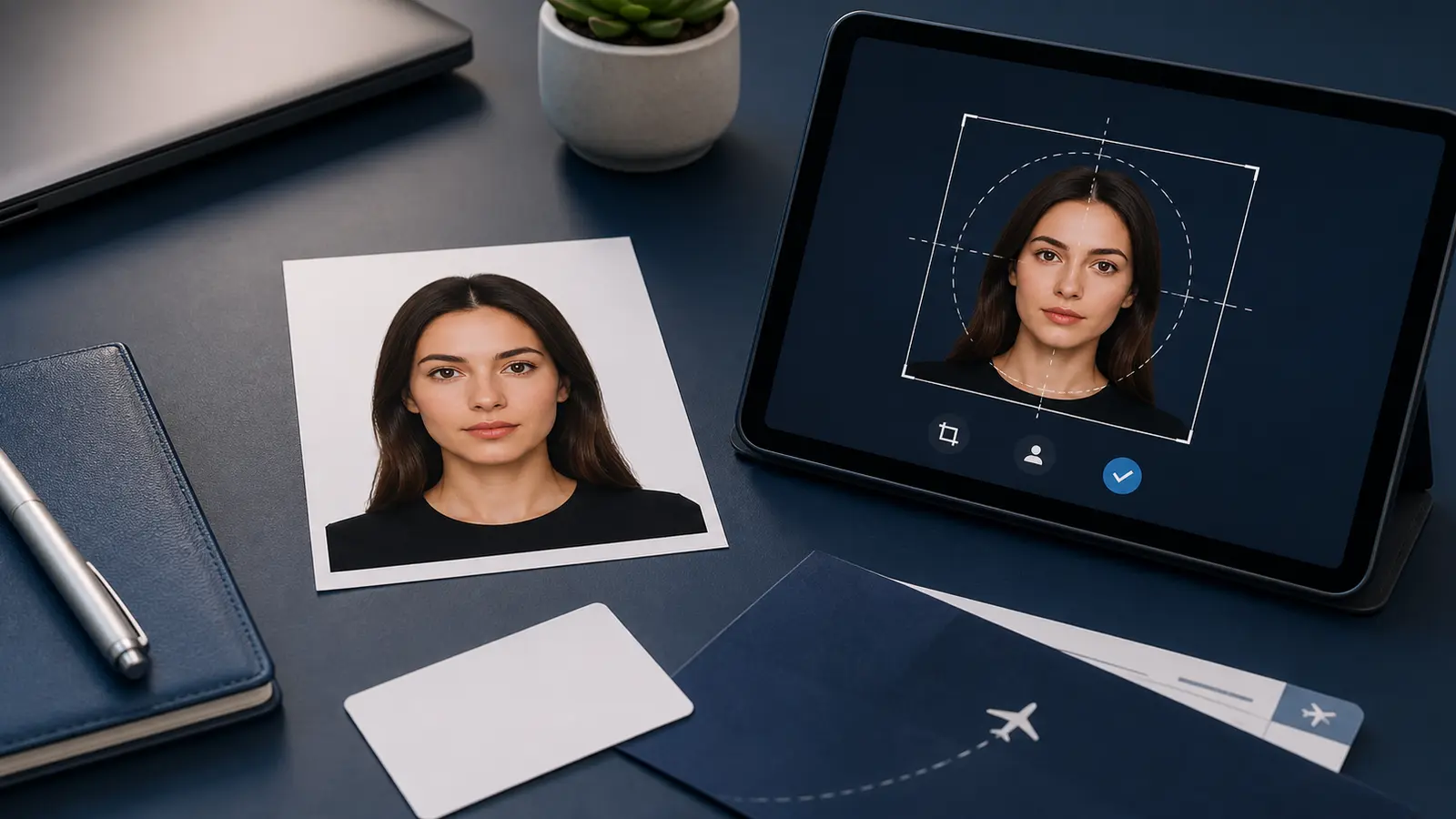
Ein kostenloser Passfoto-Validator online soll Ihnen dabei helfen, ein fertiges oder fast fertiges Passfoto zu überprüfen, bevor Sie es hochladen, ausdrucken oder an jemand anderen senden. Die nützlichen Prüfungen sind konkret: Kopfgröße, Augenlinie, Hintergrund, Schatten, Dateigröße und Druckmaßstab. Wenn ein Prüfer diese Prüfungen nicht leicht verständlich macht, handelt es sich meist um ein Vertrauensabzeichen.
Personen, die nach Passfoto-Prüfung online, Passfoto-Prüfung online kostenlos, Passfoto online prüfen oder Passfoto-Konformitätsprüfung befinden sich normalerweise zu spät im Arbeitsablauf. Sie haben bereits ein Foto. Sie wollen wissen, ob sich die Nutzung lohnt oder ob sie es jetzt beheben sollten. Diese Seite wurde für diesen Moment erstellt.
Für US-Benutzer erscheint die gleiche Absicht häufig als US-Passfotoprüfer, 2x2-Passfotovalidierer, Online-Passfotoüberprüfung oder Online-Verlängerungs-Upload prüfen. Der Wortlaut ändert sich, aber die Aufgabe ist immer noch praktisch: Bestätigen Sie den Zuschnitt, den Hintergrund, den Dateityp, die Dateigröße und den endgültigen Export, bevor das Foto in eine Anwendung oder auf Papier geht.
Wenn Sie nach Kostenloser Online-Passfoto-Checker gesucht haben und die Datei bereits haben, gehen Sie direkt zum Passfoto-Checker. Bleiben Sie bei diesem Leitfaden, wenn Sie verstehen möchten, was ein Prüfer prüfen sollte und was er nicht versprechen kann. Wenn Sie das Foto noch erstellen müssen, verwenden Sie zuerst den Passfoto-Maker.
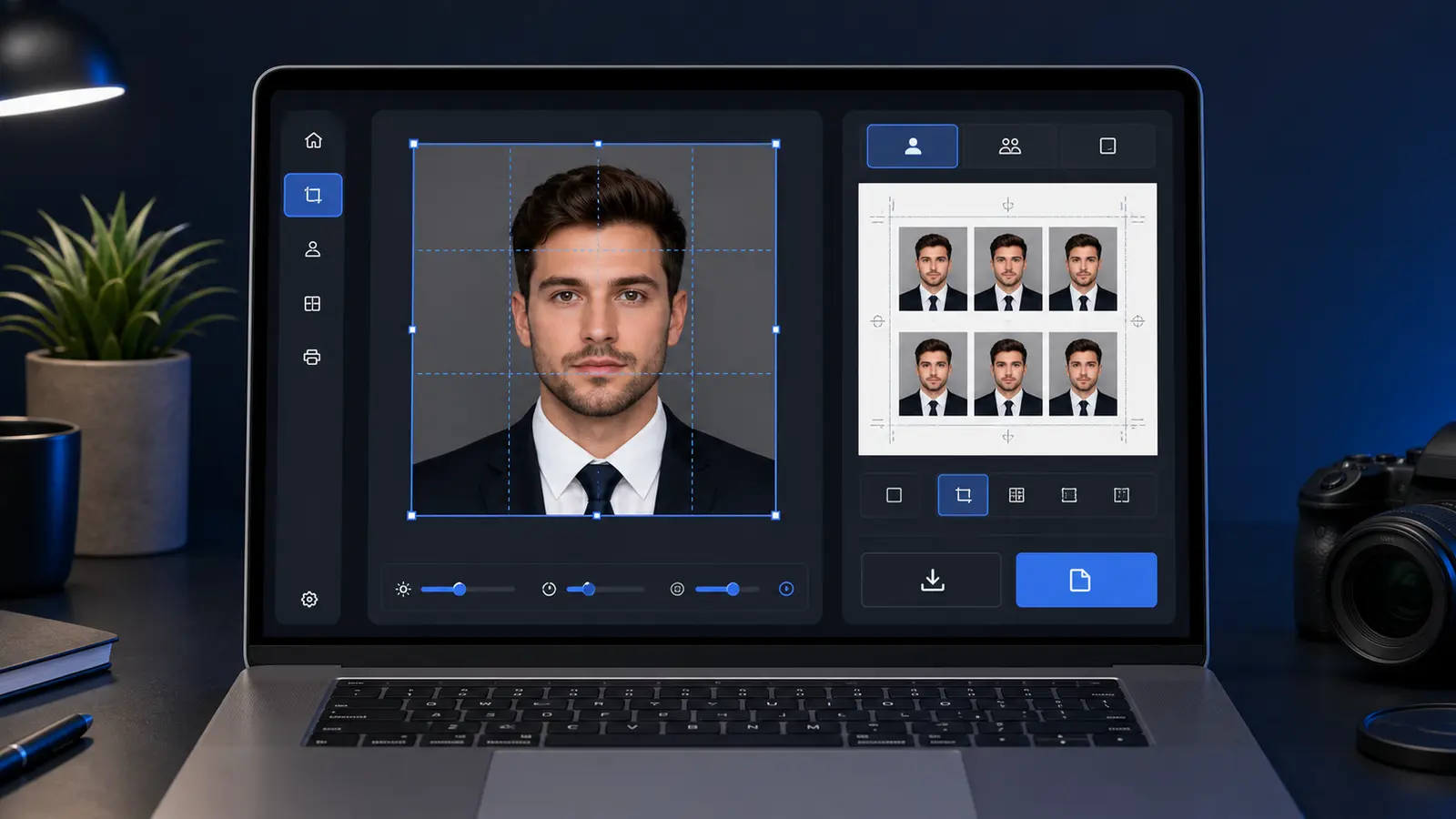
Passlens hält den Validator nah am Editor: erstellen oder bearbeiten Sie das Foto, überprüfen Sie den Zuschnitt, prüfen Sie den Hintergrund und verwenden Sie dann denselben Browserablauf, um eine digitale Datei oder ein Druckblatt zu exportieren. Wenn Sie möchten, dass der Standard-Workflow im Browser verbleibt, bis Sie etwas anderes wählen, verwenden Sie den Passfoto-Maker ohne standardmäßiges Hochladen. Keine Anmeldung, kein Wasserzeichen und der Kernworkflow ist ein Privacy-First-Validator-Workflow, denn Porträts im Dokumentstil verdienen klare Verarbeitungsgrenzen. Wenn Sie bereits wissen, dass Sie die US-Route benötigen, öffnen Sie die US-Voreinstellung in der App.
Ein Validator hilft zwar, garantiert aber keine Akzeptanz
Ein Passfoto-Validator kann offensichtliche Probleme erkennen. Es kann Ihnen helfen, Größe, Kopfposition, Hintergrund, Dateiformat und Drucklayout zu überprüfen. Es garantiert noch immer keine Akzeptanz und ersetzt keine behördliche Überprüfung. Die ausstellende Behörde, das Upload-Portal, der Sachbearbeiter oder die Druckroute trifft den letzten Anruf.
Diese Warnung ist wichtig, da viele Checker-Seiten sicherer klingen, als sie sollten. Das ehrliche Versprechen ist enger und nützlicher: Erkennen Sie vermeidbare Probleme, bevor Sie mit dem nächsten Schritt beginnen. Wenn das Foto verschwommen, stark gefiltert, schlecht beleuchtet oder zu aggressiv ausgeschnitten ist, sollte ein Prüfer Sie auffordern, die Quelle zu korrigieren und nicht das Ergebnis zu schmeicheln.
| Validator kann dabei helfen | Der Validator kann nichts versprechen |
|---|---|
| Gemessener Ausschnitt und Bildüberprüfung | Dass eine Behörde den endgültigen Antrag annimmt. |
| Kopfposition, Augenlinie und Sichtbarkeit der Schulter | Dass jedes Land oder jede Route Grenzfälle gleich interpretiert. |
| Hintergrundschatten, Textur und Kantenartefakte | Dass ein schwaches Quellfoto immer repariert werden kann. |
| Pixel-, Dateityp-, Komprimierungs- und Dateigrößenprüfungen | Dass ein Portal niemals einen Upload aus streckenspezifischen Gründen ablehnt. |
| Drucklayout und 100-Prozent-Skalierungserinnerungen | Dass ein Drucker, Kiosk oder Labor das Blatt korrekt verarbeitet. |
US-Passfotoprüfer: Was vor dem Hochladen oder Drucken überprüft werden muss
Ein US-Passfotoprüfer muss Papierfotoschecks von Online-Verlängerungsschecks trennen. Für eine Papierbewerbung sind weiterhin das 2 x 2 Zoll große Foto, der gemessene Kopfbereich, ein klares Gesicht und ein weißer oder cremefarbener Hintergrund erforderlich. Bei einer Online-Verlängerung gelten auch Dateiregeln, einschließlich akzeptierter Bildtypen und eines Dateigrößenfensters.
Die Fotorichtlinie des Außenministeriums besagt, dass US-Passfotos nicht durch Computersoftware, Telefon-Apps, Filter oder künstliche Intelligenz verändert werden dürfen. Bei der Online-Verlängerung steht auf der Upload-Seite auch, dass das Fototool des US-Außenministeriums zunächst die grundlegenden Anforderungen prüft und dann ein Mitarbeiter das Foto nach der Übermittlung überprüft. Aus diesem Grund sollte Passlens klar über Validator-Limits sprechen, anstatt eine Genehmigung zu versprechen.
| US-Route | Was Sie zuerst überprüfen sollten | Passlens-Seite zur Verwendung |
|---|---|---|
| Papierbewerbung | 2 x 2 Zoll, Kopfgröße, weißer oder cremefarbener Hintergrund, keine Brille, keine digitale Bearbeitung. | USA Anforderungen an Passfotos |
| Online-Upload der Verlängerung | JPG, PNG, HEIC oder HEIF, Dateigrößenbereich, aktuelles Farbfoto, Schultern und Gesicht korrekt umrahmt. | Online-Leitfaden zum Hochladen von Verlängerungsfotos |
| Digitale Dimensionen | Ob die exportierte quadratische Datei noch dem erwarteten Pixelziel entspricht. | Passfotogröße in Pixel |
| 2x2-Workflow | Zuschneiden, Hintergrund, Export und Überprüfung des Druckbogens für die quadratische Route im US-Stil. | 2x2 Passfoto online kostenlos |
| Telefon-Workflow | Gibt an, ob ein Ablauf im App-Stil vor dem Export ausreichend überprüft wird, ohne dass ein Abonnement erzwungen wird. | Anleitung zur Passfoto-App |
AI-Passfoto-Checker: nützlich, aber keine Garantie
Ein KI-Passfotoprüfer kann nützlich sein, wenn er auf sichtbare Probleme hinweist: Gesicht zu hoch, Gesicht zu klein, Hintergrundschatten, ungleichmäßige Beleuchtung, geschlossene Augen, falsche Dateiabmessungen oder ein Druckbogen, der sich schlecht skalieren lässt. Es ist weniger nützlich, wenn diese Prüfungen hinter einer einzelnen Punktzahl verborgen werden.
Seien Sie bei US-Passfotos besonders vorsichtig bei Prüfprogrammen, die angeblich alles automatisch reparieren können. Das Zuschneiden und Ändern der Größe unterscheidet sich vom Ändern der Person oder des Hintergrunds. Wenn das Foto einen schlechten Hintergrund, starke Schatten, eine Brille, Ausdrucksprobleme oder eine offensichtliche Retusche aufweist, ist die sicherere Lösung normalerweise, es zuerst erneut aufzunehmen und dann die neue Datei zu validieren.
Verwenden Sie automatisierte Prüfungen, um messbare Probleme zu erkennen, und führen Sie dann eine abschließende Überprüfung anhand der offiziellen Route durch. Der Validator soll Ihnen bei der Entscheidung helfen, was als nächstes zu tun ist, und nicht die Unsicherheit in eine gefälschte Garantie verwandeln.
Die wichtigen Prüfungen vor dem Hochladen oder Drucken
Eine gute Passfotovalidierung ist kein einzelnes Ja/Nein-Label. Es handelt sich um eine kurze Inspektionsliste. Jede Prüfung beantwortet einen anderen Fehlermodus und jede hat eine andere Lösung. Ein Validator, der alles unter einen Hut bringt, kann das zu reparierende Teil verbergen.
| Überprüfen | Was zu prüfen ist | Wahrscheinlich behoben |
|---|---|---|
| Dokumentenroute | Reisepass, Visum, Personalausweis, Verlängerung, digitaler Upload oder gedruckte Einreichung. | Wählen Sie die genaue Voreinstellung, bevor Sie das Foto beurteilen. |
| Äußere Größe | 2 x 2 Zoll, 35 x 45 mm, 50 x 70 mm, 600 x 600 Pixel oder das routenspezifische Ziel. | Verwenden Sie einen abgemessenen Ausschnitt anstelle eines generischen Quadrats. |
| Kopfgröße | Das Gesicht ist nicht zu klein, zu groß, zu hoch oder zu niedrig. | Reproduzieren Sie das Original oder nehmen Sie es näher an der Kamera erneut auf. |
| Augenlinie | Die Augen sind sichtbar, auf gleicher Höhe und dürfen nicht in die Nähe der Ober- oder Unterseite des Rahmens gedrückt werden. | Richten Sie den Kopf leicht aus oder wiederholen Sie den Vorgang, wenn der Kopfwinkel falsch ist. |
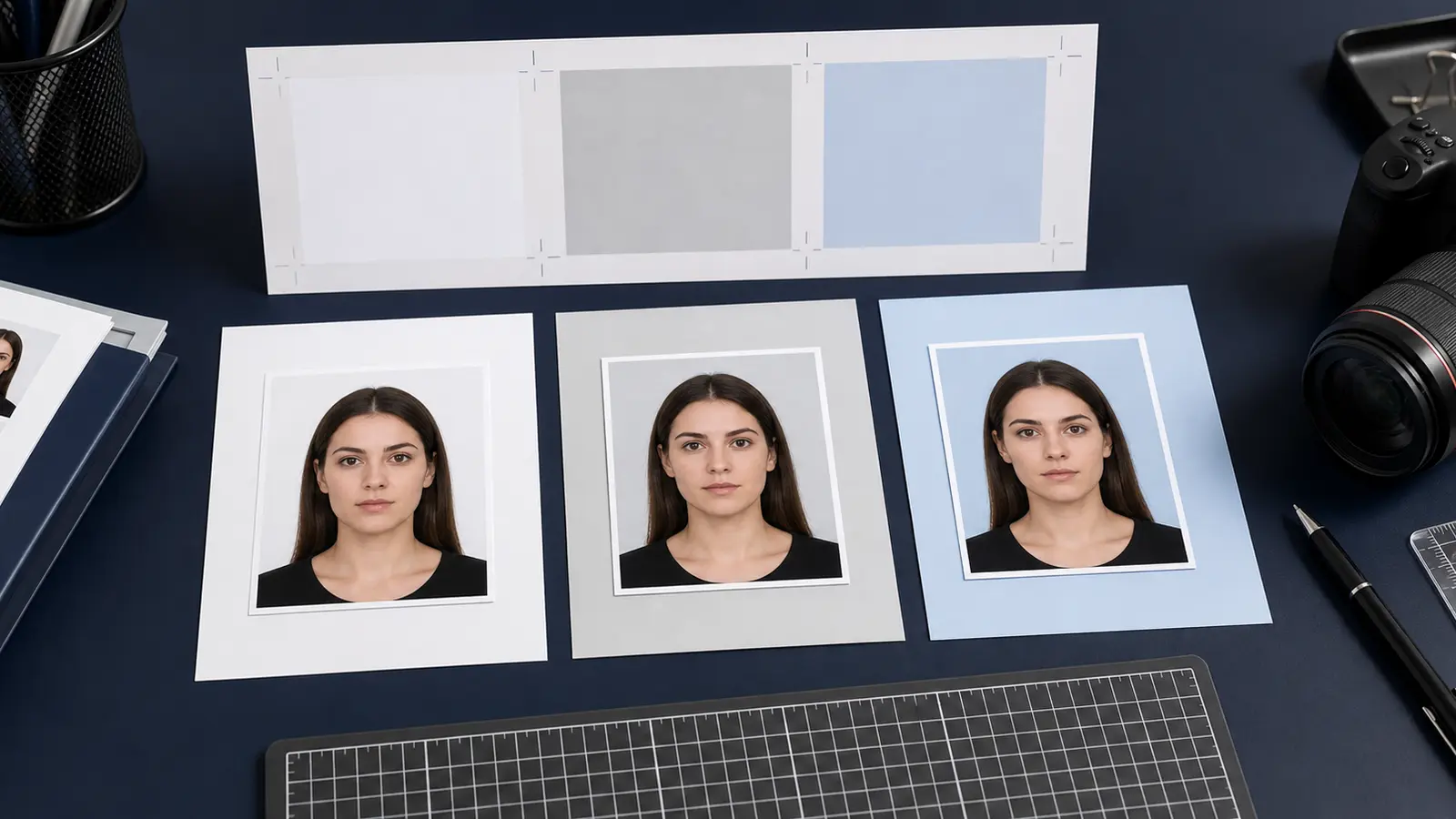
| Hintergrund | Einfarbig, keine starken Schatten, keine Wandnähte, keine Gegenstände, kein offensichtlicher ausgeschnittener Lichthof. | Verwenden Sie eine sauberere Wand oder eine sorgfältige Hintergrundreinigung. |
| Ausdruck und Aussehen | Neutraler Look, natürliches Gesicht, keine Schönheitsfilter, keine Umformung. | Wiederholen Sie die Aufnahme, wenn das Foto wie ein Porträt bearbeitet wurde. |
| Digitaler Export | Pixelgröße, Dateityp, Dateigröße und Komprimierung stimmen weiterhin mit der Upload-Route überein. | Exportieren Sie erneut mit dem richtigen Dateiziel. |
| Maßstab drucken | Ein Blatt wie 4x6, A4 oder Letter wird in der tatsächlichen Größe gedruckt. | Verwenden Sie ein vorbereitetes Drucklayout und vermeiden Sie die Anpassung an die Seite. |
Der beste Checker ist praktisch. Es sollte Sie auf die nächste Aktion hinweisen: Erneut aufnehmen, erneut zuschneiden oder erneut exportieren. Wenn dort nur „bestanden“ oder „nicht bestanden“ steht, ohne dass der Grund angegeben wird, muss der Benutzer immer noch raten.
Erneut aufnehmen, erneut zuschneiden oder erneut exportieren
Wenn ein Validator ein Problem findet, fällt die Lösung normalerweise in eine von drei Kategorien. Wiederholen Sie die Aufnahme, wenn das Quellfoto schlecht ist. Erneut zuschneiden, wenn die Quelle gut, der Rahmen aber falsch ist. Exportieren Sie erneut, wenn der Zuschnitt richtig aussieht, das Datei- oder Drucklayout jedoch falsch ist.
- Erneut aufnehmen, wenn das Gesicht verschwommen ist, die Beleuchtung grell ist, der Kopf gedreht ist, die Augen verdeckt sind, der Hintergrund zu unruhig ist oder das Foto einen eingebauten Filter hat.
- Erneut zuschneiden, wenn das Gesicht scharf und natürlich ist, aber zu hoch, zu niedrig, zu klein, zu groß oder außermittig im Rahmen sitzt.
- Erneut exportieren, wenn das sichtbare Foto gut ist, die Datei jedoch vom falschen Typ ist, zu groß, zu klein, zu stark komprimiert oder auf dem falschen Druckblatt angeordnet ist.
Aus diesem Grund verknüpft Passlens den Validator mit dem Zuschneidewerkzeug, Hintergrundentfernung und Drucklayouts. Die Validierung sollte keine Sackgasse sein. Es sollte Sie zu dem Teil des Arbeitsablaufs weiterleiten, der Aufmerksamkeit erfordert.
Was offizielle Quellen zur Überprüfung sagen
Offizielle Passfotoseiten beschreiben den Job nicht als „das Foto gut aussehen lassen“. Sie sprechen über aktuelle Fotos, schlichte Hintergründe, Gesichtssichtbarkeit, natürliches Aussehen, richtige Größe und Einschränkungen beim Hochladen oder Drucken. Genau diese Regeln sind der Grund, warum ein Validator langweilig und spezifisch bleiben muss.
Für US-Passfotos gibt das Außenministerium Hinweise zu Größe, Hintergrund, Pose, Beleuchtung und Aussehen. Der Fotoleitfaden zur Online-Verlängerung warnt vor Filtern, Retuschen und digital verändertem Aussehen. GOV.UK bietet ähnliche praktische Prüfungen für britische Passfotos an, einschließlich Farbe, Beleuchtung, Hintergrund und ohne Effekte oder Filter.
Ein Checker soll dem Benutzer dabei helfen, diese sichtbaren und exportbezogenen Probleme zu überprüfen. Es sollte nicht vorgeben, die offizielle Seite zu ersetzen. Nutzen Sie offizielle Quellen für die Regel und prüfen Sie dann mit dem Validator, ob es sich lohnt, die vorbereitete Datei mit dem nächsten Schritt fortzusetzen.
Digitale Upload-Schecks unterscheiden sich von gedruckten Schecks
Ein digitaler Upload kann fehlschlagen, selbst wenn das Bild gut aussieht. Pixelabmessungen, Dateiformat, Dateigröße, Komprimierung und portalspezifische Einschränkungen können von Bedeutung sein. Ein gedrucktes Foto kann aus einem anderen Grund fehlschlagen: Das Blatt war skaliert, die Schnittmarken waren falsch, das Bild war weich auf dem Papier oder das Fotolabor platzierte das Bild in einem unerwarteten Layout.
| Nächster Schritt | Der Validator sollte dies überprüfen | Nützliche verwandte Seite |
|---|---|---|
| Digitaler Upload | Pixel, Dateityp, Dateigröße, Komprimierung und sichtbarer Ausschnitt. | Überprüfung von Passfoto-Uploads |
| Rettung der Dateigröße | Ob die Datei nach der Konvertierung zu groß, zu klein oder überkomprimiert ist. | Überprüfung der Dateigröße von Passfotos |
| Heim- oder Einzelhandelsdruck | Blattgröße, Anzahl der Kopien, Schnittmarken und 100-Prozent-Skalierung. | Layouts für den Druck von Passfotos |
| Visuelle Fehler | Hintergrund-, Schatten-, Brillen-, Ausdrucks-, Kopfwinkel- und Zuschneidefehler. | Häufige Passfotofehler |
| Abnahmeprüfung | Ob das Foto vor der Einreichung mit der praktischen Checkliste übereinstimmt. | Akzeptable Passfotos |
Validieren Sie nicht nur die Vorschau. Bestätigen Sie die Sache, die Sie verwenden möchten. Wenn Sie eine neue Datei herunterladen, überprüfen Sie diese Datei. Wenn Sie ein Druckblatt erstellen, überprüfen Sie dieses Blatt. Wenn Sie die Datei anschließend komprimieren, validieren Sie die komprimierte Kopie.
Häufige Probleme, die ein Passfotoprüfer erkennen sollte
Die meisten abgelehnt aussehenden Fotos sind nicht dramatisch. Sie haben fast recht. Aus diesem Grund muss ein Prüfer kleine sichtbare Probleme im Klartext ansprechen. Ein winziger Hintergrundschatten, ein leicht gesenktes Gesicht oder ein weicher Export können ausreichen, um den Benutzer nervös zu machen, und nervöse Benutzer kehren zur Suche zurück.
- Kopf zu tief: Über den Haaren ist zu viel Leerraum und das Kinn sitzt nahe der Unterkante.
- Kopf zu hoch: Haare oder Kopfbedeckung reichen bis zur Oberkante oder die Schultern sind kaum sichtbar.
- Hintergrundschatten: Eine Seite der Wand ist dunkler oder hinter dem Kopf oder den Schultern befindet sich ein Schatten.
- Ausschnitt-Heiligenschein: Die Hintergrundbereinigung hinterließ einen hellen oder dunklen Rand um Haare, Ohren, Kragen oder Schultern.
- Falscher Ausdruck: Das Foto sieht eher wie ein Sozialporträt als wie ein neutrales Dokumentenfoto aus.
- Soft-Export: Die heruntergeladene Datei sieht unschärfer aus als die Vorschau, weil sie zu stark komprimiert wurde.
- Druckskalierung: Ein 2 x 2 Zoll großes Foto ist nach dem Drucken kleiner, da der Druckdialog das Blatt skaliert hat.
Ein nützlicher Validator benennt diese Probleme vor dem Download. Das ist der Unterschied zwischen einer Seite, die einen Klick verdient, und einer Seite, die Vertrauen verdient.
Keine Anmeldung, kein Wasserzeichen und Datenschutz sind für Validator-Suchen wichtig
Die Absicht des Validators ist sensibel. Der Benutzer lädt ein Porträt im Dokumentstil hoch oder überprüft es, kein zufälliges Bild. Dadurch werden die Download-Bedingungen und Verarbeitungsgrenzen zum Teil des Produkterlebnisses. Wenn ein Tool nach der Prüfung nach einem Konto fragt oder dem nützlichen Download ein Wasserzeichen hinzufügt, fühlt sich der Nutzer beim letzten Schritt in der Falle.
Passlens sollte dieses Versprechen einfach halten: keine Anmeldung für den Kernworkflow, kein Wasserzeichen beim nützlichen Export und klare Auswahlmöglichkeiten, wenn eine Funktion eine Upload-basierte Verarbeitung erfordert. Ein Prüfer gewinnt Vertrauen, indem er die Überprüfung verständlich macht, und nicht dadurch, dass er die endgültige Datei hinter einer Überraschung versteckt.
Dieser Datenschutz-First-Ansatz ist auch für die Suche nützlich. Viele Leute vergleichen mittlerweile Passfoto-Tools danach, ob sie im Browser fertig werden können, ob das Ergebnis ohne Konto heruntergeladen werden kann und ob das Tool erklärt, was mit dem Bild passiert. Das sind echte Kaufkriterien in dieser Kategorie.
So verwenden Sie Passlens als Validator-Workflow
- Öffnen Sie den Passfoto-Maker und wählen Sie das genaue Land oder die Dokumentvoreinstellung aus.
- Beschneiden und begradigen Sie das Foto mit dem Editor, bevor Sie es beurteilen.
- Öffnen Sie die Überprüfung im Validator-Stil: Überprüfen Sie Kopfgröße, Augenlinie, Hintergrund, Schatten und Exportziel.
- Wenn das Foto optisch nicht funktioniert, kehren Sie zum Quellbild zurück oder nehmen Sie es erneut auf, bevor Sie versuchen, die Dateigröße zu korrigieren.
- Wenn das Foto visuell gut aussieht, der digitale Weg jedoch nicht funktioniert, verwenden Sie die Anleitungen zum Hochladen und zur Dateigröße.
- Wenn das Foto für Papier bestimmt ist, erstellen Sie das Druckblatt und drucken Sie es in der tatsächlichen Größe aus.
- Vergleichen Sie die endgültige Datei oder das endgültige Blatt mit der offiziellen Route, bevor Sie sie einreichen.
Beste Angewohnheit
Validieren Sie nach jeder sinnvollen Änderung. Eine kleine Anpassung des Zuschnitts, eine Hintergrundbereinigung, ein Komprimierungsschritt oder ein Wechsel des Drucklayouts können ein neues Problem verursachen.
Quellen und verwandte Passlens-Tools
- USA Außenministerium – Passfotos
- USA Außenministerium – Hochladen eines digitalen Fotos
- USA Außenministerium – Anforderungen an digitale Bilder
- GOV.UK – Fotos für Reisepässe
- Regierung von Kanada – Anforderungen an Passfotos
- Passlens – Passfoto-Prüfer
- Passlens – Passfoto-Ersteller
- Passlens – Online-Anleitung zur Passbildbearbeitung
- Passlens – Leitfaden zur Passfotoprüfung
- Passlens – Leitfaden zur Überprüfung des Hochladens von Passfotos
- Passlens – Leitfaden zur Überprüfung der Dateigröße von Passfotos