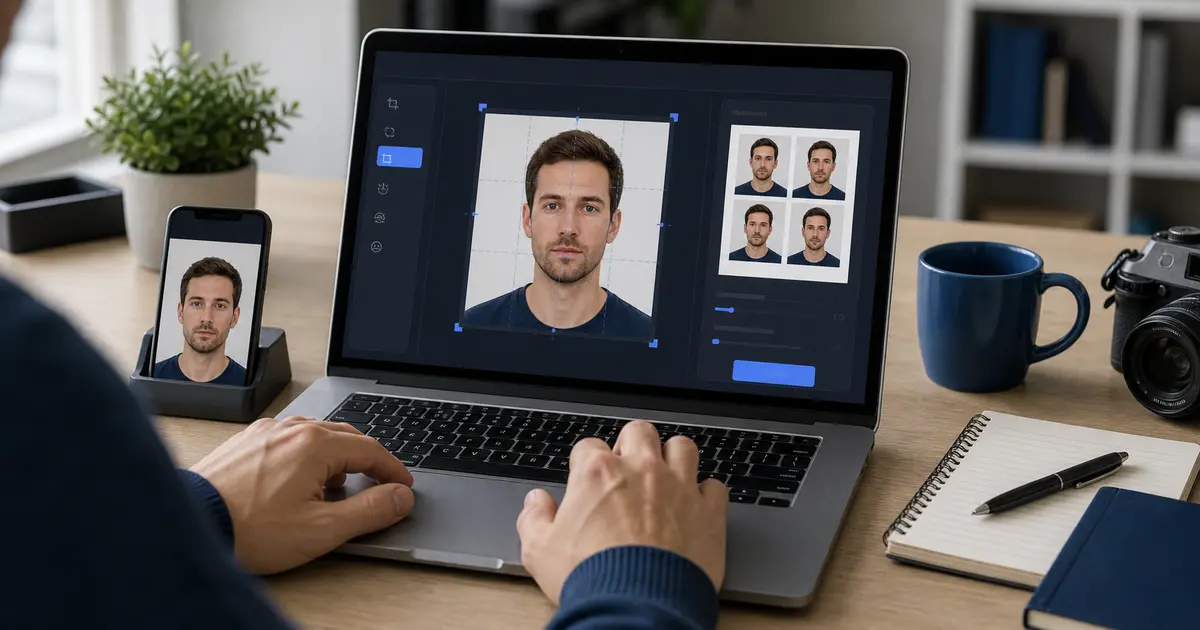
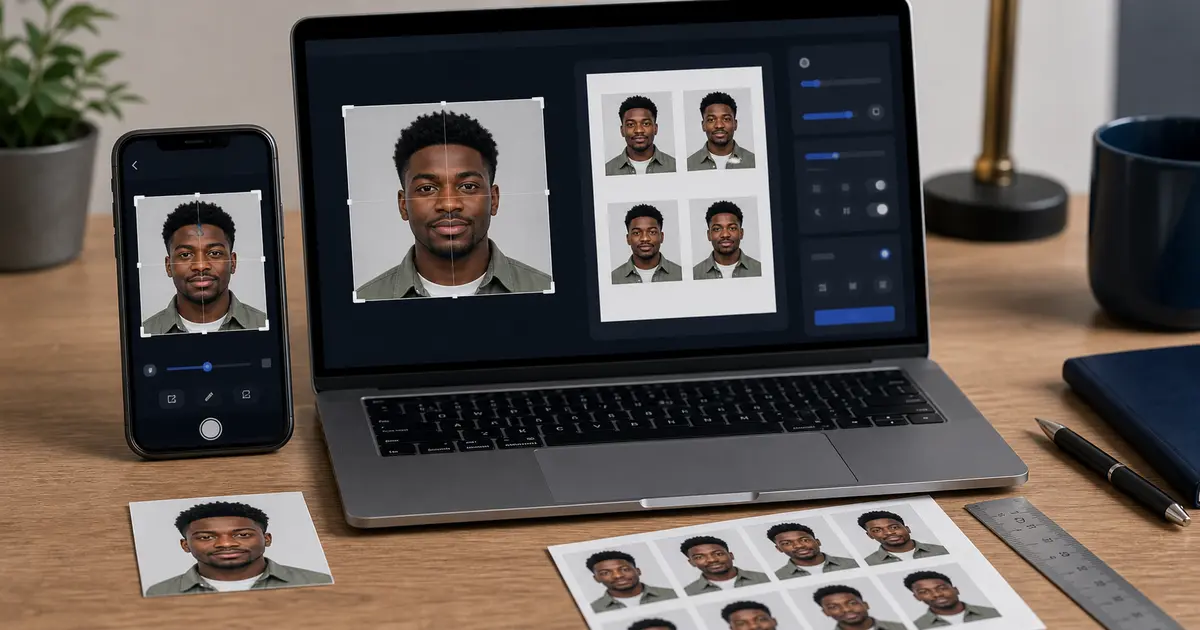
Online-Passfoto-Editor: Was du vor Upload oder Druck vergleichen solltest (2026)
Deutscher Leitfaden zu Online-Passfoto-Editor: Was du vor Upload oder Druck vergleichen solltest (2026) mit den wichtigsten Punkten vor Bearbeitung, Druck oder Export der finalen Datei.
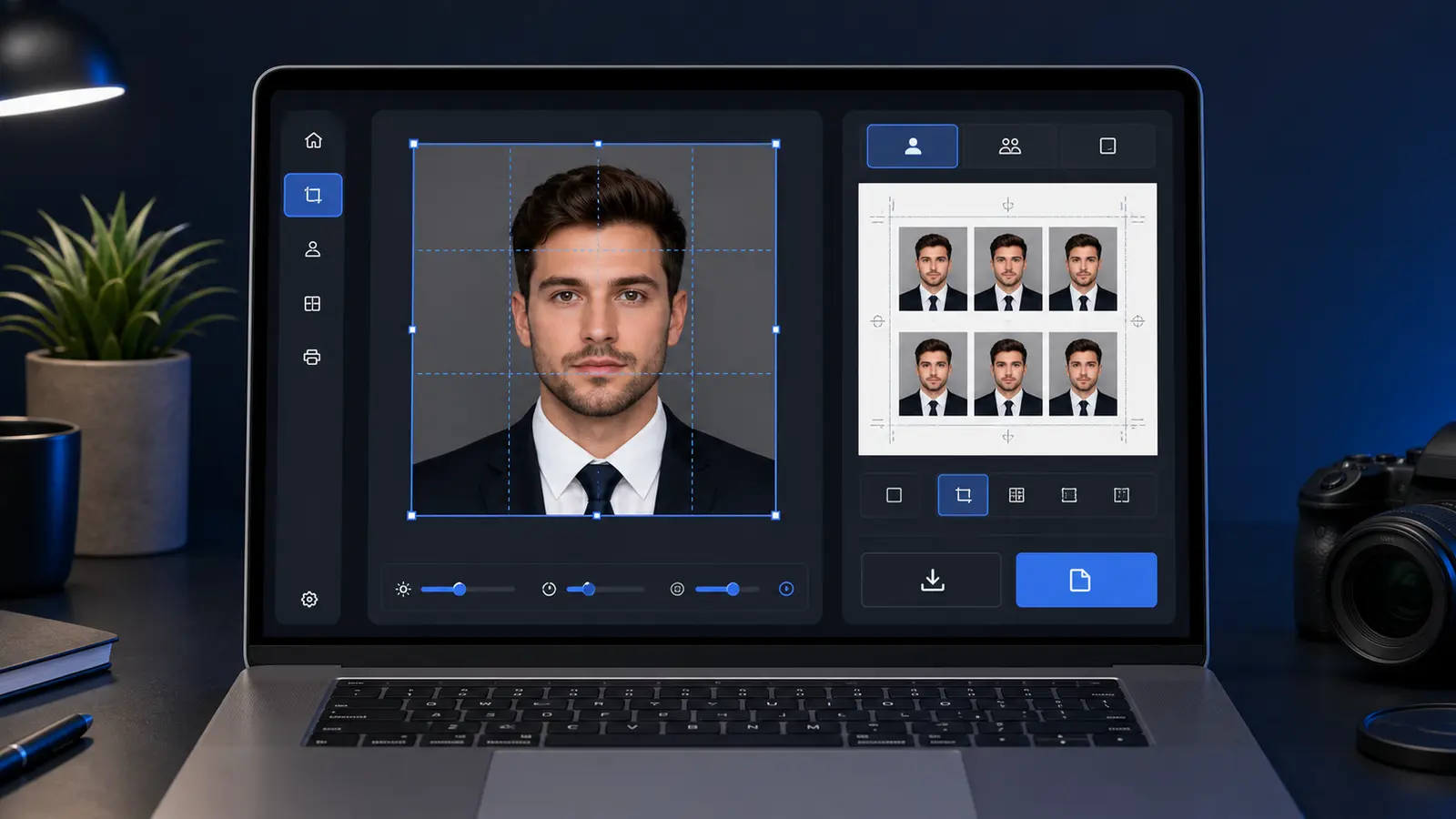
Kostenloser Online-Passbildeditor: Was er eigentlich leisten soll
Ein kostenloser Online-Passfotoeditor soll Ihnen dabei helfen, ein normales Telefonporträt in eine Dokumentenfotodatei oder ein Dokumentfotoblatt umzuwandeln. Das bedeutet Zuschnitt, Hintergrund, Kopfgröße und Export an einem Ort. Damit sind nicht Schönheitsfilter, Gesichtsumformungen oder ein vager quadratischer Ausschnitt gemeint, der Sie am Ende im Unklaren lässt.
Wenn Sie nur eine kurze Antwort benötigen, sollten Sie mit einem kostenlosen Online-Passfoto-Editor den Dokumentrahmen zuschneiden, die Kopfgröße überprüfen und reinigen Hintergrund und eine Datei oder ein Druckblatt exportieren, ohne Ihr Erscheinungsbild zu retuschieren. Das ist die eigentliche Grenze zwischen einem Dokumenteneditor und einer normalen Foto-App.
Wenn Sie hierher gekommen sind, um Passfotos online zu bearbeiten, beginnen Sie zunächst mit der schmalen Aufgabe: Wählen Sie die Dokumentgröße, platzieren Sie den Kopf im richtigen Teil des Rahmens, lassen Sie den Hintergrund schlicht und exportieren Sie die richtige Datei oder das richtige Druckblatt. Der beste Editor ist derjenige, der diese Prüfungen vor dem Download deutlich macht, insbesondere wenn Sie mit einem Telefonfoto arbeiten.
Passlens basiert auf diesem Browser-First-Workflow: öffnen Sie den Passfoto-Maker, wählen Sie eine überprüfte Voreinstellung aus, passen Sie den Zuschnitt an, überprüfen Sie den Hintergrund und exportieren Sie eine einzelne Datei oder einen 4x6-Druckbogen. Keine Anmeldung, kein Wasserzeichen und der Kerneditor behält die Arbeit standardmäßig lokal bei.
Warum ein normaler Fotoeditor für diesen Job das falsche Werkzeug ist
Ein normaler Bildeditor kann zuschneiden, aufhellen, drehen und exportieren. Das klingt genug, bis Sie das Foto benötigen, um richtig zu messen. Pass- und Ausweisfotos werden nicht wie soziale Bilder beurteilt. Eine Datei kann auf dem Bildschirm sauber aussehen und dennoch fehlschlagen, weil der Kopf zu niedrig ist, der Hintergrund einen Schatten aufweist, das Gesicht retuschiert wurde oder der endgültige Ausdruck innerhalb eines Fotolabor-Layouts verkleinert wurde.
Das ist die Lücke hinter Suchanfragen wie Passfoto-Editor online, Passfoto-Editor und Foto-Editor für Passfotos. Die Leute verlangen nicht nach mehr Effekten. Sie fordern, dass weniger Stellen Fehler bei der Größenbestimmung machen.
| Was Sie brauchen | Generisches Editorproblem | Erwartungen an den Passredakteur |
|---|---|---|
| Gemessene Ernte | Ein quadratischer Zuschnitt sieht möglicherweise richtig aus, ignoriert jedoch die erforderliche Dokumentgröße. | Der Zuschnitt sollte an eine Voreinstellung wie 2 x 2 Zoll, 35 x 45 mm, 50 x 70 mm oder eine andere Route gebunden sein. |
| Überprüfung der Kopfgröße | Den meisten Redakteuren ist es egal, ob der Kopf den richtigen Teil des Rahmens ausfüllt. | In der Vorschau sollten Kopfhöhe und Gesichtsposition leicht zu überprüfen sein. |
| Einfacher Hintergrund | Hintergrundwerkzeuge erzeugen oft Lichthöfe, harte Kanten oder Designeffekte. | Das Ergebnis sollte natürlich und dokumentenhaft bleiben, nicht stilisiert. |
| Digitaler Export | Der Exportbildschirm verbirgt möglicherweise Pixel, Komprimierung und Dateityp. | Der Redakteur sollte dafür sorgen, dass die zum Hochladen bereiten Dateien leicht zu überprüfen sind. |
| Drucklayout | Es ist schwierig, ein einzelnes winziges Bild in der Apotheke oder auf einem Heimdrucker auszudrucken. | Wenn das Ziel das Drucken ist, sollte der Redakteur ein normales Blatt wie 4x6, A4 oder Letter erstellen. |
Kann man Passfotos online bearbeiten?
Ja, aber nur im Sinne der Dokumentenvorbereitung. Sichere Bearbeitungen umfassen normalerweise Zuschneiden, Drehen, Größe, Hintergrundbereinigung, Formatkonvertierung, Komprimierung und Drucklayout. Unsichere Änderungen sind diejenigen, die das Aussehen der Person verändern. Für die Online-Verlängerung gilt die einfache Regel: Retuschieren Sie Ihr Aussehen nicht.
Die Leitlinien zur Erneuerung von Reisepässen in den USA warnen vor Filtern und Retuschierwerkzeugen, die das Erscheinungsbild verändern. GOV.UK gibt die gleichen Anweisungen für britische Passfotos: Verwenden Sie ein klares Farbfoto, keine Effekte, keine Filter und korrigieren Sie das Bild nicht wie bei einer Porträtretusche. Die Sprache ist von Land zu Land unterschiedlich, der praktische Standard ist jedoch stabil. Bereiten Sie die Datei vor. Machen Sie die Person nicht neu.
| Bearbeitungsaufgabe | Benutzen Sie es? | Grund |
|---|---|---|
| Auf den Dokumentrahmen zuschneiden | Ja | Die Ausgabe muss mit der Route übereinstimmen, nicht mit dem Kamerabild. |
| Richten Sie eine leichte Neigung aus | Normalerweise | Eine kleine Drehung kann den Bildausschnitt korrigieren, starke Perspektivwechsel können jedoch unnatürlich wirken. |
| Reinigen Sie eine Hintergrundkante | Normalerweise | Einfache Hintergründe sind üblich, aber offensichtliche Ausschnitte und Lichthöfe können dazu führen, dass das Bild bearbeitet aussieht. |
| Konvertieren Sie HEIC in JPEG oder PNG | Ja | Viele Upload- und Druck-Workflows sind mit vorhersehbaren Formaten einfacher. |
| Erstellen Sie ein Druckblatt | Ja | Ein Blattlayout ändert die Platzierung, nicht die Person auf dem Foto. |
| Glätten Sie die Haut, formen Sie das Gesicht neu, machen Sie die Augen weiß, entfernen Sie Gesichtsflecken oder verwenden Sie Schönheitsfilter | Nein | Dadurch verändert sich das Erscheinungsbild und es besteht das Risiko einer Ablehnung. |
Wiederholung schlägt Reparatur
Wenn das Quellfoto verschwommen, schattig, stark gefiltert oder aus dem falschen Winkel aufgenommen ist, machen Sie ein neues Foto. Ein besseres Original ist fast immer besser als aggressive Bearbeitung.
Foto-Tool des Außenministeriums im Vergleich zu einem vollständigen Online-Passfoto-Editor
Das Fototool des Außenministeriums ist nützlich, aber kein vollständiger Editor. Auf der digitalen Bildseite von Visa wird das Tool als eine Möglichkeit beschrieben, ein Bild auszuwählen, seine Größe zu ändern oder zu drehen, es auf genau 600 x 600 Pixel zuzuschneiden und es zu speichern. Auf derselben Seite wird darauf hingewiesen, dass das Werkzeug nur zum Zuschneiden gedacht ist und nicht über die endgültige Akzeptanz entscheidet.
Diese Unterscheidung ist wichtig. Mit einem Zuschneidewerkzeug kann ein Foto in ein Quadrat eingefügt werden. Ein vollständiger Browser-Editor muss bei den Schritten rund um dieses Problem helfen: die richtige Voreinstellung auswählen, die Kopfgröße überprüfen, die Hintergrundbereinigung überprüfen, ein Drucklayout erstellen und dafür sorgen, dass der Export verständlich bleibt. Wenn Sie ein digitales Bild im US-Visum-Stil benötigen, können 600 x 600 Pixel relevant sein. Wenn Sie ein gedrucktes Passfoto benötigen, sind die physische Größe von 2 x 2 Zoll und der Druckworkflow wichtiger.
Passlens sollte nicht als ausstellende Behörde oder als Garantie betrachtet werden. Es handelt sich um ein Vorbereitungstool. Verwenden Sie offizielle Seiten für die Regel und verwenden Sie dann den Editor, um das Zuschneiden, Messen, Drucken und Überprüfen des Bildes zu erleichtern.
Welche Editor-Route passt zu Ihrer Situation?
Es gibt vier gängige Wege: ein offizielles Zuschneidetool, einen Browser-Editor, eine mobile App oder einen Einzelhandels-/Fotoautomatendienst. Sie überschneiden sich, lösen aber nicht dasselbe Problem. Wer den falschen Weg wählt, hat am Ende drei fast richtige Dateien und kein Vertrauen in die, die er verwenden sollte.
| Route | Gute Passform | Achten Sie auf |
|---|---|---|
| Offizielles Zuschneidewerkzeug | Sie haben bereits ein sauberes Foto und benötigen nur noch einen bestimmten digitalen Ausschnitt. | Es hilft möglicherweise nicht bei der Hintergrundqualität, den Druckblättern, den Telefonformaten oder beim Routenvergleich. |
| Browser-Passfoto-Editor | Sie möchten eine größere Überprüfungsoberfläche, voreingestellte Auswahlmöglichkeiten, Hintergrundüberprüfungen und digitalen oder gedruckten Export in einem einzigen Workflow. | Es bedarf noch eines brauchbaren Originalfotos und einer abschließenden offiziellen Überprüfung. |
| Mobile App | Sie möchten eine schnelle Aufnahme und schnelle Bearbeitung auf demselben Gerät. | Einige Apps verbergen Downloads hinter Konten, Wasserzeichen, Abonnements oder unklaren Exporteinstellungen. |
| Einzelhandel oder Standservice | Sie möchten, dass jemand anderes die Erfassung und den Druck übernimmt. | Es kann mehr kosten und Sie erhalten möglicherweise keinen wiederverwendbaren digitalen Workflow für spätere Dokumente. |
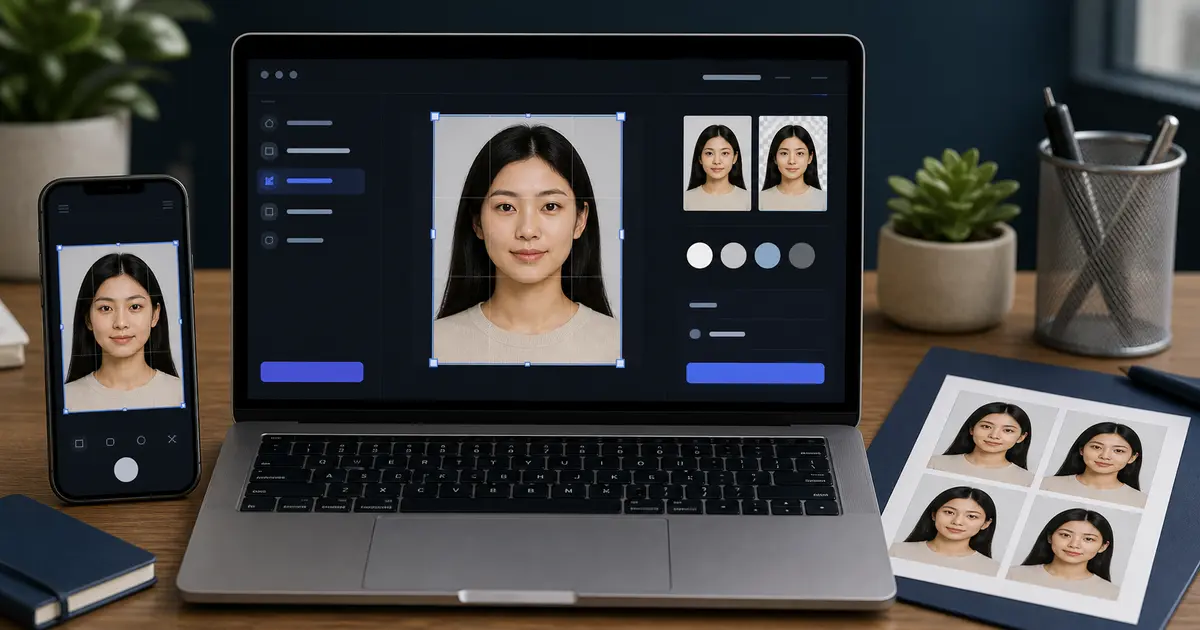
Die Browserroute ist am stärksten, wenn Ihnen die abschließende Überprüfung am Herzen liegt. Für die Aufnahme eignet sich ein Telefon. Ein größerer Browserbildschirm eignet sich besser, um den Zuschnitt, die Hintergrundkanten, das Dateiformat und das Drucklayout vor dem Herunterladen zu überprüfen. Aus diesem Grund nehmen viele Leute das Foto mit einem Telefon auf und bearbeiten es dann in einem Web-Editor.
Wenn Sie nur den offiziellen Visa-Zuschnitt im Format 600 x 600 benötigen und bereits über ein perfektes Originalfoto verfügen, reicht möglicherweise ein offizielles Zuschneidetool aus. Wenn Sie ein Druckblatt, eine andere Ländergröße, eine Hintergrundbereinigung oder einen Arbeitsablauf ohne Anmeldung benötigen, ist ein vollständiger Online-Editor sinnvoller.
So bearbeiten Sie ein Passfoto, ohne die Kontrolle zu verlieren
Dies ist der Workflow, den ich für jeden Fotoeditor in Passgröße verwenden würde, unabhängig davon, ob es sich bei der endgültigen Route um einen Reisepass, ein Visum, einen Führerschein, ein biometrisches Foto oder einen allgemeinen Lichtbildausweis handelt. Halte es langweilig. Langweilig ist hier gut.
- Wählen Sie zunächst das Land und die Dokumentenroute aus. Der Ausdruck „Passgröße“ reicht nicht aus, da die Größen je nach Route unterschiedlich sind.
- Beginnen Sie mit einem klaren, aktuellen Foto mit der Person, die in die Kamera blickt. Gutes Licht und eine schlichte Wand sparen mehr Zeit als jede Editor-Funktion.
- Verwenden Sie gemessene Erntekontrollen, keinen losen Social-Media-Zuschnitt.
- Überprüfen Sie Kopfgröße und Gesichtsposition, bevor Sie den Hintergrund berühren. Wenn das Gesicht zu klein ist, kann das kein Hintergrundwerkzeug beheben.
- Bereiten Sie den einfarbigen Hintergrund nur so weit vor, wie es die Route erfordert. Vermeiden Sie plastisch aussehende Ausschnitte.
- Verwenden Sie die Hintergrundentfernung nur, wenn dadurch ein brauchbares Quellfoto verbessert wird, und nicht als Rettung für eine schlechte Aufnahme.
- Exportieren Sie das richtige Ziel: eine einzelne digitale Datei zum Hochladen oder 4x6-, A4- oder Letter-Drucklayout für Papier.
- Vergleichen Sie das Ergebnis vor dem Absenden oder Drucken mit der offiziellen Quelle und einer Checkliste wie dem Leitfaden zur Passfotovalidierung.
Dieser Workflow deckt die meisten Suchvorgänge rund um wie man ein Passfoto bearbeitet, wie man ein Passfoto bearbeitet und wie man ein Passfoto bearbeitet ab. Außerdem bleibt das Risiko an der richtigen Stelle. Sie bearbeiten die Dokumentdatei, nicht die Person.
Was Sie vergleichen sollten, bevor Sie sich für einen Passfoto-Editor entscheiden
Ein guter Redakteur sollte praktische Fragen beantworten, bevor er nach Ihrem Geld oder Ihrem Konto fragt. Kann es die Größe erreichen, die Sie benötigen? Kann es einen Telefon-Upload verarbeiten? Kann die Ernte klar dargestellt werden? Kann die Datei ohne Wasserzeichen exportiert werden? Kann damit ein Druckbogen erstellt werden? Können Sie verstehen, was mit dem Bild passiert ist?
Diese Fragen sind wichtiger als lange Funktionslisten. Passfoto-Software lässt sich leicht überbauen und vermisst dennoch das, was Benutzer tatsächlich benötigen: ein Endergebnis, das sie überprüfen und verwenden können. Wenn ein Tool fünfzig Filter, aber kein gemessenes Drucklayout hat, löst es das falsche Problem.
- Voreinstellungsabdeckung: Suchen Sie nach Länder- und Dokumentvoreinstellungen anstelle eines generischen quadratischen Zuschnitts.
- Manuelle Steuerung: Automatisierung hilft, aber Sie sollten trotzdem in der Lage sein, den Zuschnitt anzupassen und das Ergebnis zu überprüfen.
- Hinweise zur Kopfgröße: Der Redakteur sollte deutlich machen, wenn das Gesicht zu klein, zu groß oder schlecht positioniert ist.
- Hintergrundüberprüfung: Mit dem Tool sollten Sie Kanten und Schatten vor dem Export überprüfen können.
- Digitaler Export: Sie sollten den Dateityp und die Pixelgröße kennen und wissen, ob die Komprimierung das Bild verändert hat.
- Druckexport: Ein seriöser Editor sollte die normale Blattausgabe wie 4x6, A4 oder Letter unterstützen.
- Download-Bedingungen: „Kostenlos“ sollte einen nutzbaren Download bedeuten, keine Vorschau mit Wasserzeichen oder eine überraschende Kontowand.
Hier hat Passlens eine klare Produktgeschichte. Der Editor kann zwischen dem Erfassungsschritt und dem letzten Exportschritt sitzen. Es muss nicht vorgeben, die ausstellende Behörde zu sein. Es muss die Dateivorbereitungsarbeit lesbar machen.
Telefonfotos, HEIC-Dateien und Browser-Exporte
Die meisten Leute beginnen jetzt mit einem Telefonfoto. Das ist in Ordnung. Moderne iPhone- und Android-Kameras verfügen über eine ausreichende Auflösung für Dokumentfotos, wenn das Original scharf und gut beleuchtet ist. Die Reibung liegt in der Regel nicht an der Kamera. Es ist der Dateipfad nach der Erfassung.
Apple bezeichnet HEIF als effizienteres Format als JPEG für die iPhone-Aufnahme. Das ist für alltägliche Fotos nützlich, kann Benutzer jedoch verwirren, wenn ein Browser, ein Upload-Portal oder eine Druckerei ein vorhersehbares JPEG erwartet. Ein guter Online-Editor sollte gängige Telefoneingaben akzeptieren und eine leicht verständliche Ausgabe erstellen. Sie sollten nicht nach Dateiformaten suchen müssen, nur um zwei Ausweisfotos zu drucken.
Verwenden Sie für digitale Routen den Passfoto-Pixel-Leitfaden neben dem Editor. Pixelgröße, Dateigröße, Komprimierung und Dateityp können ebenso wichtig sein wie der sichtbare Ausschnitt. Verwenden Sie für Druckrouten den Passfoto-Größenleitfaden und behalten Sie den Maßstab des Blattes bei 100 %.
Häufige Fehlermodi, die Ihnen ein Redakteur beim Erkennen helfen sollte
Die meisten schlechten Passbildbearbeitungen scheitern stillschweigend. Die Datei sieht auf den ersten Blick akzeptabel aus, aber ein kleines Detail stimmt nicht. Der Kopf sitzt zu tief. Die Schultern sind zu eng geschnitten. Der Hintergrundrand hat einen blassen Lichthof. Die Datei ist technisch gesehen 600 x 600 Pixel groß, wurde jedoch komprimiert, bis das Gesicht weich aussieht. Das Blatt wird kleiner gedruckt, da im Druckerdialog die Seitengröße verwendet wurde.
Ein nützlicher Editor sollte es einfacher machen, diese Probleme vor dem Herunterladen zu erkennen. Es sollte nicht die Geschwindigkeit gegenüber der Bewertung belohnt werden. Schnell geht es, aber in den letzten dreißig Sekunden der Überprüfung passieren viele vermeidbare Fehler.
| Problem | Wie es aussieht | Bessere Lösung |
|---|---|---|
| Gesicht zu klein | Zu viel Wand oder Hemd; der Kopf fühlt sich distanziert an. | Machen Sie noch einmal eine nähere Aufnahme oder verwenden Sie einen Ausschnitt mit ausreichender Originalauflösung. |
| Gesicht zu groß | Haare, Kinn oder Schultern liegen nahe an den Rahmenkanten. | Gehen Sie zurück in den Ausschnitt und überprüfen Sie die Streckengröße noch einmal. |
| Hintergrund-Heiligenschein | Um Haare, Ohren oder Kragen erscheint ein heller Rand. | Verwenden Sie einen besseren Quellhintergrund oder reduzieren Sie die aggressive Bereinigung. |
| Soft-Export | Die Vorschau sieht gut aus, aber die heruntergeladene Datei sieht komprimiert aus. | Verwenden Sie einen Export mit höherer Qualität und vermeiden Sie wiederholtes erneutes Speichern. |
| Falscher Druckmaßstab | Ein 2 x 2 großes Foto ist nach dem Drucken kleiner. | Verwenden Sie ein vorbereitetes Blatt und drucken Sie es in 100 % Originalgröße aus. |
Dabei handelt es sich um Workflow-Probleme, nicht um Charakterfehler. Die Lösung besteht darin, die Prüfungen in den Editorpfad zu integrieren, sodass sich der Benutzer nicht jeden Trap von Grund auf merken muss.
Die Hintergrundbearbeitung sollte langweilig und leicht zu überprüfen sein
Die Hintergrundbereinigung ist einer der Gründe, warum Menschen online nach dem besten Passfoto-Editor suchen. Hier versprechen auch schwache Tools zu viel. Ein Passfoto-Hintergrund ist kein kreativer Hintergrund. Es sollte schlicht, gleichmäßig und natürlich aussehen. Der Rand um Haare, Ohren, Kragen und Schultern sollte nicht wie geklebt aussehen.
Das sicherste Editor-Design ist kein Zauberknopf ohne Überprüfung. Es handelt sich um ein Tool, mit dem Sie das Ergebnis überprüfen können. Vergrößern. Überprüfen Sie das Halsband. Überprüfen Sie fliegende Haare. Überprüfen Sie, ob eine Seite des Hintergrunds dunkler ist als die andere. Wenn ein Bereinigungsergebnis falsch aussieht, nehmen Sie das Foto erneut an einer besseren Wand auf, anstatt weitere Bearbeitungen zu stapeln.
Hier hilft ein Browser-Workflow. Sie können auf Ihrem Telefon beginnen und das Bild dann auf einem größeren Bildschirm überprüfen, bevor Sie es drucken. Für Benutzer, die einen Browser-Editor mit einer nativen App vergleichen, kann diese umfassende abschließende Überprüfung wichtiger sein als die ersten dreißig Sekunden der Aufnahme.
Der Druckexport ist der Punkt, an dem viele Online-Redakteure scheitern
Viele Tools stoppen, nachdem ein einzelnes Bild in Passgröße erstellt wurde. Das ist für einen digitalen Upload in Ordnung, für Papier jedoch umständlich. Wenn Sie ein winziges 2 x 2-Bild direkt auf einen Einzelhandelsdrucker hochladen, platziert das Labor es möglicherweise auf eine unerwartete Weise auf einem größeren Blatt. Ein vorbereiteter 4x6-Druckbogen lässt sich einfacher an eine Apotheke, einen Kiosk oder einen Heimdrucker senden, da er sich wie ein normaler Fotodruck verhält.
Bei einem guten Druckexport erhalten Sie die Blattgröße, die Anzahl der Kopien, ggf. Schnittmarken und eine Erinnerung, in der tatsächlichen Größe zu drucken. Aus diesem Grund verknüpft Passlens den Editor mit Layouts für den Druck von Passfotos, anstatt das Drucken als nachträglichen Gedanken zu behandeln.
- Verwenden Sie 4x6, wenn Sie einen günstigen Apothekendruck oder eine kompakte Heimdruckroute wünschen.
- Verwenden Sie A4 oder Letter, wenn Sie mehr Kopien benötigen oder ein größeres Blatt mit mehr Platz zum Schneiden wünschen.
- Verwenden Sie Exporte mit 300/600 DPI, wenn das gedruckte Ergebnis im Maßstab 100 % korrekt gemessen werden soll.
- Verwenden Sie die Seitenanpassung nicht, es sei denn, der Drucker-Workflow ist ausdrücklich dafür konzipiert.
Keine Anmeldung, kein Wasserzeichen und Datenschutz sind keine Randaspekte
Konkurrenzseiten in diesem Bereich führen häufig mit „kostenlos“, „kein Konto“, „kein Wasserzeichen“, „Browser“ und „druckbereit“ an. Das ist keine zufällige Formulierung. Benutzer haben erfahren, dass sie auf vielen Passfoto-Websites das Hochladen und Bearbeiten ermöglichen und den nützlichen Download dann hinter einer Paywall, einem Wasserzeichen oder einer Kontoaufforderung verbergen.
Für Passlens sollte das Versprechen klar bleiben: keine Anmeldung, kein Wasserzeichen und Browser-First-Bearbeitung für den Kernworkflow. Wenn eine Funktion jemals eine Upload-basierte Verarbeitung erfordert, sollte der Benutzer diese bewusst auswählen. Versteckte Verarbeitungsoptionen untergraben das Vertrauen schnell, da es sich bei dem Foto um ein Porträt im Dokumentenstil und nicht um ein gewöhnliches Selfie handelt.
Der stärkste Online-Passfoto-Editor ist derjenige, der den nächsten Schritt klar macht: Was bleibt lokal, welche Änderungen im Bild, welchen Export Sie herunterladen und was Sie noch anhand der offiziellen Route überprüfen müssen.
Checkliste vor dem Herunterladen oder Drucken
Die letzte Überprüfung sollte sich im Vergleich zum Rest des Arbeitsablaufs langsam anfühlen. Das ist normal. Ein Passfoto-Editor kann die Datei zwar vorbereiten, aber nicht alle Übermittlungswege kennen, die Sie als nächstes verwenden könnten. Einige Routen erfordern einen digitalen Upload. Manche wollen ein gedrucktes Blatt. Bei manchen dürfen Sie einen Apothekenausdruck mitbringen. Manche verlangen ein Foto von einem Fotografen. Im Editor machen Sie die Ausgabe so sauber, dass sie überprüft werden kann. Anschließend erfahren Sie auf der offiziellen Route, ob die Ausgabe akzeptabel ist.
- Die ausgewählte Voreinstellung entspricht genau dem Land und der Dokumentenroute.
- Der Kopf ist nicht zu klein, zu groß, zu hoch oder zu tief im Rahmen.
- Das Gesicht blickt direkt in die Kamera, mit natürlichem Ausdruck und beiden Augen sichtbar.
- Der Hintergrund ist schlicht und weist keine Schatten, Texturen, Linien, Objekte oder offensichtliche Ausschnittkanten auf.
- Das Bild wurde nicht gefiltert, verschönert, umgeformt oder retuschiert.
- Das Dateiformat und die Pixel entsprechen der Upload-Route oder die Blattgröße entspricht der Druckroute.
- Der Druckexport verwendet ein normales Blatt wie 4x6, A4 oder Letter und wird in der tatsächlichen Größe gedruckt.
- Das Endergebnis wird mit der ausstellenden Behörde verglichen, nachdem Sie die Editor-Vorschau überprüft haben.
Wenn diese Checkliste ernster klingt als eine normale Ernte, dann ist das der Punkt. Pass- und Ausweisfotos sind nur dann einfach, wenn der Arbeitsablauf spezifisch ist. Je allgemeiner der Editor, desto mehr Arbeit fällt auf Sie zurück.
Bewahren Sie für die wiederholte Verwendung die Gewohnheit und nicht das Rätselraten auf. Beginnen Sie mit einem sauberen Telefonfoto, öffnen Sie denselben Browser-Workflow, wählen Sie die Voreinstellung, überprüfen Sie den Kopf, überprüfen Sie den Hintergrund, wählen Sie den digitalen oder gedruckten Export und vergleichen Sie ihn mit der offiziellen Route. Sobald Sie mit dieser Schleife vertraut sind, ist das Erstellen eines zweiten Dokumentfotos viel weniger stressig.
Quellen und verwandte Passlens-Tools
- Apple Support – HEIF oder JPEG auf der iPhone-Kamera verwenden
- USA Außenministerium – Passfotos
- USA Außenministerium – Hochladen eines digitalen Fotos
- USA Außenministerium – Anforderungen an digitale Bilder
- GOV.UK – Fotos für Reisepässe
- Passlens – Passfoto-Ersteller
- Passlens – Tool zum Zuschneiden von Passfotos
- Passlens – Passfoto-Hintergrundentfernung
- Passlens – Drucklayouts für Passfotos
- Passlens – Leitfaden zur Passfoto-Software
- Passlens – Leitfaden zur Passfoto-App
- Passlens – Online-Anleitung zum Erstellen von Ausweisfotos