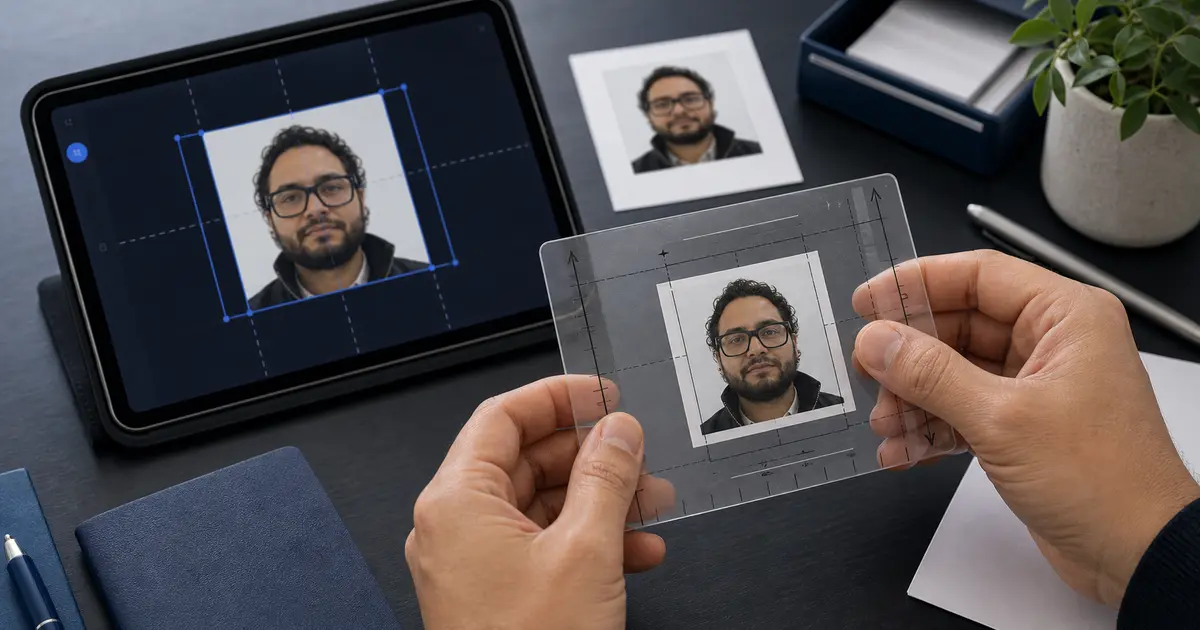
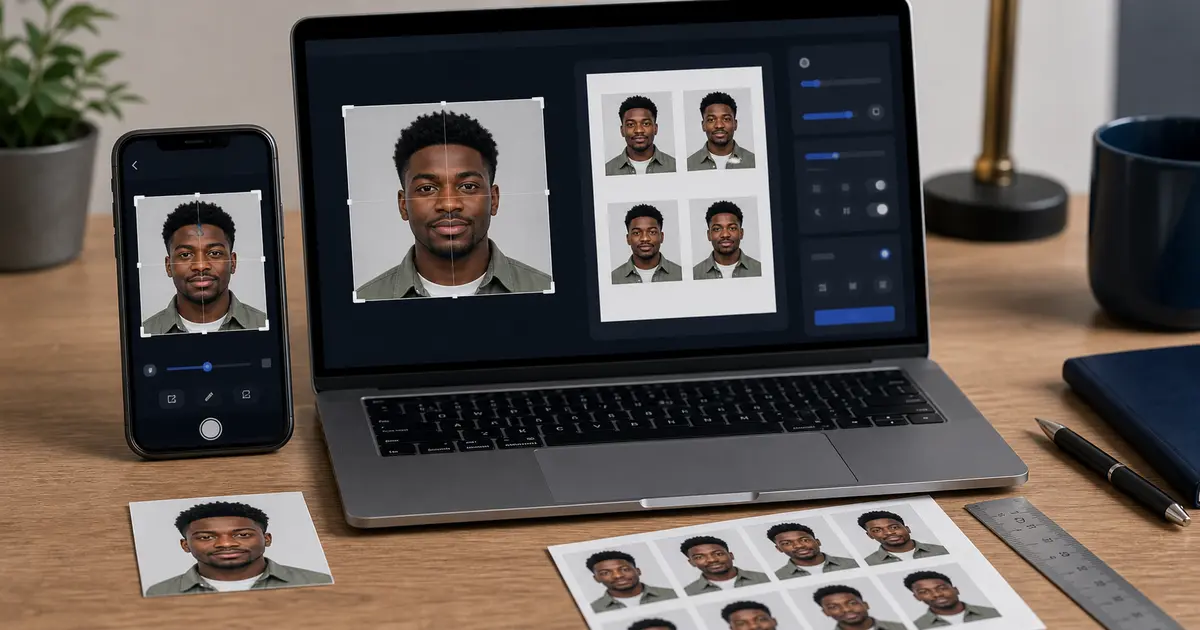
2x2-Fotomacher online: Erstelle ein U.S.-Style Pass- oder Visafoto im Browser (2026)
Deutscher Leitfaden zu 2x2-Fotomacher online: Erstelle ein U.S.-Style Pass- oder Visafoto im Browser (2026) mit den wichtigsten Punkten vor Bearbeitung, Druck oder Export der finalen Datei.
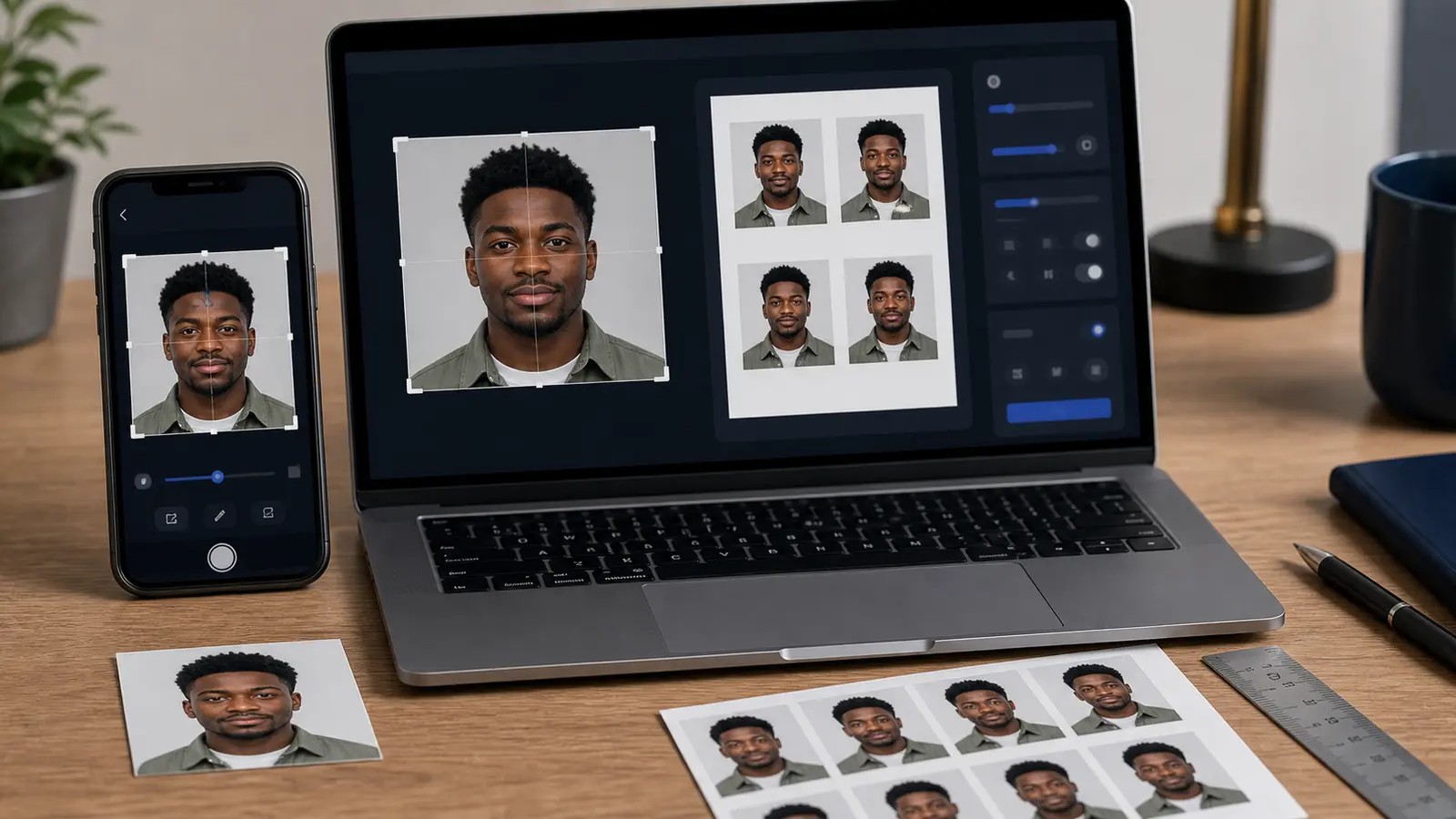
Was die Leute normalerweise unter 2x2 Photo Maker verstehen
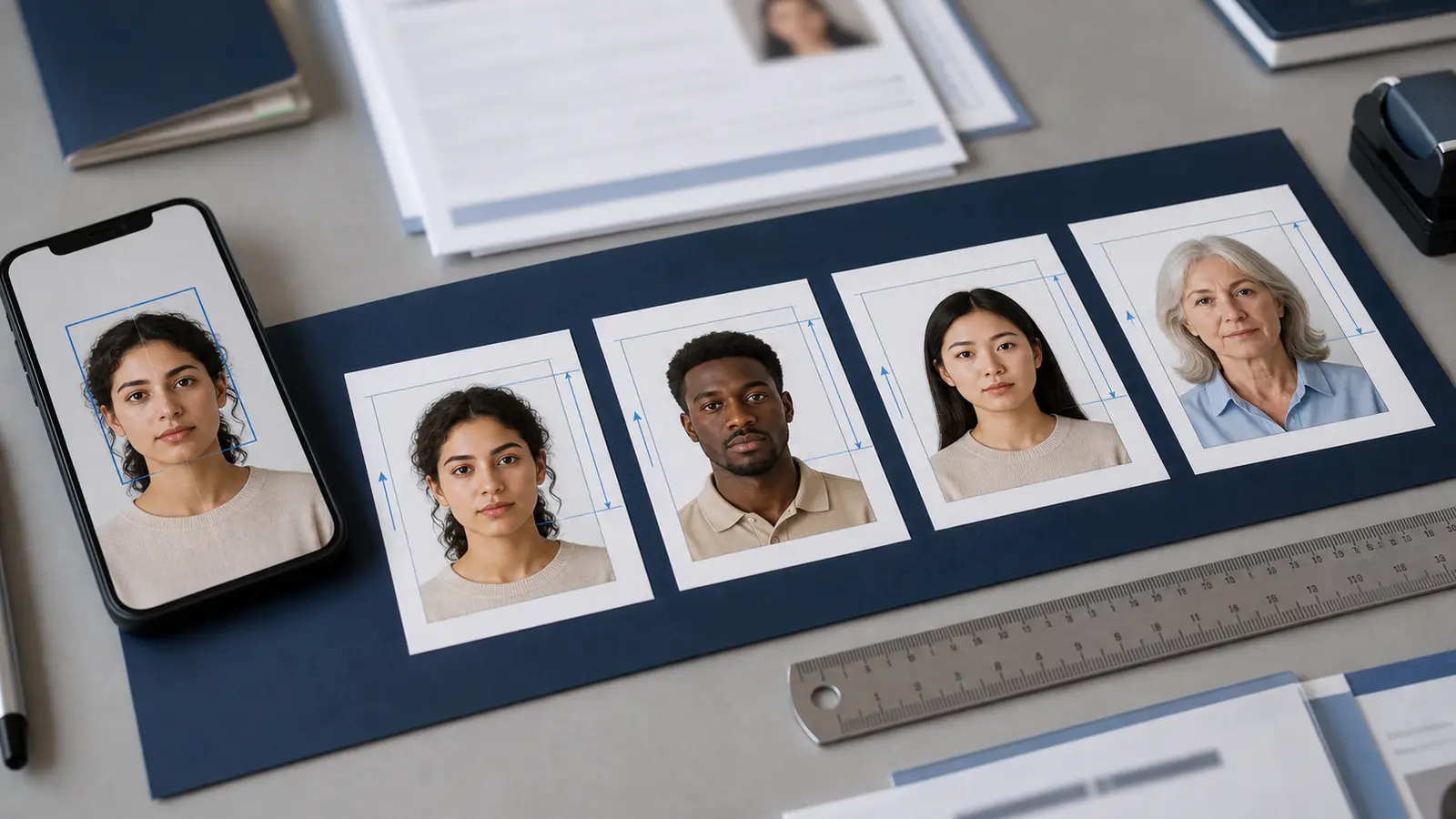
Die meisten Leute, die nach einem 2x2-Fotomacher suchen, suchen nicht nach einem generischen quadratischen Zuschneidegerät. Normalerweise versuchen sie, ein Pass-, Visum- oder Einwanderungsfoto im US-Stil anzufertigen, bei dem es auf das Quadrat ankommt, aber das Quadrat ist nicht die ganze Regel. Sie benötigen den Zuschnitt, den Kopfrahmen, den Hintergrund und den endgültigen Export, um die gesamte Ausrichtung zu gewährleisten.
Der Benutzer kennt die Form in der Regel bereits. Was sie brauchen, ist eine schnelle Möglichkeit, von einem normalen Telefonfoto zu einem fertigen 2x2-Passfoto zu gelangen, ohne dabei die Kopfposition, den Hintergrund oder die Exporteinstellungen zu verlieren.
2 x 2 Fotomacher: schnelle Antwort
Ein 2 x 2-Fotomacher sollte ein quadratisches Foto mit den Maßen 2 x 2 Zoll erstellen. Für die übliche 300-DPI-Ausgabe sind das 600 x 600 Pixel. Bei einer 600-DPI-Ausgabe sind es 1200 x 1200 Pixel. Die Größe ist wichtig, aber das Gesicht muss auch richtig im Quadrat sitzen.
Wenn Sie nach 2 by 2 Photo Maker online kostenlos gesucht haben, beginnen Sie zuerst mit der Dokumentvoreinstellung. Ein leerer quadratischer Zuschnitt kann Ihnen die richtige Leinwand liefern, während der Kopf dennoch zu klein, der Hintergrund ungleichmäßig oder die endgültige Datei für den Upload falsch bleibt.
Warum ein 2x2-Quadrat allein nicht ausreicht
Viele schwache Tools verhalten sich immer noch so, als ob die einzige Aufgabe darin bestünde, ein Foto in ein Quadrat zu schneiden. Das ist der Punkt, an dem sich Benutzer verbrennen. Eine korrekte 2x2-Ausgabe hängt auch davon ab, wie groß das Gesicht im Bild ist, wie viel Platz über dem Kopf vorhanden ist, ob der Hintergrund noch sauber aussieht und ob der Export für den Druck, den digitalen Upload oder beides gedacht ist.
| Workflow-Check | Warum es bei einem 2x2-Maker immer noch wichtig ist |
|---|---|
| Äußere Größe | Das Quadrat muss immer noch genau 2 × 2 Zoll groß sein oder das entsprechende digitale Äquivalent haben. |
| Kopfrahmen | Das Gesicht kann zu klein oder zu groß sein, selbst wenn das äußere Quadrat korrekt ist. |
| Hintergrundbereinigung | Ein sauberes Quadrat mit einer unordentlichen Hintergrundkante ist immer noch riskant. |
| Upload-Bereitschaft | Viele Arbeitsabläufe im US-amerikanischen Stil prüfen Dateigröße und digitale Abmessungen immer noch separat. |
| Druckbereitschaft | Ein korrekter Zuschnitt kann immer noch falsch ausgedruckt werden, wenn das Blatt schlecht skaliert ist. |
Der beste Weg, einen 2x2-Fotomacher online zu nutzen
- Beginnen Sie mit der Voreinstellung im US-Pass- oder Visumstil und nicht mit einem leeren Zuschneidefeld.
- Passen Sie das Gesicht an der richtigen Position innerhalb des Quadrats an, nicht nur innerhalb der Leinwand.
- Überprüfen Sie die Hintergrundkante um Haare, Ohren, Kieferpartie und Schultern.
- Wählen Sie, ob Sie eine digitale Upload-Datei, einen Druckbogen oder beides benötigen.
- Überprüfen Sie den endgültigen Export noch einmal, bevor Sie aufhören.
Diese Reihenfolge ist wichtig, da sie den Workflow an das Dokument bindet. Benutzer geraten normalerweise in Schwierigkeiten, wenn sie zuerst das Quadrat erstellen und später versuchen, den Rest zu lösen.
Wie sich eine 2x2 Photo Maker-Seite von einer Seite in reiner Größe unterscheidet
Eine Größenseite beantwortet die Rechnung: Wie groß ist das Quadrat, wie viele Pixel stellt es dar und welche Regeln gehen normalerweise damit einher. Eine Maker-Seite beantwortet die Software-Frage: Wie erzeugt man eigentlich ein 2x2-Ergebnis, ohne den Zuschnitt, den Hintergrund und den Export dem Zufall zu überlassen? Beides ist wichtig. Sie lösen lediglich verschiedene Teile derselben Aufgabe.
Aus diesem Grund sollte diese Seite zusammen mit dem 2x2-Passfoto-Größenleitfaden und dem U.S. verwendet werden. Passfoto-Leitfaden. Man kümmert sich um die Größenregel. Man kümmert sich um die Landesherrschaft. Diese Seite verwaltet den Browser-Workflow, der den Benutzer vom Quellbild zur fertigen Datei führt.
Wo 2x2-Maker-Workflows normalerweise schief gehen
Die häufigsten Fehlerquellen sind vorhersehbar. Der Benutzer hält das Gesicht zu klein, weil das Quadrat optisch ordentlich aussieht. Sie komprimieren das JPEG zu stark, um ein Upload-Limit einzuhalten. Sie drucken die Datei über einen Treiber, der sie ohne Vorwarnung verkleinert. Oder sie verwenden einen generischen Editor, der ein quadratisches Bild erstellt, die abschließende Konformitätsprüfung jedoch vollständig auf ihren Schultern lässt.
Genau aus diesem Grund muss ein seriöser 2x2-Fotograf den Bearbeitungsschritt mit dem Exportschritt verbinden. Wenn das Werkzeug das Zuschneiden erleichtert, die Ausgabe jedoch unsicher ist, erledigt der Benutzer immer noch einen zu großen Teil der Arbeit manuell.