Passfoto-Hintergrund online entfernen (2026): Weiß, Grau, Blau und klare Bereinigungsoptionen
Deutscher Leitfaden zu Passfoto-Hintergrund online entfernen (2026): Weiß, Grau, Blau und klare Bereinigungsoptionen mit den wichtigsten Punkten vor Bearbeitung, Druck oder Export der finalen Datei.
Was man unter einem Online-Passfoto-Hintergrundentferner versteht
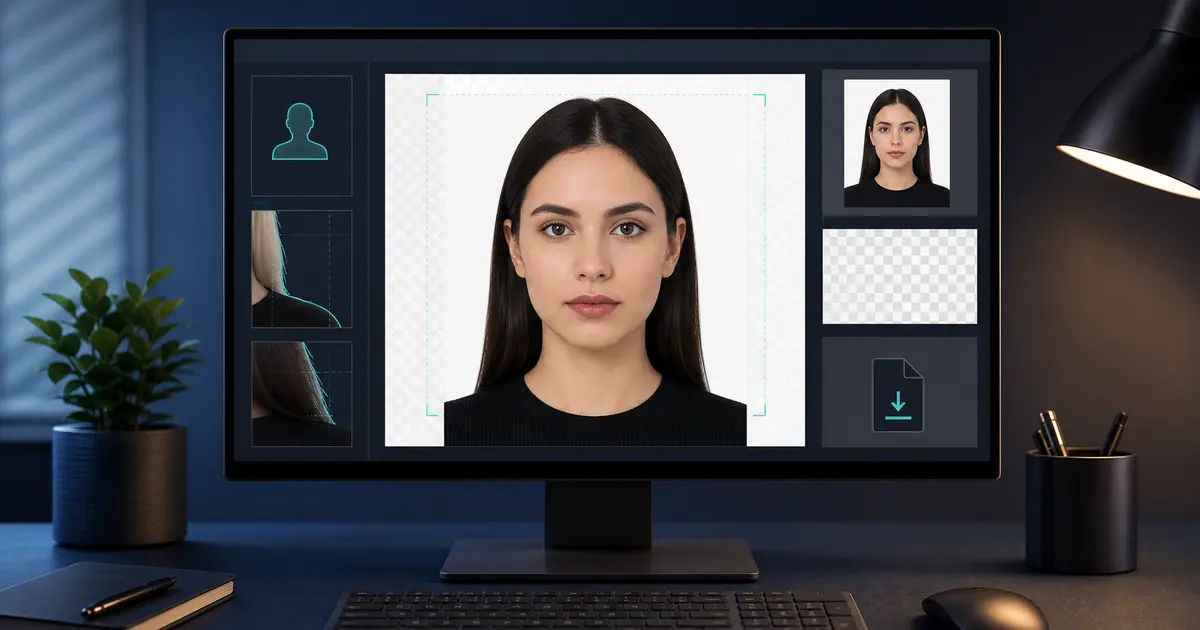
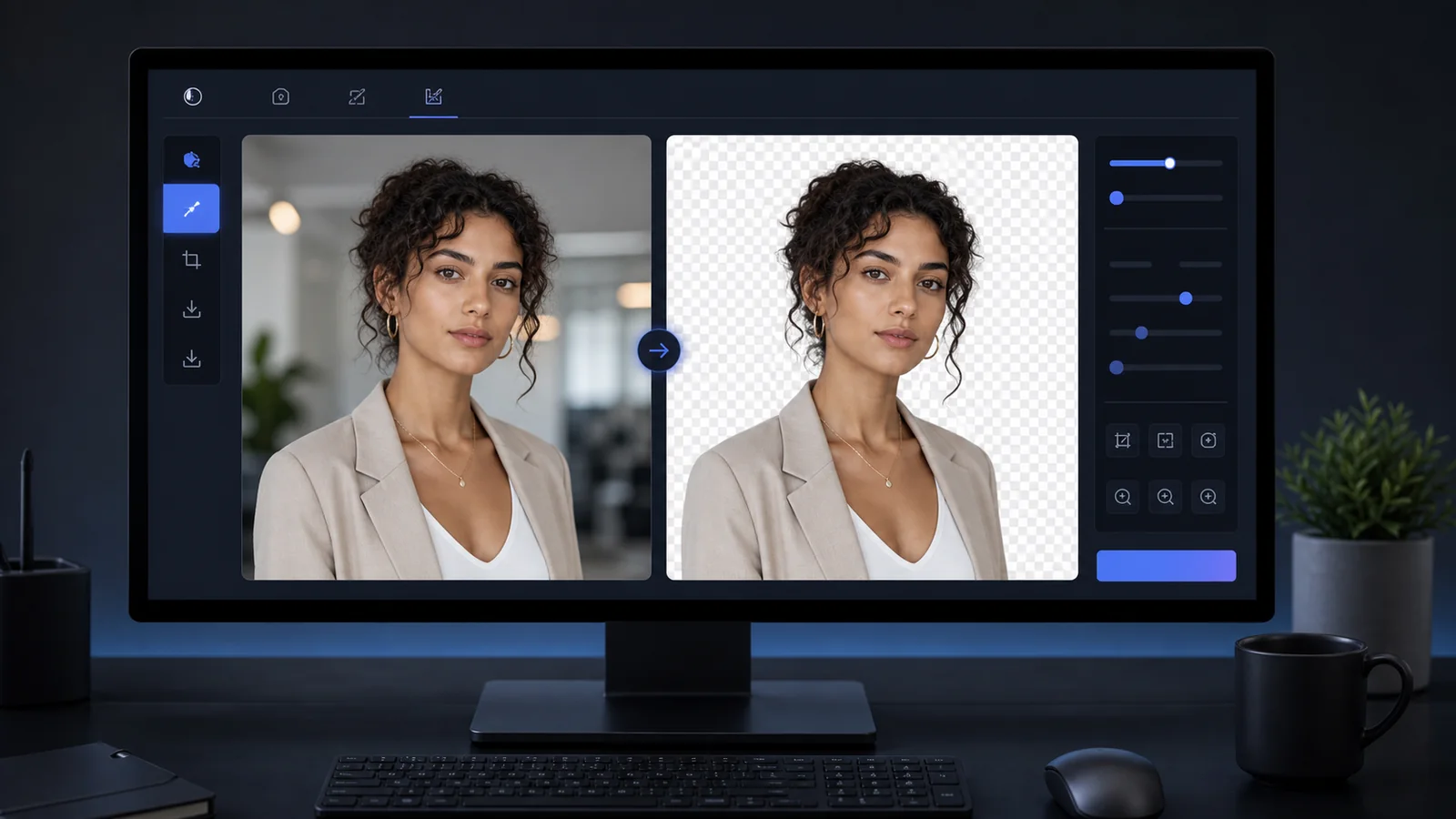
Bei einer Online-Suche nach Passfoto-Hintergrundentferner geht es normalerweise nicht um kreative Bearbeitung. Der Benutzer hat ein Porträt mit einem Raum, einer Wand, einem Schatten, einem Stuhl oder einem Büro dahinter und benötigt einen sauberen Dokument-Foto-Hintergrund, ohne dass die Form von Gesicht, Haaren, Hals und Schultern verloren geht.
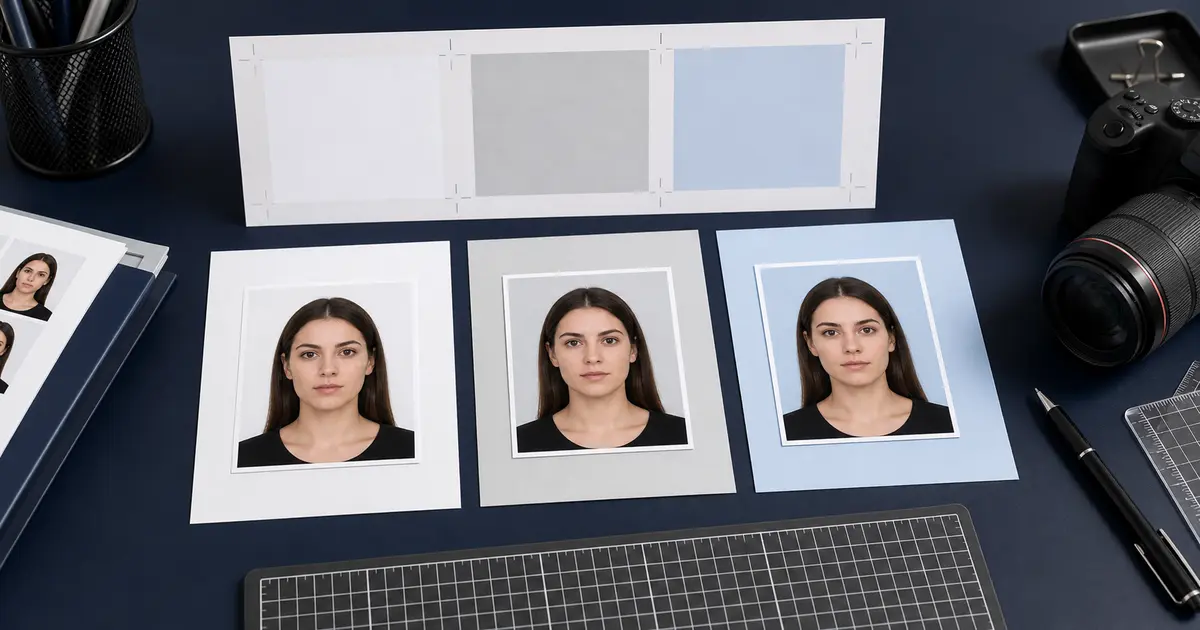
Das macht das Entfernen des Hintergrunds zu einer Workflow-Frage und nicht nur zu einer Löschtaste. Das endgültige Foto muss noch mit der tatsächlichen Dokumentenroute übereinstimmen. Für ein US-Passfoto ist möglicherweise ein weißes oder cremefarbenes Ergebnis erforderlich. Eine französische Identitätsfoto-Route sollte nicht zu einer rein weißen Annahme gezwungen werden. Andere Dokumente verwenden hellgraue, cremefarbene, blaue oder missionsspezifische Formulierungen. Die sichere Reihenfolge ist zuerst voreingestellt, dann die Bereinigung und zuletzt der Export.
Verwenden Sie diese Seite mit dem Hub zum Entfernen des Hintergrunds, dem Leitfaden zum automatischen Entfernen des Hintergrunds und dem Leitfaden für Hintergrundfarben. Auf diesen Seiten bleibt das Bereinigungstool an die Regel gebunden, auf die es ankommt.
Wenn ein Online-Hintergrundentferner hilft
| Fotoproblem beim Starten | Welche Bereinigung kann das Problem beheben? | Was noch überprüft werden muss |
|---|---|---|
| Beschäftigter Raum- oder Bürohintergrund | Ersetzen Sie die Szene durch einen einfachen Hintergrund im Dokumentstil | Haarränder, Schultern und Schatten um das Motiv herum |
| Falsche Wandfarbe | Tauschen Sie die Farbe, nachdem das Motiv getrennt wurde | Ob die gewählte Voreinstellung diese Farbe tatsächlich zulässt |
| Unebenes Laken oder faltiges Tuch | Entfernen Sie Textur und Falten vom Hintergrund | Ob die Gesichtsbeleuchtung noch natürlich aussieht |
| Leichter Schatten hinter dem Kopf | Reduzieren Sie den Hintergrundschatten, indem Sie den Hintergrund austauschen | Ob Gesichtsschatten oder Blendungen bleiben sichtbar |
Das beste Ergebnis beginnt normalerweise, bevor die Software ausgeführt wird. Eine schlichte Wand, gleichmäßige Beleuchtung und der Kontrast zwischen Kleidung und Hintergrund erleichtern die Inspektion des Ausschnitts. Ein Hintergrundentferner kann viele normale Heimfotos retten, sollte jedoch kein verschwommenes Gesicht, eine schiefe Haltung oder einen schlechten Bildausschnitt verbergen.
Was ist nach der Entfernung des AI-Hintergrunds zu überprüfen?
- Haarkontur: Achten Sie auf eine harte Helmkante, fehlende Strähnen oder einen blassen Heiligenschein.
- Kiefer und Ohren: Stellen Sie sicher, dass der Ausschnitt keine Gesichtsdetails abschneidet.
- Hals und Kragen: Überprüfen Sie, ob das Hemd und die Schultern glaubwürdig bleiben.
- Farbflecken: Entfernen Sie offensichtliche Grün-, Blau- oder Wandfarbtöne, die vom ursprünglichen Hintergrund zurückgeblieben sind.
- Hintergrundauswahl: Bestätigen Sie, dass die endgültige Farbe mit der ausgewählten Pass-, Visum- oder ID-Voreinstellung übereinstimmt.
Genehmigen Sie die erste Vorschau nicht blind
Vor dem Export vergrößern. Die meisten Fehler beim Entfernen des Hintergrunds sind bei Seitengröße klein und aus nächster Nähe offensichtlich.
Lokale Hintergrundentfernung vs. optionale erweiterte Bereinigung
Ein browserbasiertes Passfoto-Tool sollte den Umgang mit Bildern klar machen. Die lokale Bearbeitung ist die richtige Standardeinstellung für normale Zuschneide-, Größenanpassungs-, Überprüfungs- und Exportarbeiten. Eine stärkere Bereinigung kann weiterhin über einen optionalen erweiterten Pfad angeboten werden, diese Auswahl sollte jedoch in dem Moment sichtbar sein, in dem der Benutzer danach fragt.
Diese Unterscheidung ist für sensible Dokumentenfotos wichtig. Ein Benutzer, der einen Passfoto-Ersteller ohne standardmäßiges Hochladen möchte, fragt, wohin das Bild geht. Ein Benutzer, der sich für eine stärkere Upload-basierte Bereinigung entscheidet, trifft eine andere Entscheidung. Beide Wege können legitim sein; Das Problem besteht darin, den Unterschied zu verbergen.
Wenn Sie die direkte Bereinigungsroute wünschen, verwenden Sie den Hintergrundentfernungs-Hub. Wenn das Hauptanliegen darin besteht, den normalen Arbeitsablauf im Browser beizubehalten, bis Sie sich anders entscheiden, verwenden Sie den Passfoto-Maker ohne standardmäßiges Hochladen. Wenn Sie immer noch die vollständige Bearbeitungsroute benötigen, gehen Sie zum Passfoto-Ersteller. Wenn das Bild bereits erstellt wurde und vor dem Export nur noch einer abschließenden Überprüfung bedarf, verwenden Sie den Passfoto-Prüfer.
Ein sichererer Arbeitsablauf zur Hintergrundentfernung
- Wählen Sie die genaue Voreinstellung für Reisepass, Visum, Personalausweis oder Führerschein aus, bevor Sie den Hintergrund ändern.
- Führen Sie die Hintergrundbereinigung nur aus, wenn der ursprüngliche Hintergrund die Regel nicht erfüllt.
- Wählen Sie die endgültige Hintergrundfarbe aus der Dokumentanforderung und nicht aus einer allgemeinen Gewohnheit für weißen Hintergrund.
- Vergrößern Sie Haare, Ohren, Kiefer, Hals, Kragen und Schultern.
- Exportieren Sie erst, wenn Zuschnitt, Hintergrund und Ausgaberoute alle mit dem nächsten Schritt übereinstimmen.