Visafoto-Upload fehlgeschlagen? Fehlerbehebung 2026 für DS-160, UKVI, Indien-eVisa, Kanada-PR und Schengen
Deutscher Leitfaden zu Visafoto-Upload fehlgeschlagen? Fehlerbehebung 2026 für DS-160, UKVI, Indien-eVisa, Kanada-PR und Schengen mit den wichtigsten Punkten vor Bearbeitung, Druck oder Export der finalen Datei.
Beginnen Sie hier: Upload-Fehler sind in der Regel technischer, visueller oder routenspezifischer Natur
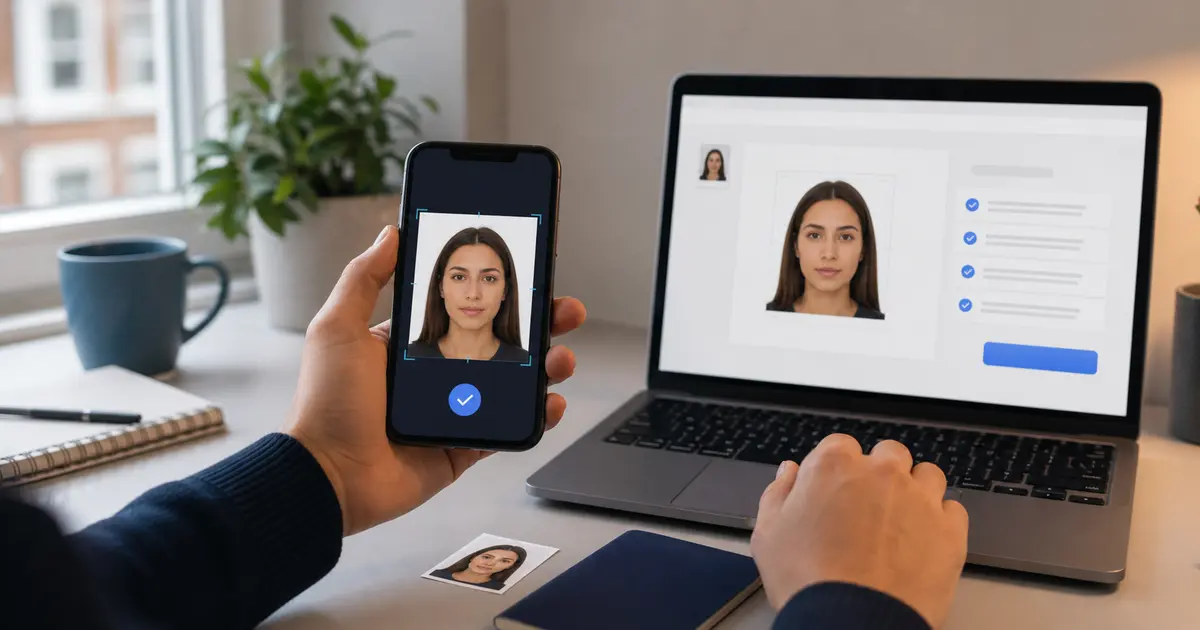
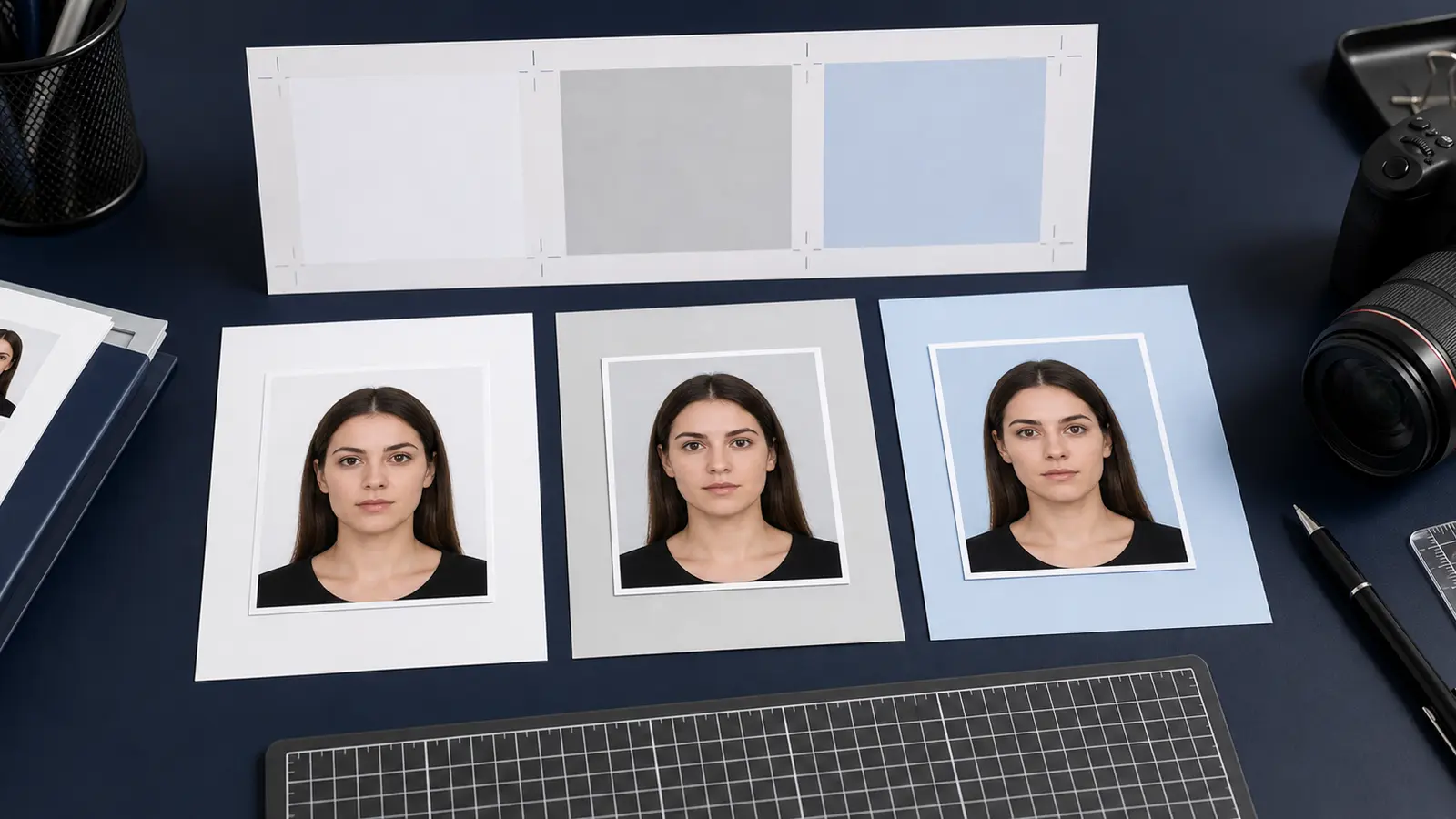
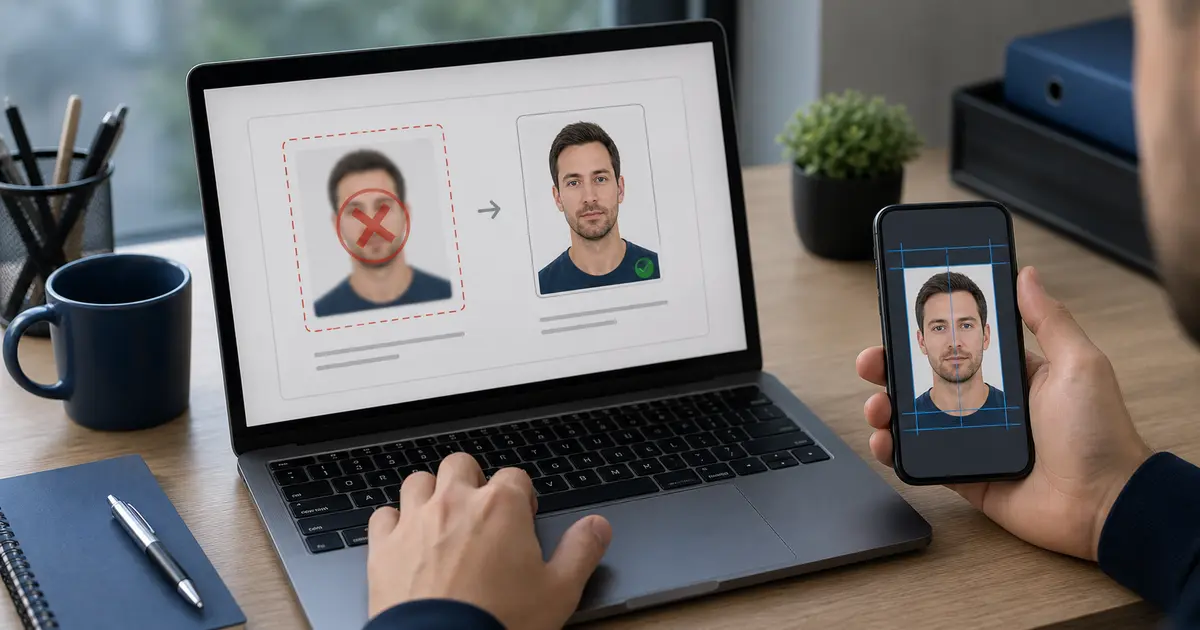
Ein fehlgeschlagener Upload des Visumfotos bedeutet nicht immer, dass der Gesichtsausschnitt falsch ist. Portale lehnen Dateien zunächst aus langweiligen Gründen ab: falsches Format, zu viele KB, zu wenige Pixel, nicht unterstützte HEIC-Dateien, ein gedrehtes Bild oder ein Foto, das so stark komprimiert wurde, dass es beschädigt aussieht. Sobald die Datei selbst akzeptabel ist, spielen visuelle Regeln weiterhin eine Rolle: Hintergrund, Kopfposition, Schatten, Ausdruck und ob das Foto aktuell ist.
Wenn Ihr eigentlicher Weg darin besteht, ein US-Visum oder einen Reisepass hochzuladen, beginnen Sie mit dem US-Passfoto-Ersteller. Wenn der Blocker das quadratische digitale Ziel oder die Exportgröße ist, verwenden Sie den 600x600-Passfoto-Maker. Wenn Sie vor dem Absenden nur eine abschließende Überprüfung benötigen, verwenden Sie den Passfoto-Prüfer.
| Fehlermuster | Höchstwahrscheinlich Ursache | Erste Lösung |
|---|---|---|
| Dateityp abgelehnt | HEIC, WebP, PDF oder PNG, wobei JPEG erforderlich ist | Exportieren Sie das genaue vom Portal angegebene Format |
| Datei zu groß | Die Kameradatei behielt die volle Auflösung | Ändern Sie die Größe oder exportieren Sie den Zuschnitt und komprimieren Sie ihn dann leicht |
| Datei zu klein oder verschwommen | Überkomprimiertes JPEG | Kehren Sie zum Originalbild zurück und exportieren Sie es erneut |
| Abmessungen abgelehnt | Falsche Pixel oder nicht quadratische Datei | Verwenden Sie das routenspezifische Pixelziel |
| Foto nach dem Hochladen abgelehnt | Visuelle Probleme wie Schatten, Hintergrund, Brille oder Zuschnitt | Korrigieren Sie das Quellfoto, nicht nur die Exporteinstellungen |
Routenspezifische Prüfungen vor dem erneuten Export
| Arbeitsablauf | Zunächst technische Kontrollen |
|---|---|
| US DS-160 | JPEG, quadratisch, 600 x 600 bis 1200 x 1200 Pixel, 240 KB oder weniger, 20:1-Komprimierung oder weniger |
| Visum oder Erlaubnis für das Vereinigte Königreich | JPG oder PNG, mindestens 600 x 750 Pixel, normalerweise 50 KB bis 6 MB für die GOV.UK-Upload-Route |
| E-Visum für Indien | JPEG, gleiche Höhe und Breite, 10 KB bis 1 MB |
| Kanada PR-Karte | Digitales Bild im angegebenen Pixel- und KB-Bereich; Vermeiden Sie Arbeitsabläufe mit verändertem Hintergrund |
| Schengen / Frankreich / Deutschland | Oftmals zuerst ein Druck- oder Termin-Workflow; Prüfen Sie, ob tatsächlich ein digitaler Upload erforderlich ist |
Wenn Ihre Route nicht aufgeführt ist, leihen Sie sich kein anderes Zielland aus. Durchsuchen Sie das offizielle Visa-Portal nach Wörtern wie Foto, Foto, Dateigröße, JPG, JPEG, Pixel, Hochladen und Scannen. Diese Begriffe enthüllen normalerweise den eigentlichen Blocker.
Die Fixreihenfolge, die verhindert, dass das Foto schlechter wird
- Bestätigen Sie den offiziellen Weg: digitaler Upload, App-Erfassung, Terminfoto oder gedrucktes Foto.
- Korrigieren Sie den Zuschnitt und den Hintergrund, solange das Quellfoto noch von hoher Qualität ist.
- Exportieren Sie den erforderlichen Dateityp erst, nachdem der Zuschnitt korrekt ist.
- Passen Sie die Größe auf die erforderlichen Pixelabmessungen oder den erforderlichen Pixelbereich an.
- Komprimieren Sie einmal so viel, dass das KB-Limit erreicht wird, ohne dass das Gesicht blockig wird.
- Öffnen Sie die endgültige Datei und überprüfen Sie das sichtbare Ergebnis, bevor Sie sie erneut hochladen.
Komprimieren Sie die abgelehnte Datei nicht ständig erneut
Das wiederholte Speichern eines JPEG verschlimmert die Artefakte. Kehren Sie zum ursprünglichen Ausschnitt zurück, wenn Sie einen neuen Export benötigen.
Telefondateien, HEIC und Rotationsprobleme
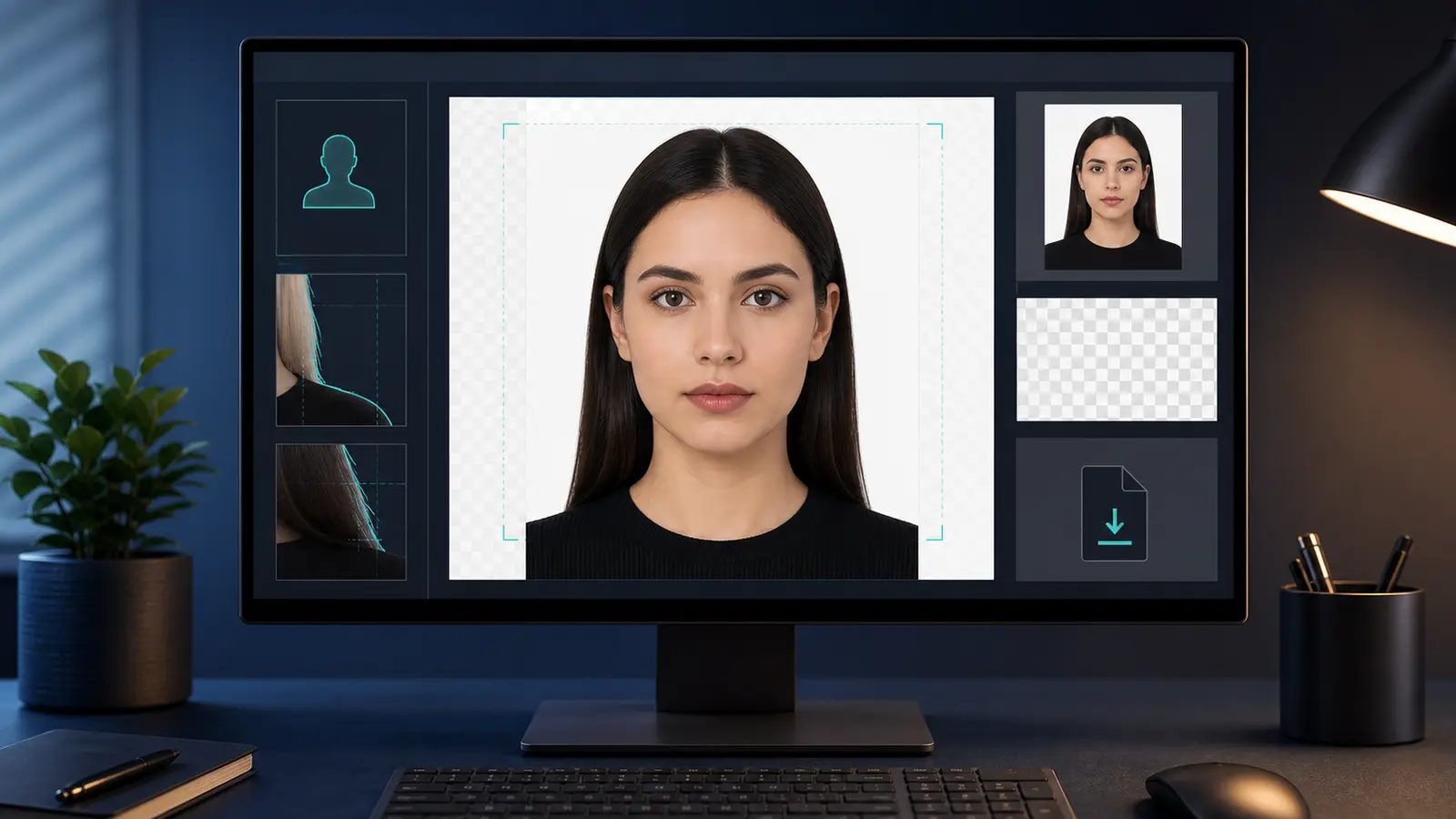
Viele Upload-Fehler beginnen auf einem iPhone. Ein gutes Porträt kann weiterhin als HEIC gespeichert, mit EXIF-Metadaten gedreht oder über eine App geteilt werden, die die Qualität reduziert. Wenn das Portal nach JPEG oder JPG fragt, konvertieren Sie das Bild vor dem Zuschneiden/Exportieren und bestätigen Sie, dass die endgültige Datei direkt in einem normalen Browser oder Bildbetrachter geöffnet wird.
Vermeiden Sie Screenshots. Sie fügen zusätzliche Pixel hinzu, reduzieren Details und können eine versteckte Skalierung beinhalten, die dafür sorgt, dass die Datei eine Prüfung besteht, eine andere jedoch nicht besteht.