Fotos de pasaporte DIY en casa: guía paso a paso con Passlens
Haz fotos de pasaporte de calidad en casa con tu móvil. Incluye iluminación, cámara, ropa y cómo editar y imprimir con Passlens.
¿Se puede tomar una foto de pasaporte en casa con un teléfono?
Sí, muchos flujos de trabajo de pasaportes y visas permiten tomar una fotografía con un teléfono, pero la respuesta útil es más limitada. Necesita que otra persona tome la fotografía, un fondo liso, incluso claro, suficiente resolución de origen y un recorte o impresión final que coincida con la regla del país. Una selfie casual normalmente no pasa uno de esos controles.
Esta guía es para búsquedas como tomar una foto de pasaporte en casa con el teléfono, foto de pasaporte con teléfono, foto de pasaporte en casa y Foto de pasaporte hecha a mano. Mantiene el paso de captura práctico y al mismo tiempo lo lleva de regreso a la autoridad emisora para la regla final.
| Si buscaste | Empieza aquí |
|---|---|
| tomar foto de pasaporte en casa | Utilice la configuración del teléfono a continuación, luego elija el país exacto preestablecido en Passlens. |
| tomar una foto de pasaporte en casa con el teléfono | Comienza con la configuración de la cámara del teléfono para fotos de pasaporte antes de recortar cualquier cosa. |
| Fondo de foto de pasaporte en casa. | Utiliza las comprobaciones de fondo e iluminación y luego compara las reglas de fondo específicas de cada país. |
| imprimir foto de pasaporte en casa | Utilice la guía de impresión después de que el recorte sea correcto. |
| creador de fotografías de pasaporte gratis | Utiliza la guía gratuita para crear fotografías de pasaporte si ya tienes el retrato de origen. |
No empieces recortando demasiado
Varios flujos de trabajo fotográficos oficiales quieren que la foto original del teléfono incluya la cabeza, los hombros y la parte superior del cuerpo y luego la recorten. Tome la imagen de origen con espacio adicional alrededor de la persona y luego use Passlens para dimensionar el resultado final.
Configuración de la cámara del teléfono para fotos de pasaporte
La configuración de la cámara del teléfono para fotos de pasaporte importa más que el teléfono exacto que uses. Un teléfono reciente puede capturar suficientes detalles, pero aún puede producir una foto rechazada si se sostiene demasiado cerca, se inclina hacia arriba o se fuerza a reducir el ruido en condiciones de poca luz.
- Usa la cámara trasera: normalmente tiene mejor resolución y menos distorsión facial que la cámara frontal.
- Pide a otra persona que tome la foto: algunos flujos de trabajo oficiales rechazan explícitamente selfies o capturas estilo cámara web.
- Coloca la cámara a la altura de los ojos: no dispares hacia arriba desde un escritorio ni hacia abajo desde encima de la cara.
- Aléjate: mantén la cámara a aproximadamente entre 1,2 y 1,8 m de distancia para que la forma de la cara se mantenga natural.
- Utiliza un cronómetro o manecillas firmes: es más fácil pasar desapercibido en la pantalla de un teléfono que en la carga o impresión final.
- Desactiva los modos y filtros de belleza: no suaviza la piel, no cambia la forma del rostro, no altera el tamaño de los ojos ni cambia el color de la imagen.
- Guarde el original: conserve el archivo sin editar hasta que se acepte la solicitud.
Evite los primeros planos con gran angular. Hacen que la nariz parezca más grande, empujan las orejas hacia atrás y pueden hacer que la cosecha final parezca incorrecta incluso cuando las dimensiones exteriores son correctas. Retroceda y haga zoom solo si su teléfono usa una lente normal sin degradar la imagen.
| Configuración del teléfono | Usa esto | Evita esto |
|---|---|---|
| cámara | Cámara principal trasera | Cámara frontal para selfies cuando otra persona puede ayudar |
| Ampliar | 1x o una lente óptica de retrato real | Zoom digital que suaviza el archivo. |
| destello | Apagado, a menos que puedas evitar reflejos y sombras. | Flash directo contra una pared |
| Filtros | Ninguno | Belleza, suavizado de piel, desenfoque de retrato, pegatinas o efectos de color |
| Archivo | JPG, JPEG, HEIF o HEIC originales cuando se acepten | Capturas de pantalla, descargas de aplicaciones sociales o copias de mensajes comprimidos |
Fondo e iluminación que sobreviven al control final
Una foto de pasaporte tomada en casa suele fallar por motivos comunes: una sombra en la pared, una cortina texturizada, una luz lateral desigual o una camisa blanca que desaparece en un fondo blanco. Corríjalos antes de abrir cualquier editor.
- Utiliza una pared lisa cuando sea posible: sin patrón de papel tapiz, esquinas visibles, marcos de puertas, interruptores, estantes ni arte de pared.
- Manténgase alejado de la pared: GOV.UK sugiere permanecer a unos 0,5 m del fondo para reducir las sombras.
- De frente a una ventana: la luz natural del frente suele ser más fácil que la iluminación interior cenital.
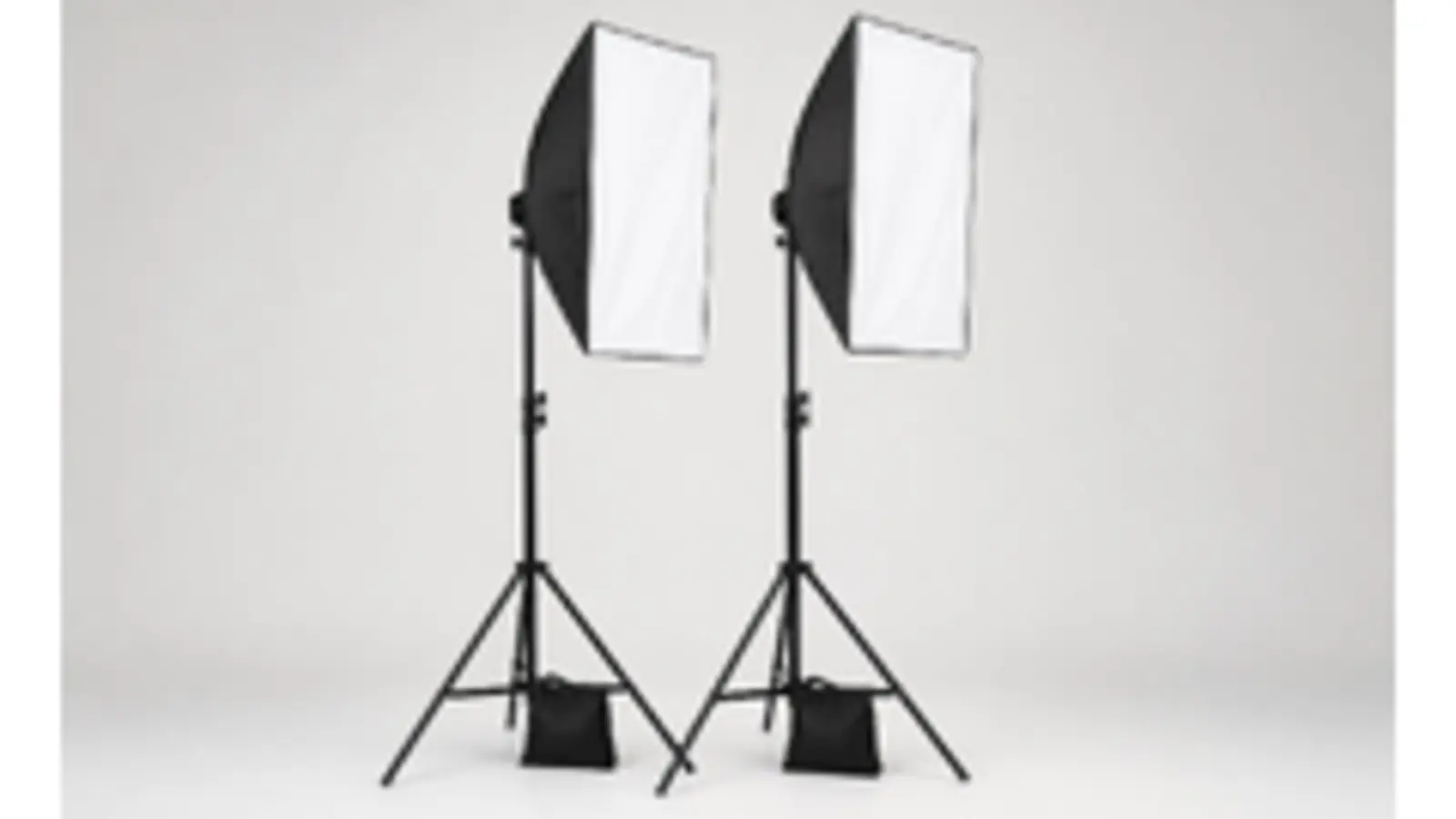
- Mantén ambos lados de la cara uniformes: si un lado está oscuro, mueve la configuración o agrega una segunda luz suave.
- No uses una blusa blanca sobre un fondo blanco: los hombros pueden mezclarse con el fondo.
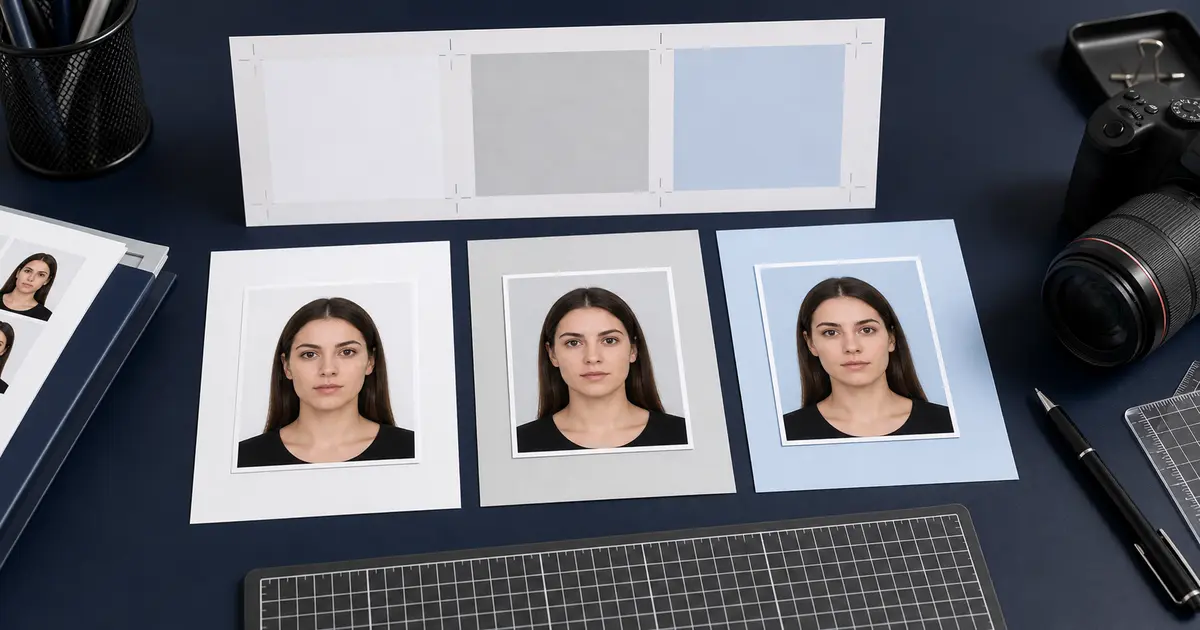
Para rutas estrictamente blancas o blanquecinas, comience con la guía de colores de fondo de fotografía de pasaporte. Para una habitación desordenada, una pared estampada o un fondo con estilo de producto, utilice eliminación de fondo de Passlens solo como paso de limpieza. La imagen final aún debe parecerse a una fotografía de documento normal, no a un retrato editado.
Pose, encuadre y la foto de origen
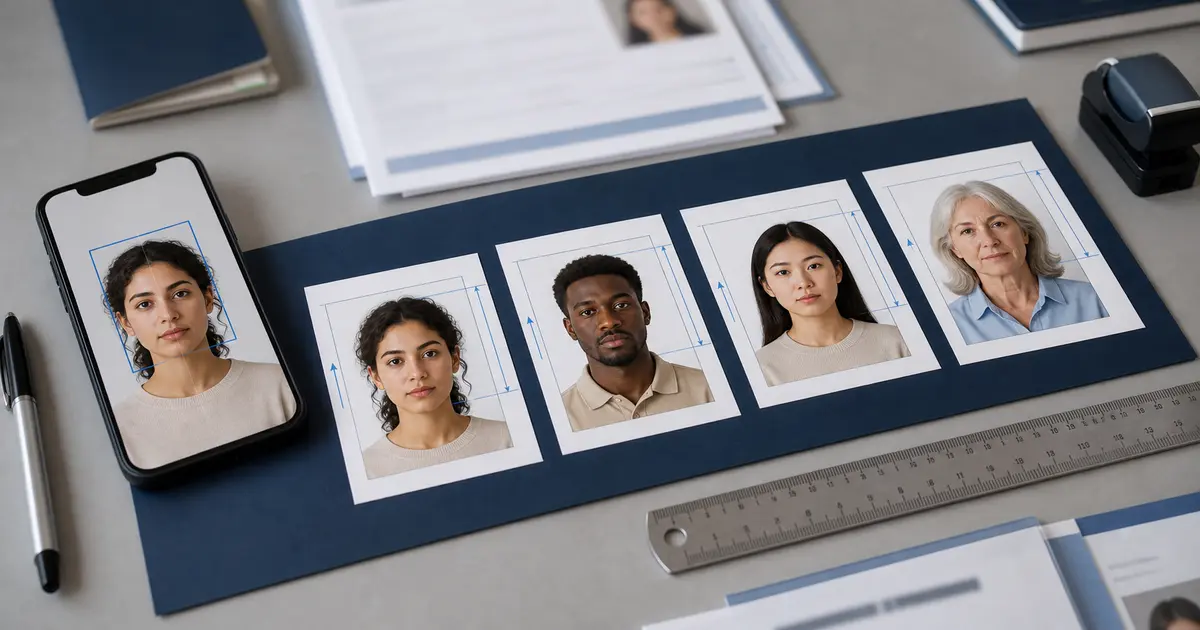
La fotografía original debe ser más ancha que el recorte final del pasaporte. Incluya la cabeza, los hombros y la parte superior del cuerpo para que el recorte final pueda ajustarse sin estirar ni inventar los píxeles faltantes.
- Párate o siéntate derecho con los hombros mirando a la cámara.
- Mire a la lente de la cámara, no a la pantalla del teléfono.
- Mantenga la cabeza nivelada. No incline, gire, levante o baje la barbilla.
- Utilice una expresión neutra a menos que la autoridad emisora permita una sonrisa natural con la boca cerrada.
- Mantenga ambos ojos abiertos y visibles.
- Aleja el cabello de los ojos. A algunos países también les importan los oídos, así que consulte la página del país antes de exportar.
- Tome de 8 a 12 fotografías y conserve la más nítida. No confíes en un solo disparo.
Utilice las reglas del país, no la memoria
El recorte 2x2 de EE. UU., el flujo de fotografías digitales del Reino Unido, la ruta Ireland Passport Online y muchos países de 35 x 45 mm no solicitan el mismo archivo terminado. Utilice la guía de tamaño de fotografía de pasaporte o la página del país exacto antes de exportar.
Recortar y exportar la foto del teléfono en Passlens
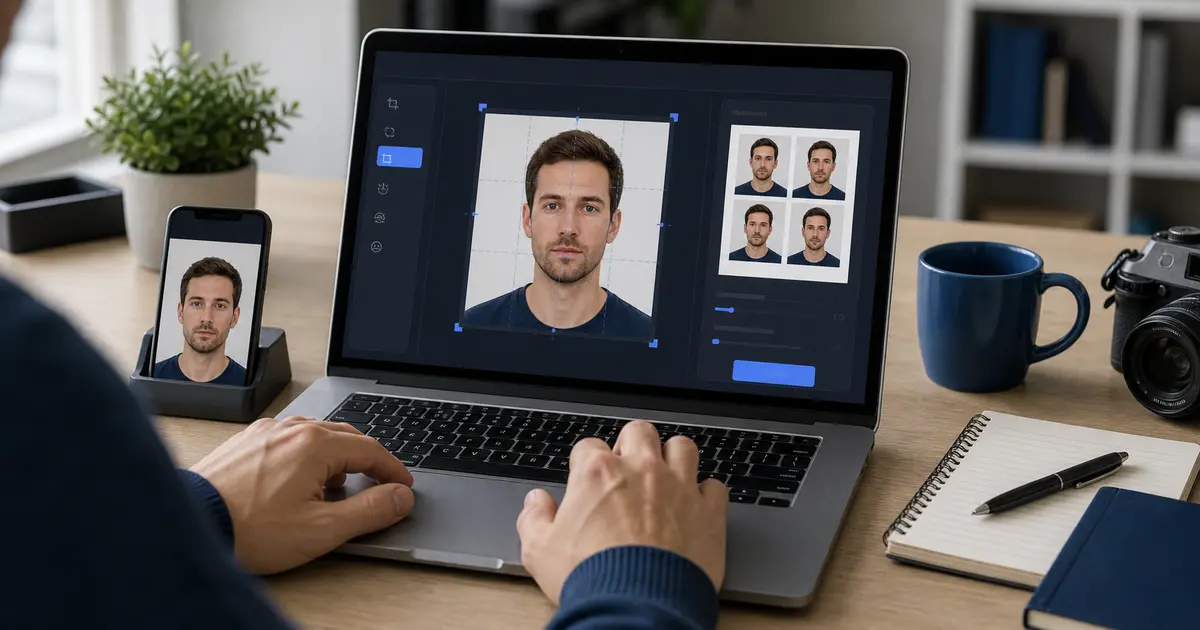
Una vez que la captura esté limpia, use Passlens para la parte que la galería de un teléfono no puede hacer de manera confiable: hacer coincidir el país preestablecido, verificar la ubicación del cabezal, preparar un archivo digital y crear una hoja de impresión a escala real.
- Abre la aplicación: comienza en Passlens o usa la guía gratuita para crear fotografías de pasaporte si quieres el tutorial completo.
- Elija el país y el tipo de documento: haga esto antes de recortar para que la guía superpuesta utilice las dimensiones correctas.
- Sube la foto original del teléfono: evita capturas de pantalla o copias comprimidas en Messenger.
- Ajusta el recorte: mantén la cabeza, la barbilla, los ojos y los hombros dentro de la guía para esa ruta del documento.
- Limpia el fondo solo si es necesario: usa un color liso apropiado para la autoridad y revisa el borde alrededor del cabello y los hombros.
- Exportar para el destino real: elige un archivo digital para las rutas de carga primero o un diseño de impresión para los envíos en papel.
Passlens prioriza la privacidad para el flujo de trabajo normal del navegador. Su retrato de origen permanece en su dispositivo a menos que elija una opción de procesamiento mejorado para esa solicitud.
¿Carga digital o foto impresa?
No trate las fotografías de pasaporte digitales e impresas como el mismo resultado. Una foto de teléfono puede iniciar ambos flujos de trabajo, pero las comprobaciones de exportación son diferentes.
| Salida | Que comprobar | Guía útil de Passlens |
|---|---|---|
| Carga digital | Tamaño de píxel, tipo de archivo, tamaño de archivo, color y si el portal se recorta después de la carga | Requisitos de fotografía de pasaporte digital |
| Foto impresa | Dimensiones físicas, altura del cabezal, papel fotográfico y escalado de la impresora al 100%. | Cómo imprimir fotografías de pasaporte en casa |
| Hoja de 4x6, A4 o Carta | Copias por hoja, marcas de corte, márgenes e impresión a escala real | Guía de diseño de impresión de pasaportes e identificaciones |
| Foto de 2x2 pulgadas | Tamaño exterior de 51 x 51 mm, rango de tamaño de cabeza de EE. UU. y exportación cuadrada | Guía de tamaño de fotografía de pasaporte 2x2 |
Si imprime en casa, primero imprima una hoja de prueba y mídala con una regla. El error de impresión más común es dejar la impresora en "ajustar a la página", lo que cambia el recorte correcto del pasaporte al tamaño físico incorrecto.
Foto de pasaporte en casa. Verificaciones de fallas.
Ejecute estas verificaciones de fallas en la foto del pasaporte en el hogar antes de enviar, cargar o imprimir. Detectan los problemas habituales mientras la configuración sigue siendo fácil de retomar.
| problema | lo que parece | Arreglar |
|---|---|---|
| Desenfoque | Los ojos, el cabello o el borde de la camisa se ven suaves cuando se hace zoom | Retoma con más luz y un teléfono más estable |
| sombra de la pared | Contorno oscuro detrás de la cabeza o los hombros. | Aléjese de la pared y ilumine desde el frente. |
| sombra de cara | Un lado de la cara es más oscuro. | Acérquese a una ventana o agregue una luz de relleno suave |
| mal angulo | Las orejas o la mandíbula no parecen simétricas. | Coloque el teléfono a la altura de los ojos y dispare de frente. |
| Camisa blanca sobre pared blanca. | Los hombros desaparecen en el fondo. | Use una blusa lisa más oscura |
| Salida incorrecta | Se ve bien en la pantalla pero se imprime demasiado pequeño o demasiado grande. | Imprima al 100% de escala y mida antes de cortar |
| Imagen sobreeditada | La piel se ve suavizada, el borde del fondo parece falso o la forma de la cara cambia | Vuelve al original y exporta una versión más limpia. |
En caso de duda, vuelva a tomar la foto original. Retomar es más rápido que intentar rescatar un archivo ruidoso, sombreado o mal angulado después de que el recorte ya esté ajustado.
Notas de países para fotos de teléfonos en casa
La configuración del teléfono es mayoritariamente universal. La regla final no lo es. Utilice estos ejemplos para evitar asumir que una respuesta con foto de pasaporte se aplica en todas partes.
| Ruta | nota en casa | Guía |
|---|---|---|
| Pasaporte de Estados Unidos | Un amigo o familiar puede tomar la foto, pero la fotografía final en papel mide 2 x 2 pulgadas y debe usar un fondo blanco o blanquecino. | EE.UU. guía de fotografías de pasaporte |
| Renovación en línea en EE. UU. | La ruta de carga acepta formatos de archivos telefónicos comunes, pero el archivo aún debe cumplir con los controles de carga digital. | Guía en línea para cargar fotos de renovación de pasaporte |
| Pasaporte del Reino Unido | GOV.UK dice que se puede tomar una foto con su propio dispositivo, pero el solicitante no debe recortar la imagen original antes de que fluya la solicitud. | Guía de fotografías para pasaporte del Reino Unido |
| Pasaporte de Irlanda en línea | Irlanda permite una foto tomada en casa por otra persona, pero no un selfie o una foto con cámara web. | Guía de fotografías para el pasaporte de Irlanda |
| 35 x 45 mm países | El tamaño exterior se repite con frecuencia, pero el fondo, la altura de la cabeza y las reglas de carga aún varían. | Guía de tamaños de fotos de 35 x 45 |
Preguntas frecuentes
¿Puedo usar una foto de teléfono como foto de pasaporte?
Muchas veces sí, pero no como selfie. Utilice a otra persona para tomar la foto, mantenga el teléfono nivelado, incluya suficiente parte superior del cuerpo para el cultivo y verifique la ruta exacta del país antes de exportar.
¿Debo recortar la foto del teléfono antes de subirla a Passlens?
No. Cargue la imagen original o una imagen fuente ligeramente seleccionada con espacio alrededor de la cabeza y los hombros. Recortar después de elegir el país preestablecido.
¿Puedo utilizar la eliminación de fondo para una fotografía de pasaporte tomada en casa?
Úselo sólo para crear un fondo liso y limpio cuando la autoridad emisora permita ese tipo de apariencia final. Revisa cuidadosamente los bordes del cabello y los hombros, y no alteres el rostro.
¿Es una aplicación de fotografía de pasaporte mejor que una herramienta de navegador?
Una aplicación nativa puede ser conveniente para la captura, pero una herramienta de navegador suele ser más fácil para revisar, imprimir y moverse entre el teléfono y el escritorio. La parte importante es el recorte final, el archivo y la escala de impresión, no la categoría de la aplicación.
Fuentes
- EE.UU. Departamento de Estado - Fotos de pasaporte
- EE.UU. Departamento de Estado: carga de una fotografía digital
- GOV.UK - Cómo tomar una fotografía de pasaporte digital
- GOV.UK - Reglas para la fotografía del pasaporte
- Departamento de Asuntos Exteriores de Irlanda - Directrices para la fotografía de pasaportes en línea