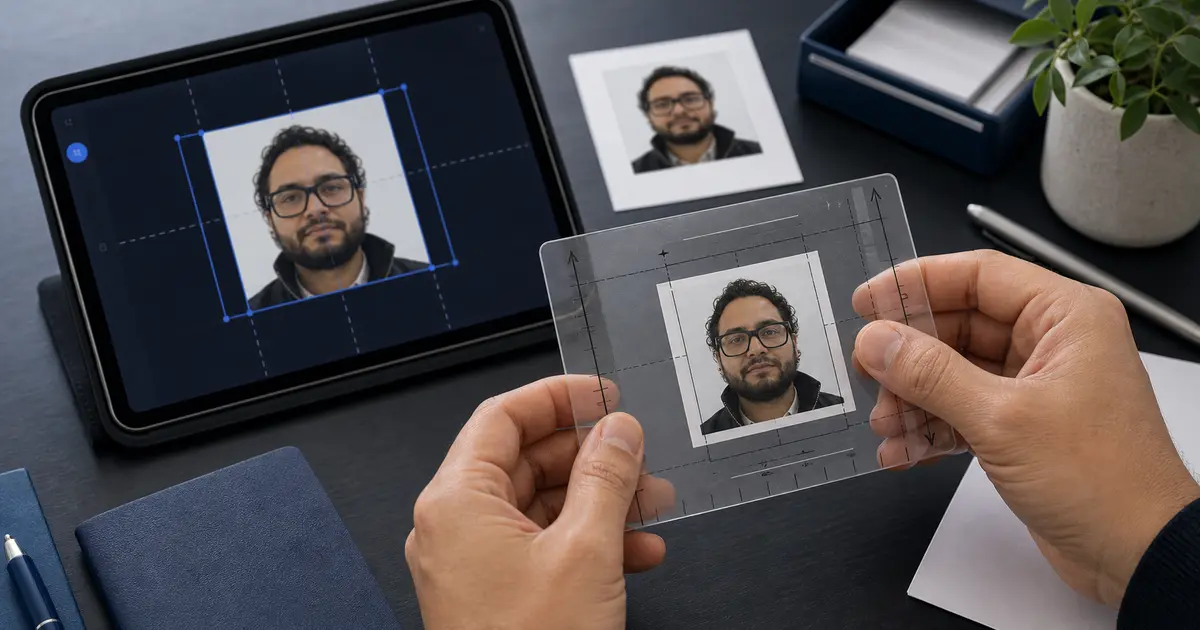
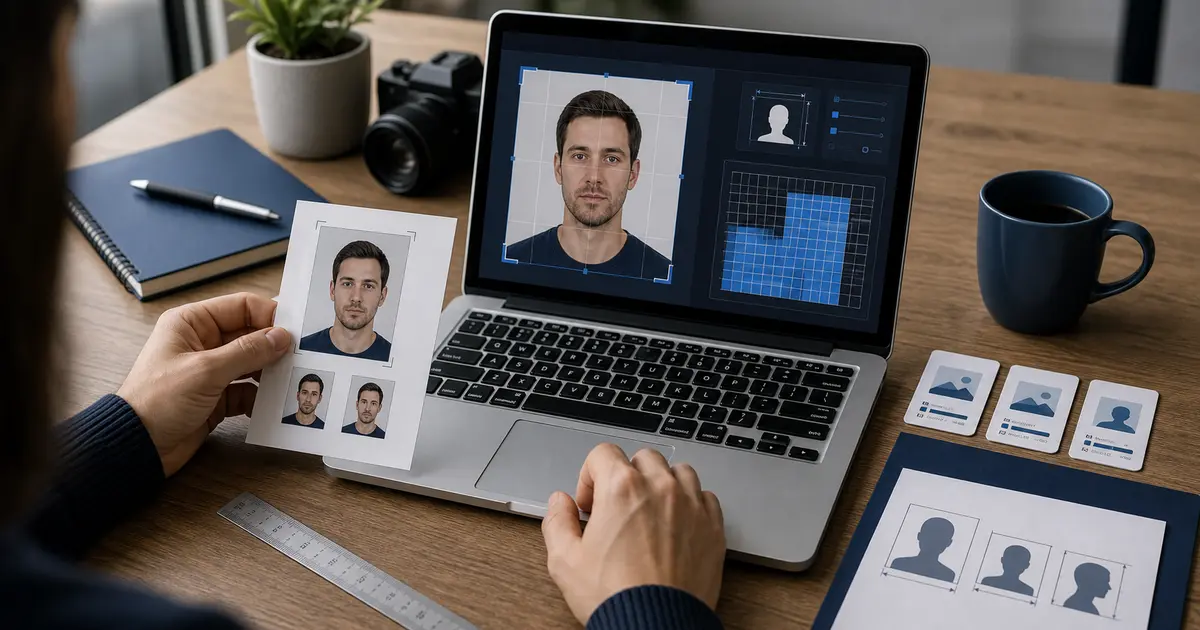
Guía para subir foto en la renovación online de pasaporte (2026): archivo digital, rechazos y respaldo impreso
Guía en español de Guía para subir foto en la renovación online de pasaporte (2026): archivo digital, rechazos y respaldo impreso con lo importante antes de editar, imprimir o exportar la foto final.
Qué significa cargar una foto de renovación de pasaporte en línea
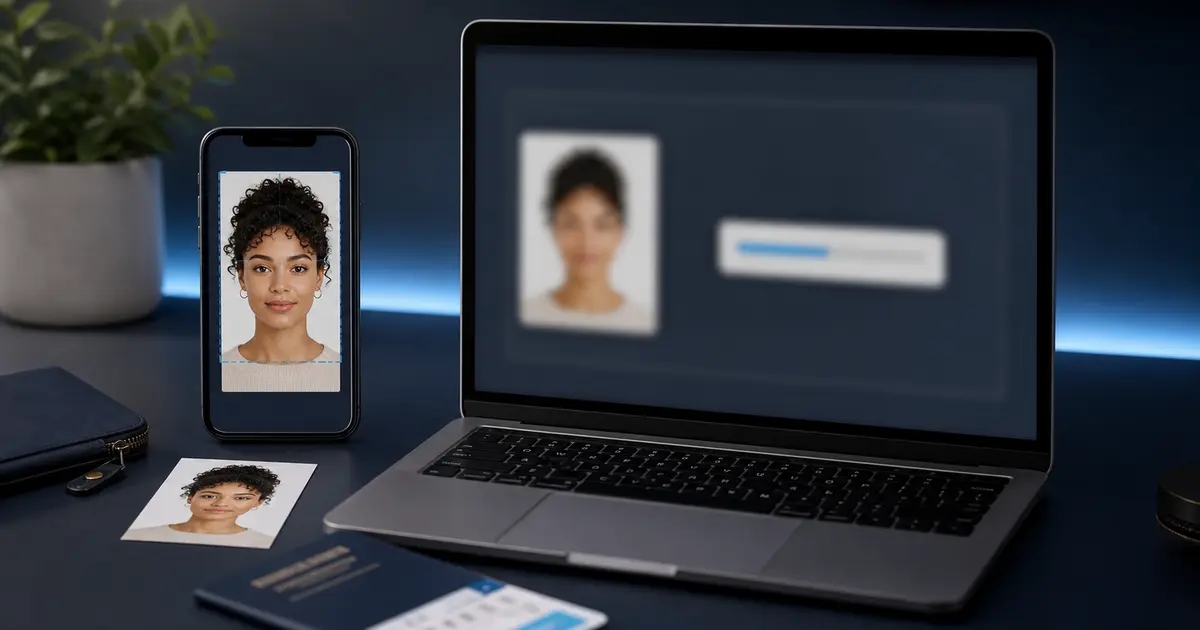
Una foto de renovación de pasaporte en línea es primero un archivo digital, no una impresión de pasaporte convertida después del hecho. Para un EE.UU. carga de fotos de renovación de pasaporte, el portal de renovación verifica una imagen digital antes de que alguien vea el papel. Eso significa que el tipo de archivo, el tamaño del archivo, la orientación, el recorte, el fondo y la calidad de la fuente son importantes.
La ruta de renovación en línea de EE. UU. es un modelo útil porque el Departamento de Estado publica una guía separada para cargar una fotografía digital. Acepta una imagen digital directa, pero advierte a los usuarios que no escaneen una fotografía impresa ni tomen una fotografía de una fotografía impresa. Esa es la división que mucha gente pasa por alto: la clásica regla del pasaporte de 2x2 pulgadas todavía importa, pero la ruta en línea agrega reglas de carga además.
Reglas de archivos de la herramienta de carga de fotografías del Departamento de Estado
La página oficial de renovación de fotos en línea de EE. UU. dice que la carga debe ser un archivo JPG, PNG, HEIC o HEIF, y el tamaño del archivo debe estar entre 54 KB y 10 MB. Un archivo por debajo del límite inferior puede fallar al igual que un archivo de gran tamaño. Un archivo que llegó a través de una aplicación de mensajería también puede sufrir compresión o cambios de metadatos que no solicitaste.
No trate la herramienta de carga de fotografías del Departamento de Estado como una aprobación total. Verifica los requisitos básicos durante la solicitud, luego un empleado revisa su foto nuevamente después de recibir la solicitud. Si algo anda mal, es posible que le soliciten otra foto.
No edites tu cara
Para esta ruta, no utilices filtros, retoques ni herramientas de inteligencia artificial para cambiar tu apariencia. Si el fondo, la iluminación o la posición de la cara son incorrectos, vuelve a tomar la foto antes de volver a subirla en lugar de intentar arreglar tu apariencia digitalmente.
Comprobaciones rápidas antes de subir
| comprobar | Que verificar |
|---|---|
| Imagen fuente | Utilice un retrato digital nuevo, no un escaneo o una fotografía telefónica de una impresión |
| Antecedentes | Blanco liso o blanquecino para rutas estilo pasaporte de EE. UU. |
| Cara y recorte | De frente, expresión neutra, ojos visibles, suficiente espacio para el recorte del pasaporte |
| tipo de archivo | Para la renovación en línea de EE. UU., utilice JPG, PNG, HEIC o HEIF |
| Tamaño del archivo | Mantenga el archivo entre 54 KB y 10 MB en lugar de sobrecomprimirlo a ciegas |
| Orientación | Abra el archivo exportado y confirme que esté en posición vertical antes de cargarlo. |
No resuelvas una carga digital fotografiando una impresión
Una impresión puede ser la respuesta correcta para la renovación por correo, pero suele ser el punto de partida equivocado para la renovación en línea. Fotografiar una impresión añade desenfoque, brillo, distorsión y compresión incluso antes de que el portal revise la imagen.
Por qué fallan las cargas de fotos de renovación en línea
Las búsquedas de foto de renovación de pasaporte en línea rechazada suelen partir del mismo momento: el portal acepta la selección del archivo y luego bloquea al usuario con un vago problema de fotografía. La solución rara vez es una única configuración. Trabaje a partir de la foto original, luego pruebe las reglas del archivo, el recorte, el fondo y el historial de edición en ese orden.
- El recorte es técnicamente cuadrado pero visualmente incorrecto. La cabeza es demasiado alta, demasiado baja, demasiado pequeña o demasiado grande.
- El archivo se guardó desde una aplicación de mensajería. Las aplicaciones de chat a menudo cambian el tamaño, recomprimen o eliminan datos de imágenes útiles.
- La imagen es un escaneo de una impresión. La guía oficial de renovación en línea puede rechazar ese flujo de trabajo incluso si el escaneo le parece nítido.
- El fondo se corrigió de manera demasiado agresiva. Un fondo limpio es útil, pero las ediciones que cambian tu apariencia crean riesgos.
- El archivo es pequeño porque fue aplastado. Pasar un límite de KB no es lo mismo que pasar un control de calidad.
Si el portal da un error vago, no cambies todo de una vez. Primera reexportación desde la imagen original. Luego verifique el tipo y tamaño del archivo. Luego verifique el cultivo y el fondo. Si la imagen está borrosa, filtrada, escaneada o muy editada, vuelve a tomarla antes de volver a cargarla. Adivinar suele empeorar la segunda carga.
| lo que ves | Qué comprobar primero |
|---|---|
| Foto no válida | Comience con la imagen digital original. Compruebe que sea reciente, vertical, nítida, sin filtros y que no esté escaneada de una impresión. |
| Foto fallida | Trátelo como un fracaso de los requisitos básicos, no como una decisión humana final. Vuelva a verificar el tipo de archivo, el tamaño del archivo, el recorte, el fondo y la iluminación antes de volver a intentarlo. |
| El archivo excede el tamaño máximo permitido | El rango oficial alcanza un máximo de 10 MB para la renovación en línea en EE. UU. Exporte nuevamente desde el archivo original en lugar de guardar repetidamente la misma copia comprimida. |
| El botón Continuar permanece deshabilitado | Pruebe con un archivo JPG, PNG, HEIC o HEIF directo desde el dispositivo. Si el navegador aún no continúa, vuelva a abrir el paso de la aplicación y cargue una nueva exportación. |
| La foto parece rotada después de subirla. | Algunos archivos dependen de los metadatos de orientación. Abra la exportación antes de cargarla; Si se muestra de lado, primero haga una copia vertical limpia. |
Si su teléfono guardó el original como HEIC, no entre en pánico: conviértalo mediante un compresor aleatorio. La renovación en línea de EE. UU. acepta HEIC y HEIF, pero una exportación limpia de HEIC a JPEG aún puede ser útil cuando otro portal o flujo de trabajo de impresión necesita JPEG. Mantenga un original intacto para poder realizar una nueva exportación sin acumular artefactos de compresión.
Cómo preparar la carga en Passlens
- Comience con una fotografía digital reciente tomada con buena luz.
- Abra el EE.UU. Ajuste preestablecido de foto de pasaporte si estás preparando una carga de renovación en línea de EE. UU.
- Utilice la revisión de cultivos para confirmar la posición del cabezal antes de exportar.
- Exporte un archivo digital para cargarlo y luego ábralo localmente para confirmar el recorte final, el tipo de archivo y la orientación.
- Si la misma ruta de aplicación luego solicita una impresión, cree una hoja de impresión separada del mismo cultivo aprobado en lugar de escalar el archivo cargado manualmente.
Para solucionar problemas relacionados, utilice la U.S. guía de fotos de pasaporte, la guía de validación de fotos de pasaporte, el verificador de carga de fotos de pasaporte, el verificador de tamaño de archivo guía, la guía de píxeles de fotos de pasaporte, el flujo de trabajo gratuito 2x2, la aplicación de fotos de pasaporte guía, la guía HEIC a JPEG y la guía de requisitos de fotografía de pasaporte digital.
Si su ruta real es un flujo de trabajo de renovación de pasaporte de EE. UU., comience con el creador de fotografías de pasaporte de EE. UU.. Si el bloqueador es el objetivo de carga cuadrado, utiliza el creador de fotografías de pasaporte de 600x600. Si aún es necesario reconstruir el archivo dentro del flujo normal del editor, regrese al creador de fotografías de pasaporte. Si desea que el flujo de trabajo predeterminado permanezca en el navegador hasta que elija lo contrario, utilice el creador de fotografías de pasaporte sin cargarlas de forma predeterminada. Si solo necesita una revisión final antes de enviar, utilice el verificador de fotografías de pasaporte.
Cuando una copia de seguridad de impresión todavía tiene sentido
La renovación en línea no significa que ahora todos los flujos de trabajo de pasaportes sean digitales. Algunas personas todavía necesitan una renovación por correo, una primera solicitud de pasaporte, una solicitud de pasaporte infantil, una cita urgente o una ruta donde la autoridad solicita una foto física. En esos casos, una hoja de impresión medida sigue siendo el resultado correcto.
Mantenga las dos salidas separadas en su cabeza. El archivo cargado tiene reglas del portal. La impresión tiene reglas de tamaño físico. Pueden provenir del mismo cultivo de origen, pero no deben tratarse como el mismo producto final.
Foto de renovación DS-82 vs foto de aplicación DS-11
La renovación en línea no es la misma ruta que cualquier solicitud de pasaporte. Una ruta de renovación para adultos estilo DS-82 puede ser digital o por correo, según la elegibilidad y el manejo actual del Departamento de Estado. Una ruta DS-11 para pasaporte por primera vez, para niños, perdido, robado o dañado es diferente y puede requerir un trámite en persona. Haga coincidir la foto con la ruta en lugar de confiar en la palabra "renovación".
| Ruta | Salida de fotos para preparar | Error común |
|---|---|---|
| Renovación en línea elegible | Carga digital desde una imagen digital directa | Escanear una impresión de 2x2 o fotografiar una impresión |
| Renovación de correo | Nueva impresión 2x2 con el paquete de renovación | Reutilizando la foto del pasaporte antiguo |
| Ruta DS-11 por primera vez o de reemplazo | Impresión nueva de 2x2 a menos que el sitio de aceptación capture la foto | Preparar un archivo de carga solo digital para una cita en papel |
| Solicitud de pasaporte menor | Fotografía nueva del pasaporte infantil y documentación del padre/tutor | Esperando hasta la cita para solucionar la foto del niño |
Preguntas frecuentes
¿Puedo escanear una foto de pasaporte impresa para renovarla en línea?
Para la ruta de renovación en línea de EE. UU., el Departamento de Estado les dice a los usuarios que no escaneen una fotografía impresa ni tomen una fotografía de una fotografía impresa. Utilice una imagen digital directa y luego exporte el archivo cargado desde ese original.
¿Es lo mismo una foto de renovación online que una impresión de pasaporte 2x2?
La composición está relacionada, pero el resultado es diferente. Una impresión de 2x2 se mide en papel. Un archivo de renovación en línea tiene controles de carga digital, como el tipo de archivo aceptado, el tamaño del archivo, la orientación y la calidad de la fuente.
¿Qué debo hacer si me rechazan la foto de renovación de pasaporte online?
Vuelva a la foto digital original. Verifique que la exportación sea JPG, PNG, HEIC o HEIF, entre 54 KB y 10 MB, vertical, reciente, sin filtrar y no escaneada de una impresión. Si el recorte o el fondo aún parecen dudosos, vuelva a tomarlos antes de volver a cargarlos.