Export propre de photo de passeport (2026) : sans filigrane, bonne taille et téléchargements prêts à imprimer
Guide en français de Export propre de photo de passeport (2026) : sans filigrane, bonne taille et téléchargements prêts à imprimer avec les points utiles à vérifier avant la retouche, l’impression ou l’export final.
Ce que signifie une exportation propre pour une photo d'identité
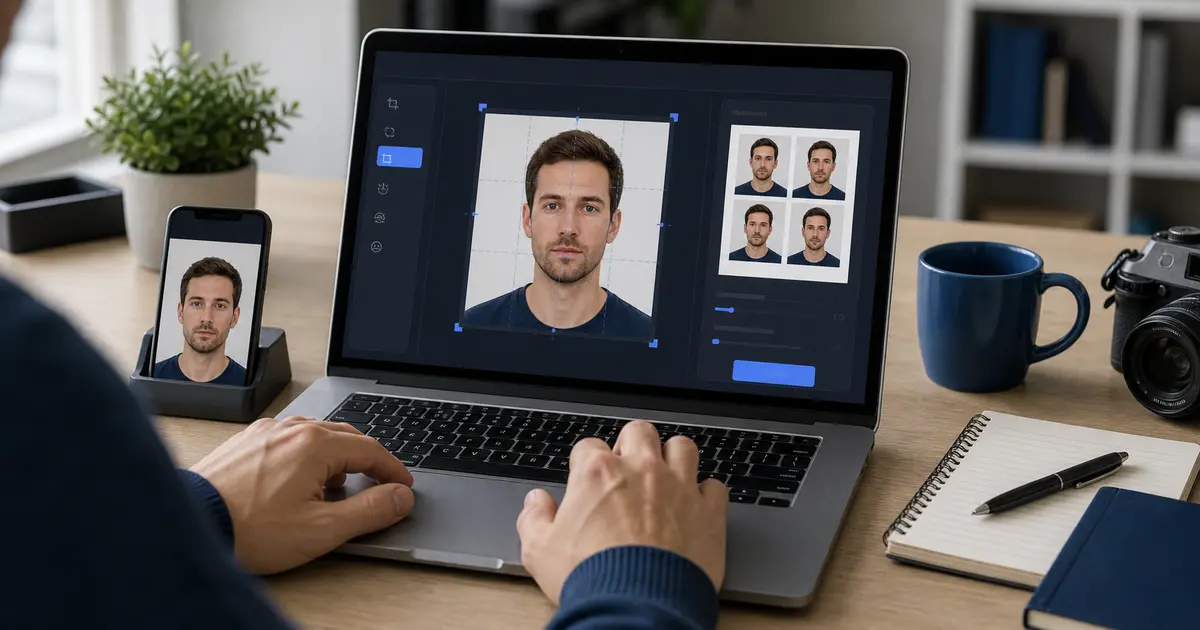
Une exportation de photo d’identité propre n’est pas seulement un fichier sans logo visible. Il s'agit de l'image ou de la feuille d'impression exacte examinée, à la taille prévue, sans filigrane, sans compression surprise et sans décalage entre l'aperçu et le résultat téléchargé.
C'est pourquoi créateur de photos d'identité sans filigrane est une véritable requête de flux de travail. Un filigrane peut rendre une photo de document inutilisable, mais une exportation propre doit également préserver le recadrage, l'arrière-plan, la résolution et la mise en page d'impression approuvée par l'utilisateur.
Si vous avez besoin d'un itinéraire direct sans filigrane, commencez par le créateur de photos de passeport sans filigrane. Si vous préparez une feuille d'impression, utilisez les mises en page d'impression de photos de passeport. Si l'image doit encore être modifiée, revenez à l'créateur de photos de passeport. Si le fichier est déjà créé et ne nécessite qu'une dernière révision, utilisez le vérificateur de photos d'identité.
Liste de contrôle d'exportation propre
- Aucun filigrane : pas de logo, de texte en diagonale, d'échantillon ou de superposition de marque à l'intérieur de la zone de photo finale.
- Identique à l'aperçu : le téléchargement doit correspondre au recadrage et à l'arrière-plan affichés avant l'exportation.
- Type de sortie droit : un seul fichier numérique pour les téléchargements ou une feuille mesurée pour l'impression.
- Taille stable : la taille en pixels ou la taille d'impression physique doit correspondre au préréglage choisi.
- Résultat inspectable : l'utilisateur doit pouvoir ouvrir le fichier et le vérifier avant de l'envoyer ou de l'imprimer.
L'exportation numérique et l'exportation de feuilles d'impression résolvent différents problèmes
| Type d'exportation | Meilleure utilisation | Risque principal |
|---|---|---|
| Image numérique unique | Candidatures en ligne et portails de téléchargement | Mauvais pixels, taille de fichier ou arrière-plan après compression |
| Feuille d'impression 4x6 | Laboratoires photo de détail et impression courante sur papier photo | Stockez la mise à l'échelle ou le recadrage de la feuille comme un instantané ordinaire |
| Feuille A4 ou Lettre | Imprimantes maison et bureau | Pilote d'imprimante évolutif à partir de 100 pour cent |
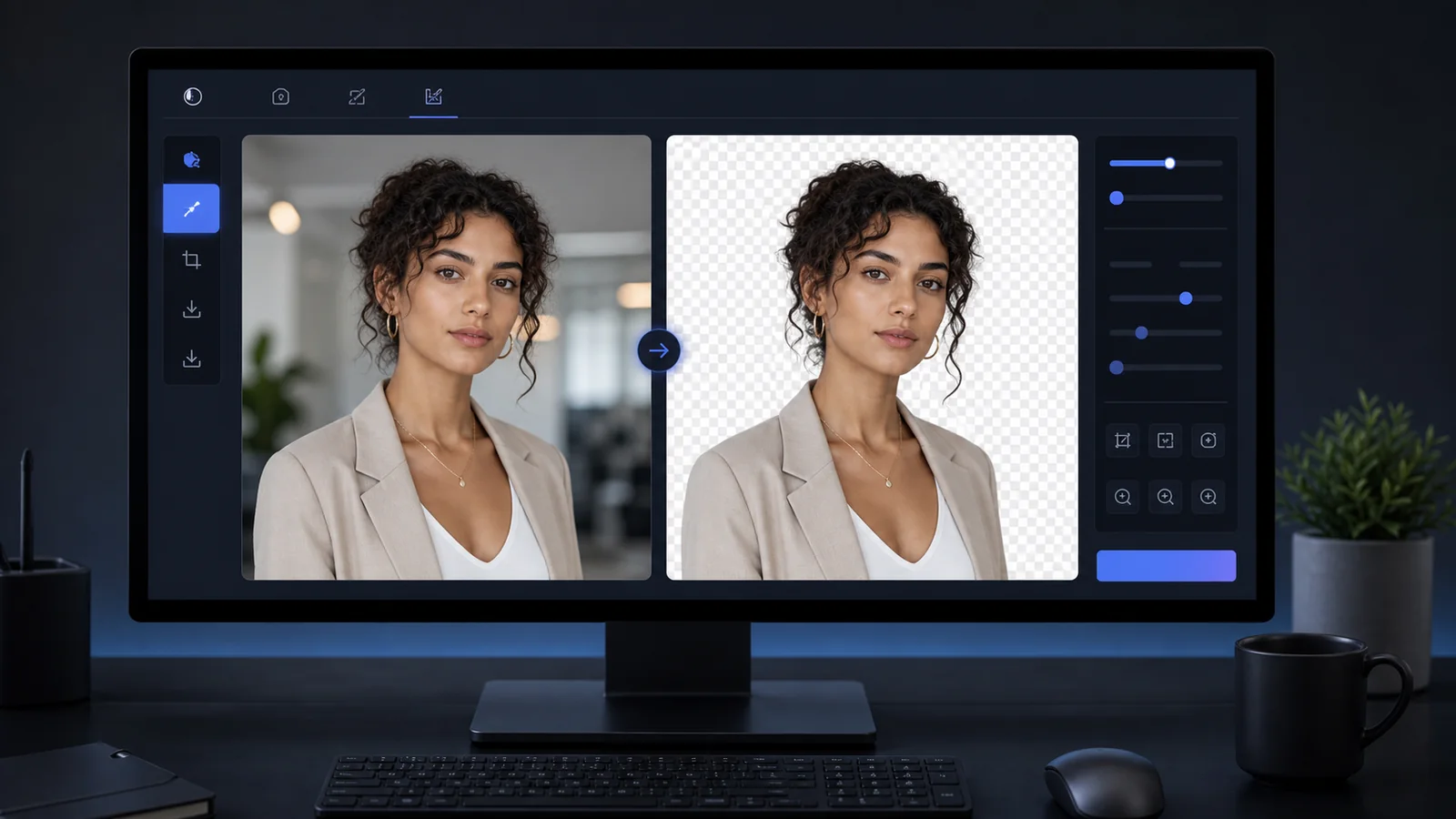
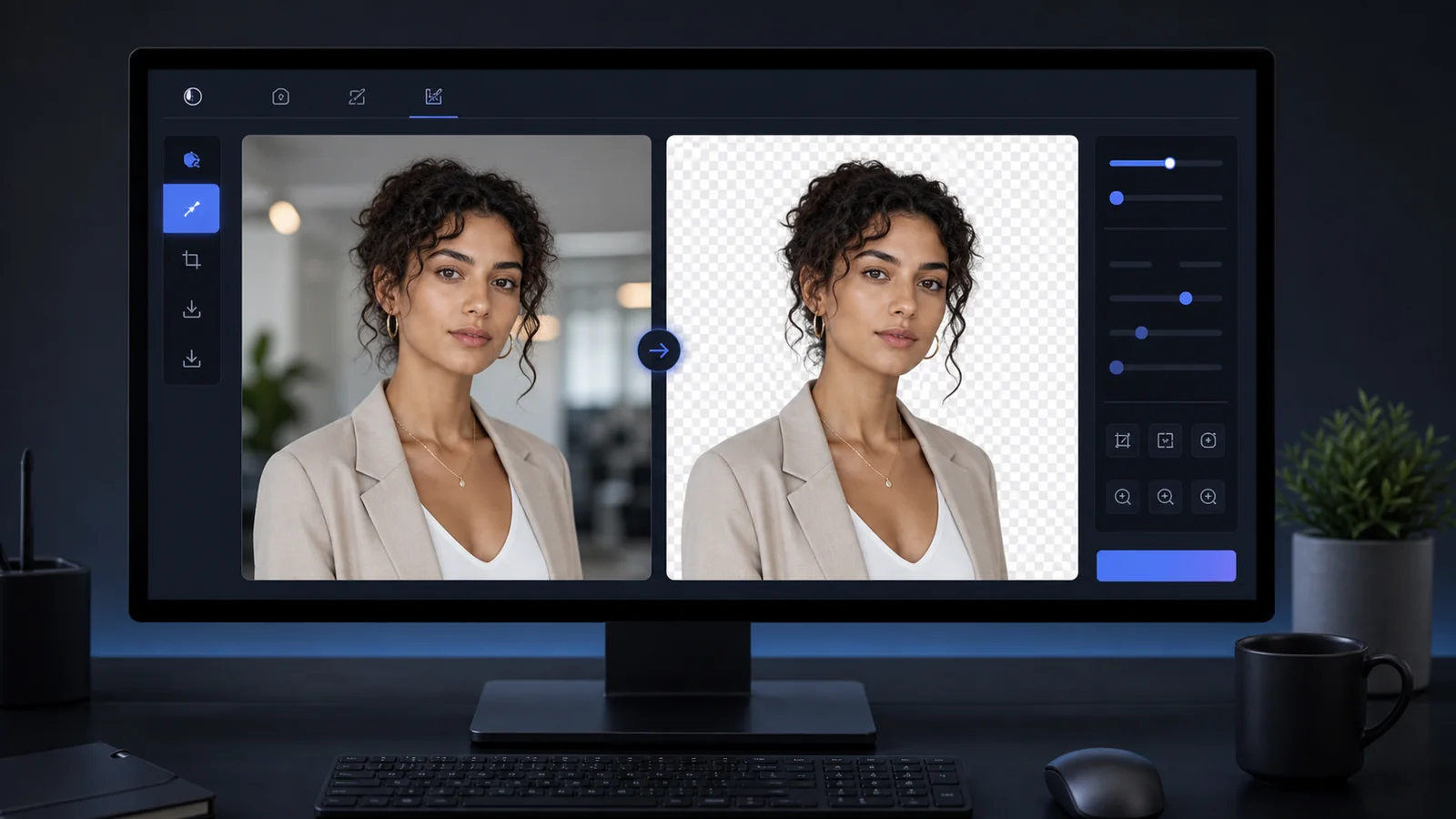
| Sortie transparente ou mate | Révision et workflows avancés | Utiliser par erreur un artefact de révision comme fichier de soumission final |
L’étape d’exportation devrait rendre évidente l’action suivante. Si l'utilisateur a besoin d'un fichier de téléchargement, donnez-lui une seule image propre. S'ils ont besoin de copies papier, donnez-leur une feuille mesurée et dites-leur d'imprimer en taille réelle.
Pourquoi la correspondance entre l'aperçu et le téléchargement est importante
Les utilisateurs perdent confiance lorsque le fichier téléchargé n’est pas celui qu’ils viennent d’inspecter. Cela peut se produire lorsqu'une application retraite l'image après l'aperçu, change de mode de sortie, compresse de manière trop agressive ou ajoute une marque à l'étape finale. Un flux de travail document-photo devrait éviter ces surprises.
Un flux de travail de navigateur peut maintenir l'exportation proche du rendu examiné. L'application peut dessiner l'image ou la feuille finale, transformer ce résultat en fichier téléchargeable et permettre à l'utilisateur de l'inspecter immédiatement. La clé n’est pas la technologie en elle-même. La clé est une règle de produit : l’exportation finale doit correspondre à l’examen final.
Un flux de travail pratique d’exportation propre
- Terminez d’abord l’examen du recadrage, de l’arrière-plan et de la position de la tête.
- Choisissez le type de sortie qui correspond à l'étape suivante : télécharger un fichier, une feuille 4x6, une feuille A4 ou une feuille Lettre.
- Téléchargez et ouvrez le fichier exporté avant de fermer l'éditeur.
- Pour les feuilles d'impression, imprimez à une échelle de 100 % et mesurez une copie avant de la couper.
- Si vous apportez des modifications après l'exportation, téléchargez et inspectez à nouveau le nouveau fichier.