

Guide d’utilisation de Passlens
Passlens est un outil gratuit qui prépare des photos de passeport et d’identité directement dans le navigateur. Cette page résume le flux complet : choisir le document, importer la photo, ajuster le cadrage et exporter un fichier prêt à imprimer ou à téléverser.
Étape 1 — Choisir le type de document
Commencez par le preset du bon document. Il fixe les dimensions finales, la résolution d’export et les repères de hauteur de tête.
Vous pouvez chercher par pays, type de document ou format. Si le document n’existe pas encore, créez un preset personnalisé avec largeur, hauteur et éventuellement une plage de hauteur de tête.
Conseil
Vous pouvez modifier le preset plus tard si vous changez de flux avant l’export.
Étape 2 — Importer des photos
Ajoutez une ou plusieurs photos avec le glisser-déposer, le sélecteur de fichiers ou la caméra de l’appareil sur mobile.
Chaque image apparaît comme miniature. Le badge d’édition indique qu’une photo a déjà été traitée et qu’elle peut passer à la mise en page.
Conseil
Une photo frontale, bien éclairée et avec un fond simple donne toujours de meilleurs résultats.
Étape 3 — Modifier et recadrer
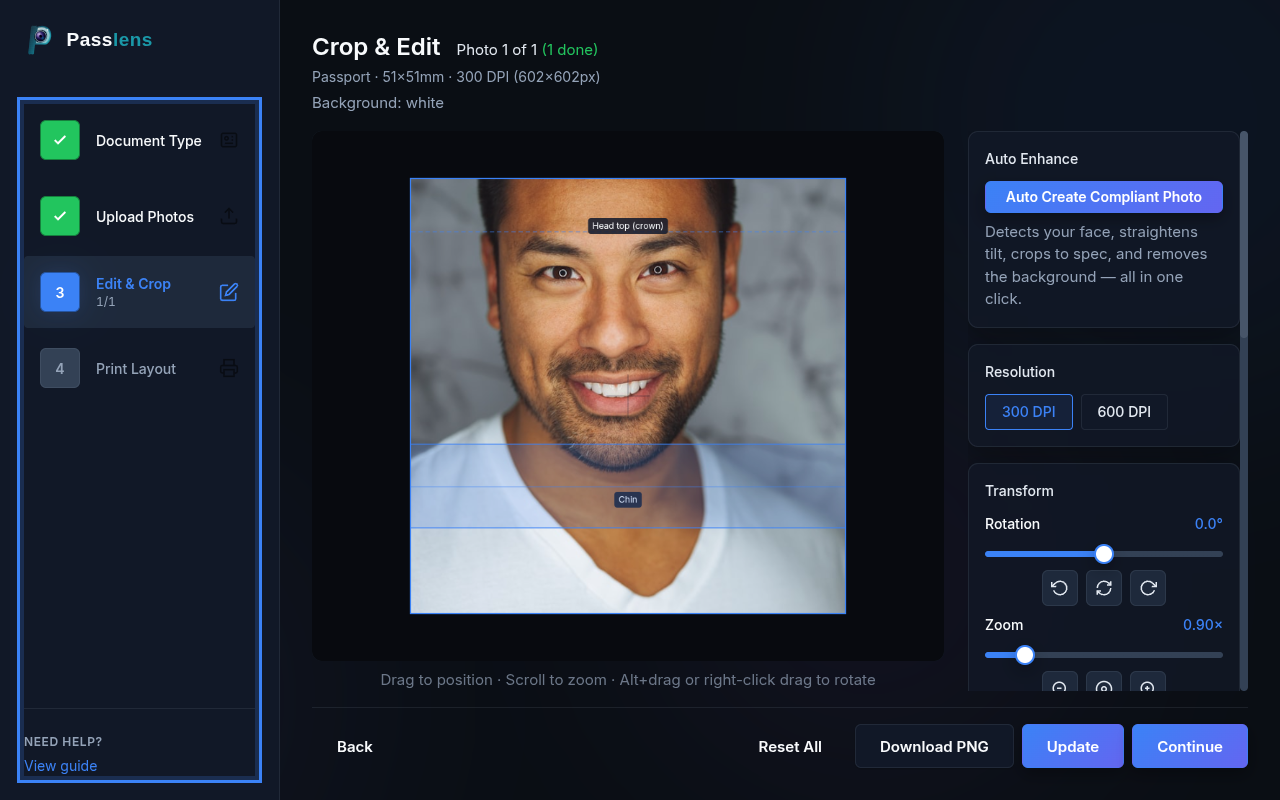
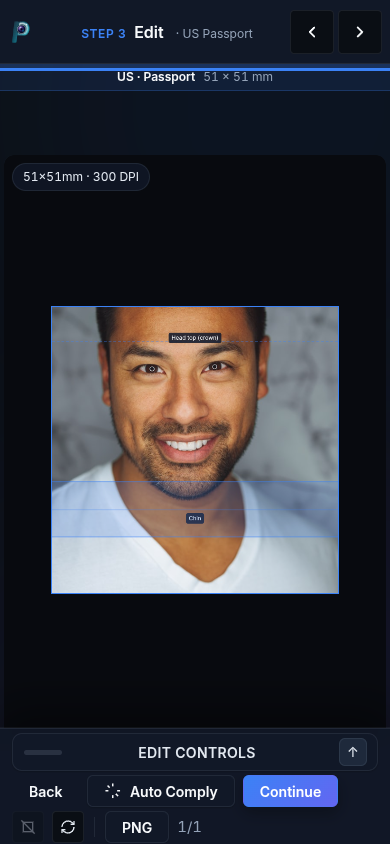
L’éditeur permet d’ajuster le cadrage, l’inclinaison, le fond et les repères de conformité. Sur ordinateur, les panneaux sont dans la barre latérale ; sur mobile, ils s’ouvrent dans une feuille inférieure.
Auto-conformité
Le bouton d’auto-conformité détecte le visage, redresse l’image, ajuste le recadrage et peut nettoyer le fond en une seule action.
Le traitement local dans le navigateur est utilisé par défaut. Le traitement serveur n’est proposé que pour les opérations lourdes que vous choisissez volontairement.
Conseil
Après l’automatisation, vous pouvez encore corriger manuellement le zoom, la rotation ou le fond.
Résolution (DPI)
Passez de 300 à 600 DPI selon le niveau de netteté recherché. 300 DPI convient à la plupart des impressions ; 600 DPI est utile si vous voulez un export plus dense.
Rotation et zoom
La rotation redresse la photo et le zoom ajuste l’occupation du cadre. L’auto-ajustement du zoom aide à garder un cadre rempli après rotation.
Fond et couleur
Le mode rapide convient aux fonds uniformes. Le mode avancé gère mieux les cheveux, les bords fins et les arrière-plans plus complexes.
Une fois le fond nettoyé, vous pouvez choisir un blanc, un blanc cassé, un bleu clair, un gris clair ou une couleur personnalisée.
Conseil
Vérifiez toujours la règle officielle du document avant de choisir la couleur finale du fond.
Bordure
La bordure ajoute une ligne visible autour de la photo lorsque le flux d’impression ou l’organisme préfère une découpe plus facile.
Contour
Le contour fin de 1 px sert de repère de coupe. Il n’entre pas dans la surface utile de la photo.
Repères de conformité
Les repères affichent la plage de hauteur de tête et les lignes de composition selon le preset. Ils servent uniquement d’aide visuelle et ne sont pas exportés.
Raccourcis clavier
Sur ordinateur, des raccourcis permettent d’accélérer les ajustements courants.
| Touche | Action |
|---|---|
| Q | Rotation gauche (-1°) |
| E | Rotation droite (+1°) |
| Shift + Q | Rotation gauche (-5°) |
| Shift + E | Rotation droite (+5°) |
| 0 | Réinitialiser la rotation |
| + + = | Zoom avant |
| - | Zoom arrière |
| Ctrl + Z | Annuler |
| Ctrl + Shift + Z | Rétablir |
Étape 4 — Mise en page d’impression
Choisissez le nombre de copies, le format papier, les marges et l’espacement entre les photos. Passlens met ensuite les images en page automatiquement.
Vous pouvez exporter en PNG pour la page courante, en ZIP pour toutes les pages en images, ou en PDF multipage prêt à imprimer.
- PNG pour la page affichée
- ZIP pour toutes les pages en images
- PDF pour un document final prêt à imprimer
Conseil d’impression
Imprimez toujours à 100 % et désactivez les options de mise à l’échelle automatique.