Validateur de photo de passeport en ligne : comment vérifier une photo avant l’envoi ou l’impression (2026)
Guide en français de Validateur de photo de passeport en ligne : comment vérifier une photo avant l’envoi ou l’impression (2026) avec les points utiles à vérifier avant la retouche, l’impression ou l’export final.
Validateur de photo d'identité gratuit en ligne : ce qu'il doit vérifier
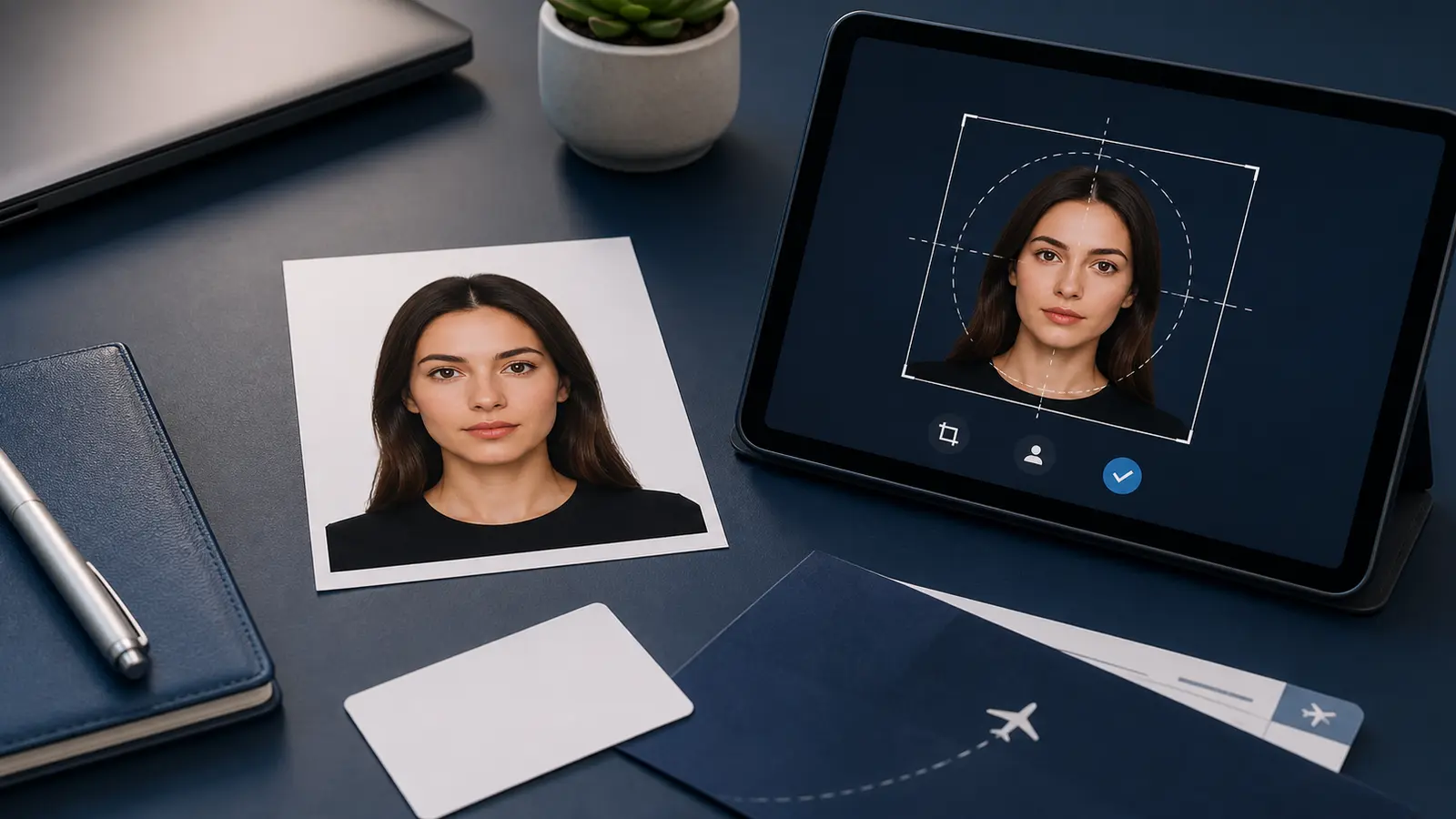
Un validateur de photo d'identité gratuit en ligne devrait vous aider à inspecter une photo d'identité terminée ou presque terminée avant de la télécharger, de l'imprimer ou de l'envoyer à quelqu'un d'autre. Les contrôles utiles sont concrets : taille de la tête, ligne des yeux, arrière-plan, ombres, taille du fichier et échelle d'impression. Si un validateur ne rend pas ces contrôles faciles à comprendre, il s’agit surtout d’un badge de confiance.
Utilisateurs recherchant vérificateur de photo d'identité en ligne, vérificateur de photo d'identité en ligne gratuit, vérification de photo d'identité en ligne ou conformité de la photo d'identité check sont généralement en retard dans le flux de travail. Ils ont déjà une photo. Ils veulent savoir si cela vaut la peine de l’utiliser ou s’ils doivent le réparer maintenant. Cette page est construite pour ce moment.
Pour les utilisateurs américains, la même intention apparaît souvent comme Vérificateur de photo de passeport américain, validateur de photo de passeport 2x2, vérification de photo de passeport en ligne ou vérification de téléchargement de renouvellement en ligne. La formulation change, mais le travail reste pratique : confirmer le recadrage, l'arrière-plan, le type de fichier, la taille du fichier et l'exportation finale avant que la photo ne soit envoyée dans une application ou sur papier.
Si vous avez recherché le vérificateur de photos d'identité en ligne gratuit et que vous disposez déjà du fichier, accédez directement au vérificateur de photos d'identité. Restez sur ce guide lorsque vous souhaitez comprendre ce qu'un vérificateur doit inspecter et ce qu'il ne peut pas promettre. Si vous devez encore créer la photo, utilisez d'abord le créateur de photos de passeport.
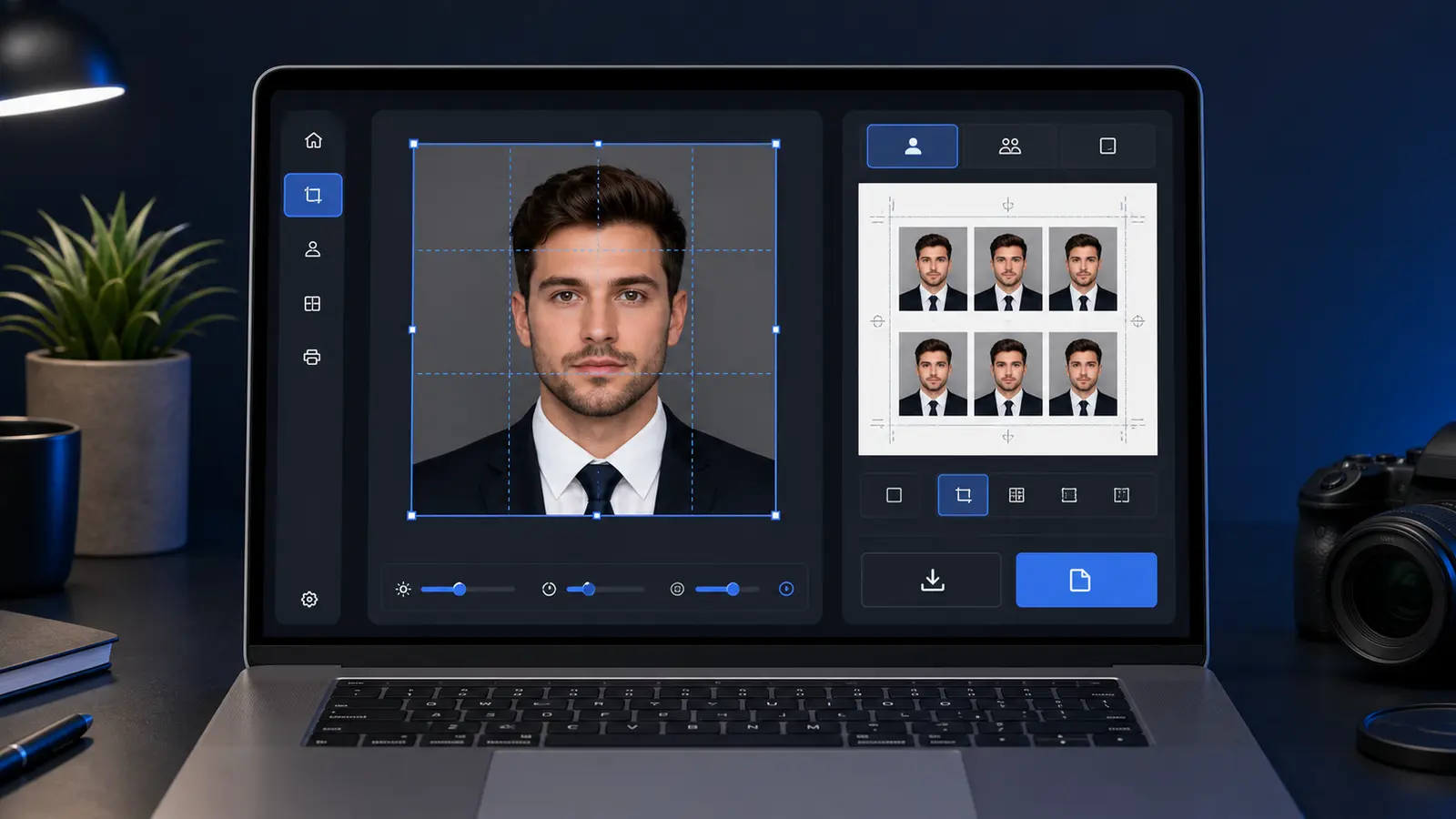
Passlens garde le validateur à proximité de l'éditeur : créez ou modifiez la photo, vérifiez le recadrage, inspectez l'arrière-plan, puis utilisez le même flux de navigateur pour exporter un fichier numérique ou une feuille d'impression. Si vous souhaitez que le flux de travail par défaut reste dans le navigateur jusqu'à ce que vous en décidiez autrement, utilisez le créateur de photos d'identité sans téléchargement par défaut. Pas d'inscription, pas de filigrane, et le flux de travail principal est un flux de travail de validation axé sur la confidentialité, car les portraits de type document méritent des limites de traitement claires. Si vous savez déjà que vous avez besoin de l'itinéraire américain, ouvrez le préréglage américain dans l'application.
Un validateur aide, mais il ne garantit pas l'acceptation
Un validateur de photo d’identité peut détecter des problèmes évidents. Il peut vous aider à vérifier la taille, la position de la tête, l'arrière-plan, le format de fichier et la mise en page de l'impression. Cela ne garantit toujours pas l'acceptation et ne remplace pas un examen gouvernemental. L'autorité émettrice, le portail de téléchargement, le commis ou la voie d'impression prend la décision finale.
Cet avertissement est important car de nombreuses pages de vérificateurs semblent plus sûres qu'elles ne le devraient. La promesse honnête est plus étroite et plus utile : détecter les problèmes évitables avant la prochaine étape. Si la photo est floue, fortement filtrée, mal éclairée ou découpée de manière trop agressive, un vérificateur devrait vous dire de corriger la source et non de flatter le résultat.
| Le validateur peut vous aider | Le validateur ne peut pas promettre |
|---|---|
| Revue mesurée des cultures et du cadre | Qu'une autorité acceptera la demande finale. |
| Position de la tête, ligne des yeux et visibilité des épaules | Que chaque pays ou route interprète les cas limites de la même manière. |
| Ombres d'arrière-plan, texture et artefacts de bord | Qu'une photo source faible peut toujours être réparée. |
| Vérification des pixels, du type de fichier, de la compression et de la taille du fichier | Qu'un portail ne rejettera jamais un téléchargement pour des raisons spécifiques à un itinéraire. |
| Mise en page imprimée et rappels d'échelle à 100 % | Qu'une imprimante, un kiosque ou un laboratoire traitera la feuille correctement. |
Vérificateur de photos de passeport américain : ce qu'il faut vérifier avant de télécharger ou d'imprimer
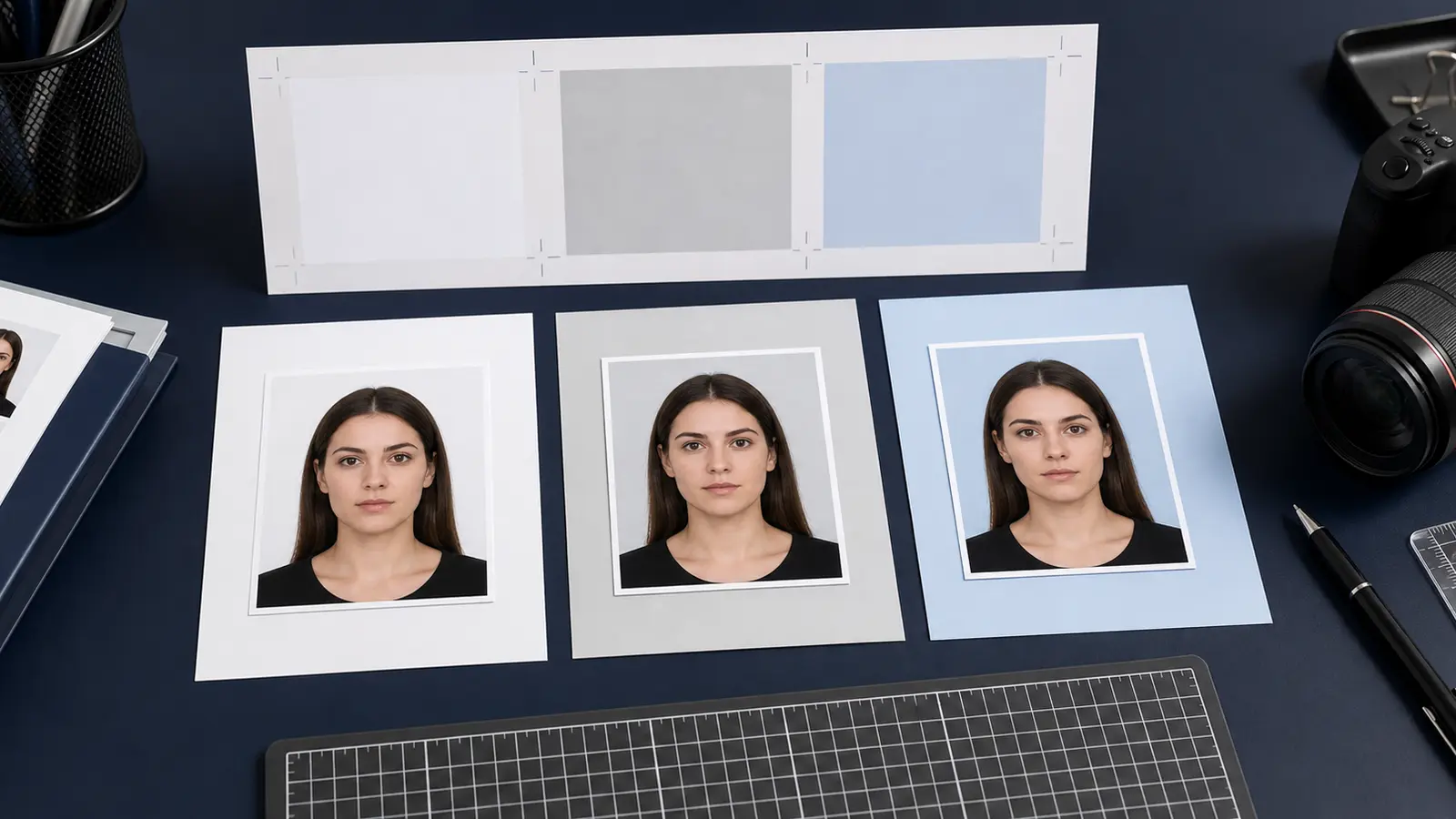
Un vérificateur de photos de passeport américain doit séparer les chèques avec photo papier des chèques de renouvellement en ligne. Une application papier nécessite toujours une photo de 2 x 2 pouces, la plage de tête mesurée, un visage clair et un fond blanc ou blanc cassé. Un renouvellement en ligne comporte également des règles de fichier, notamment les types d'images acceptés et une fenêtre de taille de fichier.
Les directives photographiques du Département d'État indiquent que les photos de passeport américain ne doivent pas être modifiées avec des logiciels informatiques, des applications téléphoniques, des filtres ou l'intelligence artificielle. Pour le renouvellement en ligne, la page de téléchargement indique également que l'outil photo du Département d'État vérifie d'abord les exigences de base, puis un employé examine la photo après l'avoir soumise. C’est la raison pour laquelle Passlens devrait parler clairement des limites des validateurs au lieu de promettre une approbation.
| Route américaine | Que vérifier en premier | Page Passlens à utiliser |
|---|---|---|
| Demande papier | 2 x 2 pouces, tour de tête, fond blanc ou blanc cassé, pas de lunettes, pas d'altération numérique. | États-Unis Exigences en matière de photo d'identité |
| Téléchargement de renouvellement en ligne | JPG, PNG, HEIC ou HEIF, plage de tailles de fichier, photo couleur récente, épaules et visage correctement encadrés. | Guide de téléchargement de photos de renouvellement en ligne |
| Dimensions numériques | Si le fichier carré exporté correspond toujours à la cible de pixels attendue. | Taille de la photo d'identité en pixels |
| Flux de travail 2x2 | Recadrage, arrière-plan, exportation et révision de la feuille d'impression pour l'itinéraire carré de style américain. | Photo d'identité 2x2 en ligne gratuite |
| Flux de travail téléphonique | Si un flux de type application donne suffisamment d'avis avant l'exportation sans forcer un abonnement. | Guide de l'application photo d'identité |
Vérificateur de photos d'identité AI : utile, mais pas une garantie
Un vérificateur de photos d'identité IA peut s'avérer utile lorsqu'il signale des problèmes visibles : visage trop haut, visage trop petit, ombre d'arrière-plan, éclairage inégal, yeux fermés, dimensions de fichier incorrectes ou feuille d'impression qui serait mal mise à l'échelle. C’est moins utile lorsqu’il cache ces contrôles derrière un seul score.
Pour les photos de passeport américain, soyez particulièrement prudent avec tout vérificateur qui prétend pouvoir tout réparer automatiquement. Le recadrage et le redimensionnement sont différents de la modification de la personne ou de l'arrière-plan. Si la photo présente un mauvais arrière-plan, des ombres importantes, des lunettes, un problème d'expression ou des retouches évidentes, la réponse la plus sûre est généralement de la reprendre d'abord, puis de valider le nouveau fichier.
Utilisez des contrôles automatisés pour détecter les problèmes mesurables, puis effectuez un examen final par rapport à l'itinéraire officiel. Le validateur doit vous aider à décider quoi faire ensuite, et non transformer l'incertitude en une fausse garantie.
Les chèques qui comptent avant de télécharger ou d'imprimer
Une bonne validation d’une photo d’identité n’est pas une simple étiquette oui/non. Il s'agit d'une courte liste d'inspection. Chaque vérification répond à un mode de défaillance différent et chacune a un correctif différent. Un validateur qui regroupe tout sous un seul score peut masquer la pièce que vous devez réparer.
| Vérifier | Que faut-il inspecter | Solution probable |
|---|---|---|
| Itinéraire des documents | Passeport, visa, pièce d'identité, renouvellement, téléchargement numérique ou soumission imprimée. | Choisissez le préréglage exact avant de juger la photo. |
| Taille extérieure | 2 x 2 pouces, 35 x 45 mm, 50 x 70 mm, 600 x 600 px ou la cible spécifique à l'itinéraire. | Utilisez un recadrage mesuré au lieu d'un carré générique. |
| Taille de la tête | Le visage n’est ni trop petit, ni trop grand, ni trop haut, ni trop bas. | Recadrez à partir de l'original ou reprenez la photo plus près de la caméra. |
| Ligne des yeux | Les yeux sont visibles, de niveau et non poussés vers le haut ou le bas du cadre. | Redressez légèrement ou reprenez si l'angle de la tête est incorrect. |
| Contexte | Couleur unie, pas d'ombres fortes, pas de joints muraux, pas d'objets, pas de halo de découpe évident. | Utilisez un mur plus propre ou un nettoyage soigneux de l’arrière-plan. |
| Expression et apparence | Aspect neutre, visage naturel, pas de filtres de beauté, pas de remodelage. | Reprenez si la photo a été retouchée comme un portrait. |
| Exportation numérique | La taille des pixels, le type de fichier, la taille du fichier et la compression correspondent toujours à l'itinéraire de téléchargement. | Exportez à nouveau avec la bonne cible de fichier. |
| Échelle d'impression | Une feuille telle que 4x6, A4 ou Lettre s'imprimera à sa taille réelle. | Utilisez une mise en page d’impression préparée et évitez l’ajustement à la page. |
Le meilleur vérificateur est pratique. Il devrait vous diriger vers l'action suivante : Reprendre, recadrer ou exporter à nouveau. S'il indique seulement « réussite » ou « échec » sans indiquer pourquoi, l'utilisateur doit encore deviner.
Reprendre, recadrer ou exporter à nouveau
Lorsqu'un validateur détecte un problème, le correctif se classe généralement dans l'une des trois catégories suivantes. Reprenez lorsque la photo source est mauvaise. Recadrez lorsque la source est bonne mais que le cadre est erroné. Exportez à nouveau lorsque le recadrage semble correct mais que la mise en page du fichier ou de l'impression est incorrecte.
- Reprenez si le visage est flou, si l'éclairage est intense, si la tête est tournée, si les yeux sont cachés, si l'arrière-plan est trop chargé ou si la photo comporte un filtre intégré.
- Recadrer si le visage est net et naturel, mais qu'il est trop haut, trop bas, trop petit, trop grand ou décentré dans le cadre.
- Exportez à nouveau si la photo visible est bonne mais que le fichier est du mauvais type, trop volumineux, trop petit, trop compressé ou disposé sur la mauvaise feuille d'impression.
C'est pourquoi Passlens associe le validateur à l'outil de recadrage, à la suppression d'arrière-plan et aux mises en page d'impression. La validation ne doit pas être une impasse. Il devrait vous diriger vers la partie du flux de travail qui nécessite votre attention.
Ce que disent les sources officielles à vérifier
Les pages officielles de photos d'identité ne décrivent pas le travail comme "rendre la photo belle". Ils parlent de photos récentes, d'arrière-plans unis, de visibilité du visage, d'apparence naturelle, de taille correcte et de contraintes de téléchargement ou d'impression. Ces règles sont exactement la raison pour laquelle un validateur doit rester ennuyeux et spécifique.
Pour les photos d'identité américaines, le Département d'État donne des conseils sur la taille, l'arrière-plan, la pose, l'éclairage et l'apparence. Le guide photo de renouvellement en ligne met en garde contre les filtres, les retouches et l'apparence altérée numériquement. GOV.UK propose des contrôles pratiques similaires pour les photos d'identité britanniques, notamment la couleur, l'éclairage, l'arrière-plan et l'absence d'effets ou de filtres.
Un vérificateur devrait aider l'utilisateur à inspecter ces problèmes visibles et liés à l'exportation. Il ne faut pas prétendre remplacer la page officielle. Utilisez des sources officielles pour la règle, puis utilisez le validateur pour vérifier si le fichier préparé vaut la peine de passer à l'étape suivante.
Les chèques téléchargés numériquement sont différents des chèques imprimés
Un téléchargement numérique peut échouer même si l’image semble correcte. Les dimensions en pixels, le format de fichier, la taille du fichier, la compression et les contraintes spécifiques au portail peuvent avoir de l'importance. Une photo imprimée peut échouer pour différentes raisons : la feuille a été mise à l'échelle, les traits de coupe étaient incorrects, l'image était molle sur le papier ou le laboratoire photo a placé l'image dans une mise en page inattendue.
| Étape suivante | Le validateur devrait vérifier | Page connexe utile |
|---|---|---|
| Téléchargement numérique | Pixels, type de fichier, taille du fichier, compression et recadrage visible. | Vérificateur de téléchargement de photos d'identité |
| Sauvetage de la taille d'un fichier | Si le fichier est trop volumineux, trop petit ou trop compressé après la conversion. | Vérificateur de taille de fichier de photo d'identité |
| Impression à domicile ou au détail | Taille de la feuille, nombre de copies, marques de coupe et échelle à 100 %. | Mise en page d'impression de photos de passeport |
| Erreurs visuelles | Erreurs d’arrière-plan, d’ombres, de lunettes, d’expression, d’angle de tête et de recadrage. | Erreurs courantes sur les photos d'identité |
| Examen d'acceptation | Si la photo correspond à la liste de contrôle pratique avant la soumission. | Photos d'identité acceptables |
Ne validez pas uniquement l'aperçu. Validez la chose que vous comptez utiliser. Si vous téléchargez un nouveau fichier, vérifiez ce fichier. Si vous créez une feuille d'impression, vérifiez cette feuille. Si vous compressez le fichier par la suite, validez la copie compressée.
Problèmes courants qu'un vérificateur de photos d'identité devrait détecter
La plupart des photos rejetées ne sont pas dramatiques. Ils ont presque raison. C'est pourquoi un vérificateur doit signaler les petits problèmes visibles dans un langage simple. Une petite ombre d'arrière-plan, un visage légèrement bas ou une exportation douce peuvent suffire à rendre l'utilisateur nerveux, et les utilisateurs nerveux retournent à la recherche.
- Tête trop basse : il y a trop d'espace vide au-dessus des cheveux et le menton se trouve près du bord inférieur.
- Tête trop haute : les cheveux ou le couvre-chef se rapprochent du bord supérieur, ou les épaules sont à peine visibles.
- Ombre d'arrière-plan : un côté du mur est plus sombre ou il y a une ombre derrière la tête ou les épaules.
- Halo de découpe : le nettoyage de l'arrière-plan a laissé un bord clair ou foncé autour des cheveux, des oreilles, du col ou des épaules.
- Expression erronée : la photo ressemble à un portrait social plutôt qu'à une photo de document neutre.
- Exportation logicielle : le fichier téléchargé semble plus flou que l'aperçu, car il a été trop compressé.
- Mise à l'échelle de l'impression : une photo de 2 x 2 pouces est plus petite après l'impression, car la boîte de dialogue d'impression a mis la feuille à l'échelle.
Un validateur utile nomme ces problèmes avant le téléchargement. C'est la différence entre une page qui gagne un clic et une page qui gagne la confiance.
Pas d'inscription, pas de filigrane et de confidentialité pour les recherches des validateurs
L’intention du validateur est sensible. L'utilisateur télécharge ou vérifie un portrait de type document, et non une image aléatoire. Cela fait que les conditions de téléchargement et les limites de traitement font partie de l’expérience produit. Si un outil demande un compte après la vérification ou ajoute un filigrane au téléchargement utile, l'utilisateur se sent piégé à la dernière étape.
Passlens devrait tenir cette promesse simple : pas d'inscription au flux de travail principal, pas de filigrane sur l'exportation utile et des choix clairs lorsqu'une fonctionnalité nécessite un traitement basé sur le téléchargement. Un validateur gagne la confiance en rendant l'évaluation compréhensible, et non en cachant le fichier final derrière une surprise.
Cette approche axée sur la confidentialité est également utile pour la recherche. De nombreuses personnes comparent désormais les outils de photo d'identité selon s'ils peuvent terminer dans le navigateur, si le résultat peut être téléchargé sans compte et si l'outil explique ce qui arrive à l'image. Ce sont de vrais critères d’achat dans cette catégorie.
Comment utiliser Passlens comme workflow de validation
- Ouvrez le créateur de photos d'identité et choisissez le pays exact ou le document prédéfini.
- Utilisez l'éditeur pour recadrer et redresser la photo avant de la juger.
- Ouvrez la revue de style validateur : vérifiez la taille de la tête, la ligne des yeux, l'arrière-plan, les ombres et la cible d'exportation.
- Si la photo échoue visuellement, revenez à l'image source ou reprenez-la avant d'essayer des correctifs de taille de fichier.
- Si la photo est visuellement satisfaisante mais échoue lors de la voie numérique, utilisez les guides de téléchargement et de taille de fichier.
- Si la photo est pour papier, générez la feuille d’impression et imprimez-la à taille réelle.
- Comparez le fichier ou la feuille finale avec l'itinéraire officiel avant de le soumettre.
Meilleure habitude
Validez après chaque changement significatif. Un petit ajustement de recadrage, un nettoyage de l'arrière-plan, une étape de compression ou un changement de mise en page d'impression peuvent créer un nouveau problème.
Sources et outils Passlens associés
- États-Unis Département d'État – Photos d'identité
- États-Unis Département d'État – Téléchargement d'une photo numérique
- États-Unis Département d'État – Exigences relatives aux images numériques
- GOV.UK – Photos pour passeports
- Gouvernement du Canada – Exigences en matière de photo de passeport
- Passlens - Vérificateur de photos de passeport
- Passlens – Créateur de photos de passeport
- Passlens - Guide en ligne de l'éditeur de photos de passeport
- Passlens – Guide de vérification des photos de passeport
- Passlens – Guide de vérification du téléchargement de photos d'identité
- Passlens – Guide de vérification de la taille des fichiers de photos de passeport