

Recadrage rond
Créez un recadrage circulaire pour profils, contacts ou avatars.
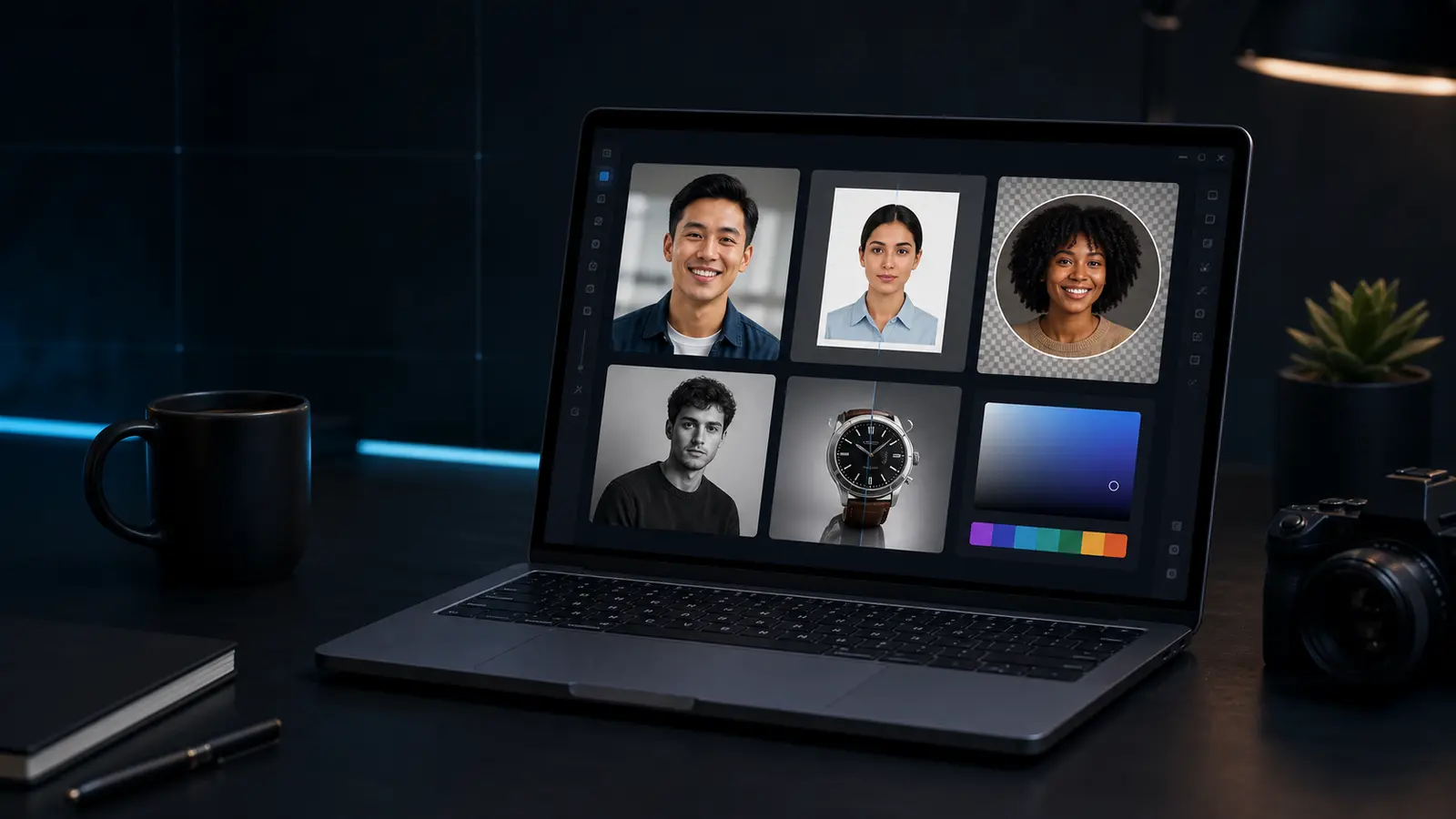
Recadrage rond
Créez un recadrage circulaire pour profils, contacts ou avatars.
L’export est un PNG transparent avec le recadrage rond appliqué.
Besoin de cette image pour un passeport, un visa ou une pièce d’identité ?
Ouvrir l’éditeur de photo d’identité PasslensQuand utiliser recadrage rond.
Cette page sert aux retouches rapides. Pour les règles de passeport, visa ou pièce d’identité, utilisez Passlens editor après la retouche afin de vérifier la taille, le fond et la sortie imprimable.
À utiliser quand
- L’image a besoin d’une retouche rapide avant le téléchargement.
- Vous voulez vérifier une version PNG avant de l’utiliser ailleurs.
- Vous passerez ensuite dans l’éditeur Passlens pour contrôler format, fond ou recadrage.
Avant le téléchargement
- Commencez par un réglage léger et vérifiez l’image en taille réelle.
- Si la photo est floue ou mal éclairée, la reprendre donne souvent un meilleur résultat.
- Pour un passeport, un visa ou une pièce d’identité, terminez avec un preset officiel.
Avant de l’utiliser pour un passeport ou une pièce d’identité
recadrage rond peut nettoyer une image source, mais ce n’est pas le contrôle final de conformité. Utilisez-le d’abord si la photo a besoin d’une retouche rapide, puis ouvrez un preset de document pour vérifier le format, la position de la tête, le fond, le type de fichier et l’échelle d’impression.
Ce qui arrive au fichier
L’aperçu s’exécute dans cet onglet du navigateur et le téléchargement normal est un PNG. Gardez l’original si la retouche abîme le teint, les bords ou le texte. Pour une photo officielle, exportez seulement quand l’éditeur de documents affiche le recadrage voulu.