Éditeur de photo de passeport en ligne : quoi comparer avant de téléverser ou d’imprimer (2026)
Guide en français de Éditeur de photo de passeport en ligne : quoi comparer avant de téléverser ou d’imprimer (2026) avec les points utiles à vérifier avant la retouche, l’impression ou l’export final.
Éditeur de photos d'identité gratuit en ligne : ce qu'il doit réellement faire
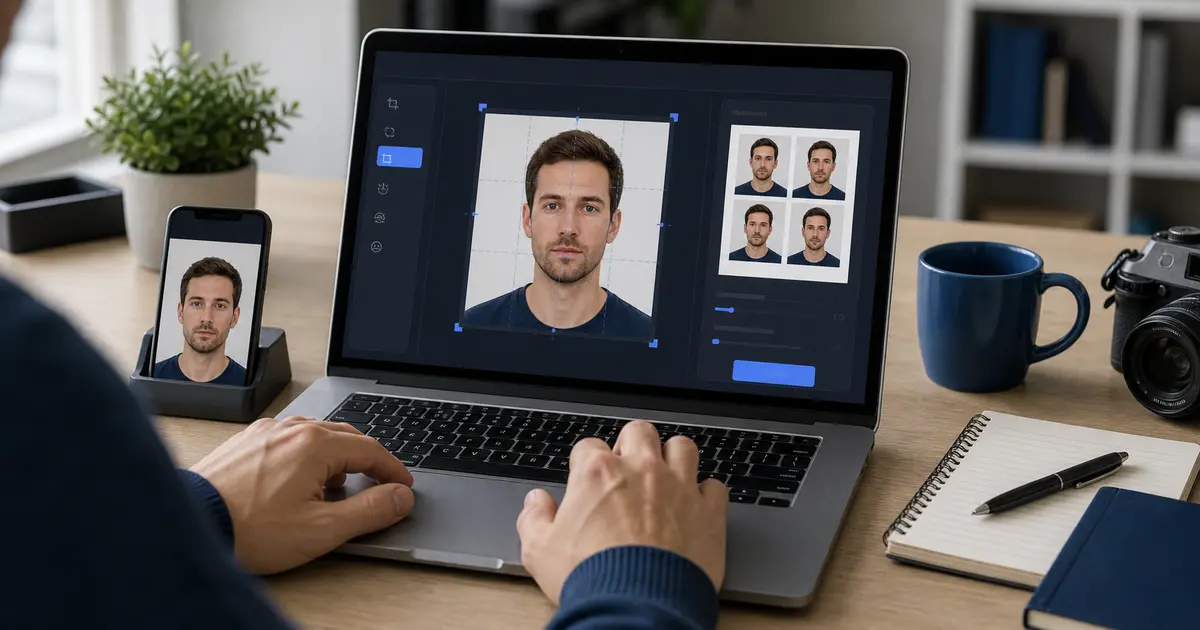
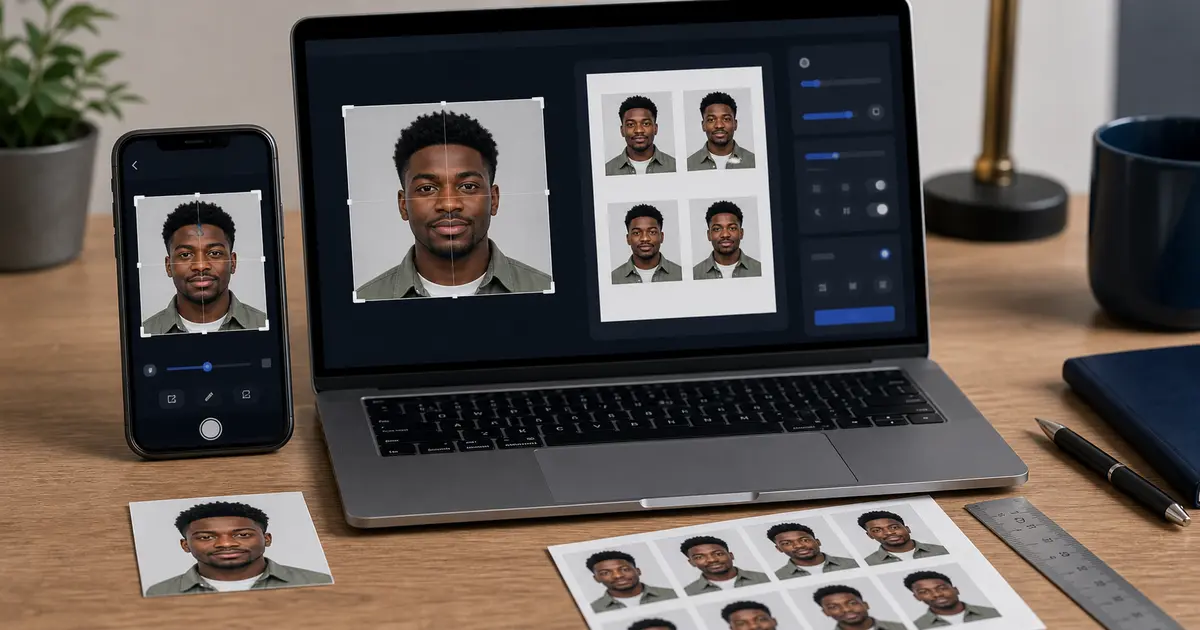
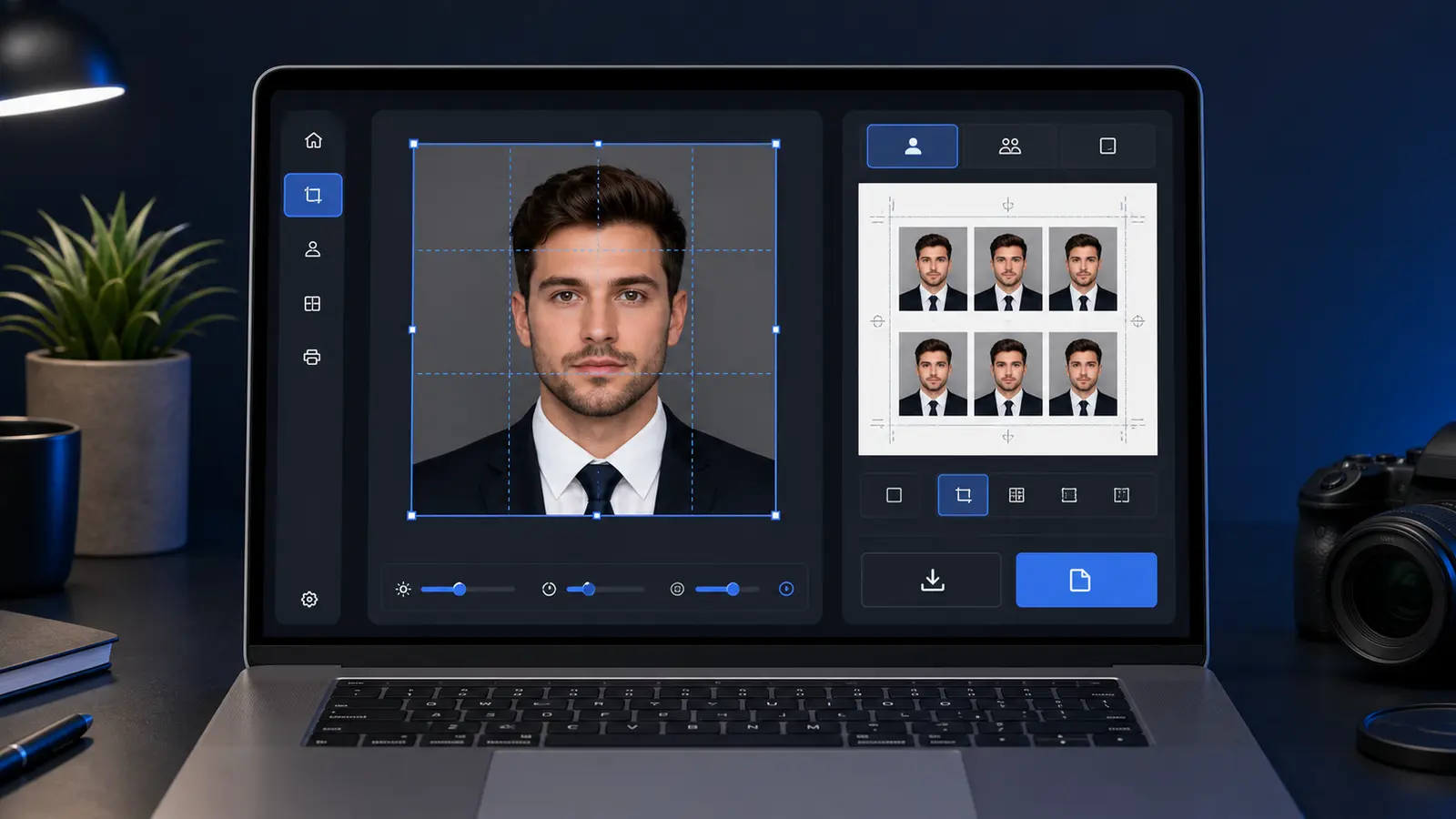
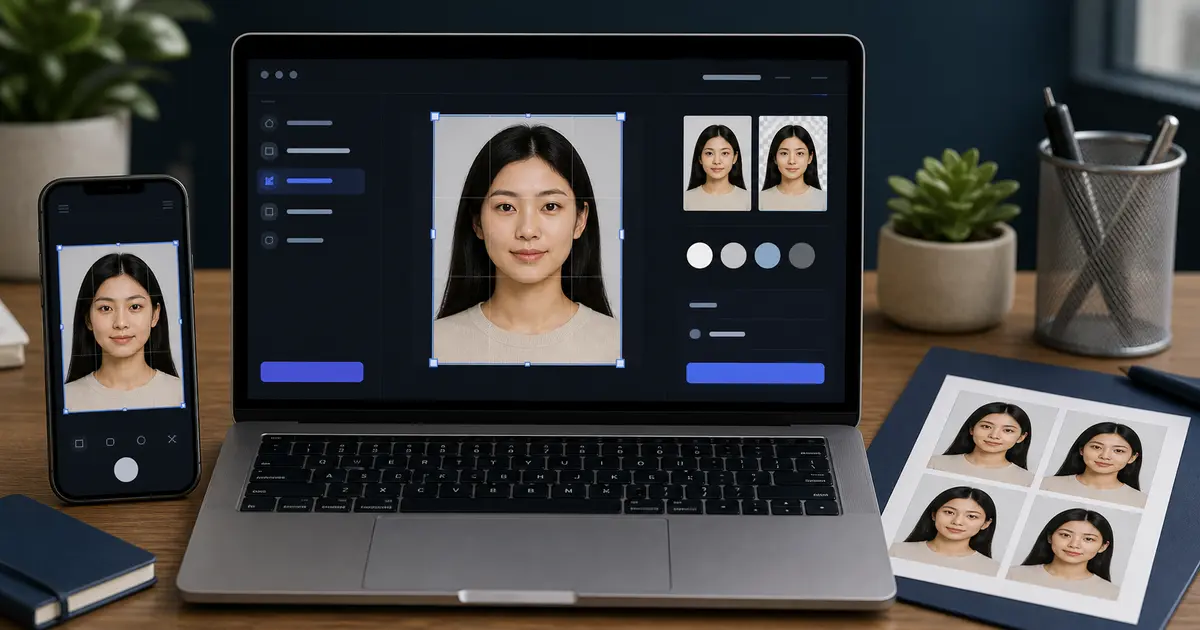
Un éditeur de photos d'identité gratuit en ligne devrait vous aider à transformer un portrait téléphonique normal en un fichier ou une feuille de document-photo. Cela signifie que le recadrage, l'arrière-plan, la taille de la tête et l'exportation sont regroupés en un seul endroit. Il ne s’agit pas de filtres de beauté, de remodelage du visage ou d’un vague recadrage carré qui laisse deviner à la fin.
Si vous n'avez besoin que d'une réponse courte, un éditeur de photos d'identité en ligne gratuit devrait vous permettre de recadrer le cadre du document, de vérifier la taille de la tête, nettoyer le arrière-plan et exporter un fichier ou une feuille d'impression sans retoucher votre apparence. C'est la véritable frontière entre un éditeur de documents et une application photo normale.
Si vous êtes venu ici pour modifier une photo d'identité en ligne, commencez par le travail le plus précis : choisissez la taille du document, placez la tête dans la bonne partie du cadre, gardez l'arrière-plan uni et exportez le bon fichier ou la bonne feuille d'impression. Le meilleur éditeur est celui qui rend ces vérifications évidentes avant le téléchargement, en particulier lorsque vous travaillez à partir d'une photo de téléphone.
Passlens est construit autour de ce flux de travail basé sur le navigateur : ouvrez le créateur de photos d'identité, choisissez un préréglage vérifié, ajustez le recadrage, examinez l'arrière-plan et exportez un seul fichier ou une feuille d'impression 4x6. Pas d'inscription, pas de filigrane et l'éditeur principal conserve le travail local par défaut.
Pourquoi un éditeur de photos normal n'est pas le bon outil pour ce travail
Un éditeur d'images normal peut recadrer, éclaircir, faire pivoter et exporter. Cela semble suffisant jusqu'à ce que vous ayez besoin que la photo mesure correctement. Les photos de passeport et d’identité ne sont pas jugées comme des images sociales. Un fichier peut paraître propre à l'écran et échouer quand même parce que la tête est trop basse, l'arrière-plan présente une ombre, le visage a été retouché ou l'impression finale a été réduite dans une mise en page de laboratoire photo.
C'est l'écart derrière les recherches telles que éditeur de photos de passeport en ligne, éditeur de photos au format passeport et éditeur de photos pour photo de passeport. Les gens ne demandent pas plus d’effets. Ils demandent moins de places pour faire une erreur de taille.
| Ce dont vous avez besoin | Problème d'éditeur générique | Attente de l'éditeur de passeport |
|---|---|---|
| Récolte mesurée | Un recadrage carré peut sembler correct mais ignorer la taille requise du document. | Le recadrage doit être lié à un préréglage tel que 2 x 2 pouces, 35 x 45 mm, 50 x 70 mm ou un autre itinéraire. |
| Examen de la taille de la tête | La plupart des éditeurs ne se soucient pas de savoir si la tête remplit la partie droite du cadre. | L'aperçu doit permettre de vérifier facilement la hauteur de la tête et la position du visage. |
| Fond uni | Les outils d'arrière-plan créent souvent des halos, des bords nets ou des effets de conception. | Le résultat doit rester naturel et proche d’un document, et non stylisé. |
| Exportation numérique | L'écran d'exportation peut masquer les pixels, la compression et le type de fichier. | L'éditeur doit faciliter la révision des choix de fichiers prêts à être téléchargés. |
| Mise en page d'impression | Une seule petite image est difficile à imprimer dans une pharmacie ou chez un imprimeur domestique. | L'éditeur doit générer une feuille normale telle que 4x6, A4 ou Lettre lorsque l'objectif est l'impression. |
Pouvez-vous modifier des photos d'identité en ligne ?
Oui, mais uniquement au sens de la préparation des documents. Les modifications sécurisées impliquent généralement le recadrage, la rotation, la taille, le nettoyage de l'arrière-plan, la conversion de format, la compression et la mise en page d'impression. Les modifications non sécurisées sont celles qui modifient l'apparence de la personne. Pour le renouvellement en ligne, la règle simple est la suivante : ne retouchez pas votre apparence.
Les directives de renouvellement des passeports américains mettent en garde contre les filtres et les outils de retouche qui modifient l'apparence. GOV.UK donne le même type d'instructions pour les photos d'identité britanniques : utilisez une photo aux couleurs claires, sans effets, sans filtres, et ne corrigez pas l'image comme une retouche de portrait. La langue varie selon les pays, mais le niveau pratique est stable. Préparez le fichier. Ne refaites pas la personne.
| Tâche d'édition | L'utiliser ? | Raison |
|---|---|---|
| Recadrer dans le cadre du document | Oui | La sortie doit correspondre à l’itinéraire et non au cadre de la caméra. |
| Redresser une légère inclinaison | Habituellement | Une petite rotation peut corriger le cadrage, mais des changements de perspective importants peuvent sembler artificiels. |
| Nettoyer un bord d'arrière-plan | Habituellement | Les arrière-plans unis sont courants, mais des découpes et des halos évidents peuvent donner à l'image un aspect modifié. |
| Convertir HEIC en JPEG ou PNG | Oui | De nombreux flux de téléchargement et flux de travail d'impression sont plus faciles avec des formats prévisibles. |
| Créer une feuille d'impression | Oui | Une mise en page de feuille change d'emplacement, pas la personne sur la photo. |
| Lisser la peau, remodeler le visage, blanchir les yeux, éliminer les marques du visage ou utiliser des filtres de beauté | Non | Cela change l’apparence et peut créer un risque de rejet. |
Reprendre la réparation des battements
Si la photo source est floue, ombrée, fortement filtrée ou prise sous un mauvais angle, prenez une nouvelle photo. Un meilleur original bat presque toujours un montage agressif.
Outil photo du Département d'État vs éditeur de photos de passeport en ligne complet
L'outil photo du Département d'État est utile, mais il ne s'agit pas d'un éditeur complet. La page d'image numérique de Visa décrit l'outil comme un moyen de sélectionner une image, de la redimensionner ou de la faire pivoter, de la recadrer à exactement 600 x 600 pixels et de l'enregistrer. La même page prévient que l'outil est destiné au recadrage uniquement et ne décide pas de l'acceptation finale.
Cette distinction est importante. Un outil de recadrage peut placer une photo dans un carré. Un éditeur de navigateur complet doit vous aider dans les étapes autour de ce carré : choisir le bon préréglage, vérifier la taille de la tête, vérifier le nettoyage en arrière-plan, créer une mise en page d'impression et maintenir l'exportation compréhensible. Si vous avez besoin d’une image numérique de type visa américain, une résolution de 600 x 600 pixels peut être pertinente. Si vous avez besoin d'une photo d'identité imprimée, la taille physique de 2 x 2 pouces et le flux de travail d'impression sont plus importants.
Passlens ne doit pas être considéré comme une autorité émettrice ou comme une garantie. C'est un outil de préparation. Utilisez les pages officielles pour la règle, puis utilisez l'éditeur pour faciliter le recadrage, la mesure, l'impression et la révision de l'image.
Quelle voie d'édition correspond à votre situation ?
Il existe quatre voies courantes : un outil de recadrage officiel, un éditeur de navigateur, une application mobile ou un service de vente au détail/photomaton. Ils se chevauchent mais ne résolvent pas le même problème. En choisissant la mauvaise voie, les gens se retrouvent avec trois fichiers presque corrects et n'ont aucune confiance dans celui qu'ils devraient utiliser.
| Itinéraire | Bon ajustement | Attention à |
|---|---|---|
| Outil de culture officiel | Vous disposez déjà d’une photo nette et n’avez besoin que d’un recadrage numérique spécifique. | Cela peut ne pas améliorer la qualité de l'arrière-plan, les feuilles d'impression, les formats de téléphone ou la comparaison d'itinéraires. |
| Éditeur de photos de passeport par navigateur | Vous souhaitez une surface de révision plus grande, des choix prédéfinis, des vérifications d'antécédents et une exportation numérique ou imprimée à partir d'un seul flux de travail. | Il lui faut encore une photo source utilisable et une vérification finale des règles officielles. |
| Application mobile | Vous souhaitez une capture et des modifications rapides sur le même appareil. | Certaines applications cachent les téléchargements derrière des comptes, des filigranes, des abonnements ou des paramètres d'exportation peu clairs. |
| Service de vente au détail ou en stand | Vous voulez que quelqu'un d'autre s'occupe de la capture et de l'impression. | Cela peut coûter plus cher et vous risquez de ne pas bénéficier d'un flux de travail numérique réutilisable pour les documents ultérieurs. |
La route du navigateur est la plus forte lorsque vous vous souciez de la révision finale. Un téléphone est bon pour la capture. Un écran de navigateur plus grand est préférable pour vérifier le recadrage, les bords de l'arrière-plan, le format de fichier et la mise en page d'impression avant de télécharger. C'est pourquoi de nombreuses personnes prennent la photo sur un téléphone, puis la terminent dans un éditeur Web.
Si vous n'avez besoin que du recadrage officiel du visa 600 x 600 et que vous disposez déjà d'une photo source parfaite, un outil de recadrage officiel peut suffire. Si vous avez besoin d'une feuille d'impression, d'une taille de pays différente, d'un nettoyage en arrière-plan ou d'un flux de travail sans inscription, un éditeur en ligne complet est plus logique.
Comment modifier une photo au format passeport sans perdre le contrôle
Il s'agit du flux de travail que j'utiliserais pour n'importe quel éditeur de photos au format passeport, que l'itinéraire final soit un passeport, un visa, un permis de conduire, une photo biométrique ou une photo d'identité générale. Gardez ça ennuyeux. Ici, c'est bien ennuyeux.
- Choisissez d'abord le pays et l'itinéraire du document. L'expression « taille du passeport » ne suffit pas car les tailles diffèrent selon l'itinéraire.
- Partez d’une photo claire et récente avec la personne face à l’appareil photo. Une bonne lumière et un mur uni permettent de gagner plus de temps que n'importe quelle fonctionnalité d'éditeur.
- Utilisez des contrôles de recadrage mesurés, et non un recadrage lâche sur les réseaux sociaux.
- Vérifiez la taille de la tête et la position du visage avant de toucher l'arrière-plan. Si le visage est trop petit, aucun outil d’arrière-plan ne corrige ce problème.
- Préparez le fond uni uniquement dans la mesure où l'itinéraire le nécessite. Évitez les découpes d’aspect plastique.
- Utilisez la suppression de l'arrière-plan uniquement lorsque cela améliore une photo source utilisable, et non pour remédier à une mauvaise capture.
- Exportez la bonne cible : un seul fichier numérique à télécharger, ou une mise en page d'impression 4x6, A4 ou Lettre pour le papier.
- Avant de soumettre ou d'imprimer, comparez le résultat avec la source officielle et une liste de contrôle telle que le guide de validation de photos de passeport.
Ce flux de travail couvre la plupart des recherches sur comment modifier une photo de passeport, comment modifier une photo au format passeport et modifier une photo pour un passeport. Cela maintient également le risque au bon endroit. Vous modifiez le fichier du document, pas la personne.
Que comparer avant de choisir un éditeur de photos d'identité
Un bon éditeur doit répondre à des questions pratiques avant de demander votre argent ou votre compte. Peut-il créer la taille dont vous avez besoin ? Peut-il gérer un téléchargement par téléphone ? Peut-il montrer clairement la récolte ? Peut-il exporter le fichier sans filigrane ? Peut-il faire une feuille d'impression ? Pouvez-vous comprendre ce qui est arrivé à l’image ?
Ces questions comptent plus que de longues listes de fonctionnalités. Les logiciels de photos d'identité sont faciles à surconstruire et manquent toujours de ce dont les utilisateurs ont réellement besoin : un résultat final qu'ils peuvent inspecter et utiliser. Lorsqu’un outil comporte cinquante filtres mais aucune mise en page d’impression mesurée, il résout le mauvais problème.
- Couverture prédéfinie : Recherchez des pays et des documents prédéfinis au lieu d'un recadrage carré générique.
- Contrôle manuel : L'automatisation est utile, mais vous devriez toujours pouvoir ajuster le recadrage et examiner le résultat.
- Indices de taille de tête : L'éditeur doit indiquer clairement quand le visage est trop petit, trop grand ou mal positionné.
- Vérification en arrière-plan : L'outil devrait vous permettre d'inspecter les bords et les ombres avant l'exportation.
- Exportation numérique : Vous devez connaître le type de fichier, la taille en pixels et savoir si la compression a modifié l'image.
- Exportation d'impression : Un éditeur sérieux doit prendre en charge les sorties sur feuilles normales telles que 4 x 6, A4 ou Lettre.
- Conditions de téléchargement : Gratuit doit signifier un téléchargement utilisable, et non un aperçu filigrané ou un mur de compte surprise.
C’est là que Passlens a une histoire de produit propre. L'éditeur peut s'asseoir entre l'étape de capture et l'étape d'exportation finale. Il n’est pas nécessaire qu’elle prétende être l’autorité émettrice. Il doit rendre lisible le travail de préparation du dossier.
Photos du téléphone, fichiers HEIC et exportations du navigateur
La plupart des gens commencent désormais par une photo prise au téléphone. C'est bien. Les appareils photo iPhone et Android modernes ont une résolution suffisante pour documenter des photos lorsque l'original est net et bien éclairé. La friction ne vient généralement pas de la caméra. C'est le chemin du fichier après la capture.
Apple documente HEIF comme un format plus efficace que JPEG pour la capture sur iPhone. C'est utile pour les photos de tous les jours, mais cela peut dérouter les utilisateurs lorsqu'un navigateur, un portail de téléchargement ou une imprimerie attend un JPEG prévisible. Un bon éditeur en ligne doit accepter les entrées téléphoniques courantes et produire un résultat facile à comprendre. Vous ne devriez pas avoir à rechercher des formats de fichiers uniquement pour imprimer deux photos d’identité.
Pour les itinéraires numériques, utilisez le guide des pixels des photos de passeport à côté de l'éditeur. La taille des pixels, la taille du fichier, la compression et le type de fichier peuvent avoir autant d’importance que le recadrage visible. Pour les itinéraires d'impression, utilisez le guide des tailles de photo d'identité et conservez la feuille à une échelle de 100 %.
Modes de défaillance courants qu'un éditeur devrait vous aider à détecter
La plupart des mauvaises retouches de photos d’identité échouent silencieusement. Le fichier semble acceptable à première vue, mais un petit détail est erroné. La tête est trop basse. Les épaules sont trop coupées. Le bord de l’arrière-plan présente un halo pâle. Le fichier fait techniquement 600 x 600 pixels mais a été compressé jusqu'à ce que le visage paraisse doux. La feuille s'imprime plus petite car la boîte de dialogue de l'imprimante utilise l'ajustement à la page.
Un éditeur utile devrait faciliter la détection de ces problèmes avant le téléchargement. Il ne faut pas récompenser la rapidité plutôt que l’examen. La rapidité compte, mais les trente dernières secondes de vérification sont celles où de nombreuses erreurs évitables sont commises.
| Problème | A quoi ça ressemble | Mieux vaut réparer |
|---|---|---|
| Visage trop petit | Trop de mur ou de chemise ; la tête semble lointaine. | Reprenez la photo de plus près ou utilisez un recadrage avec une résolution originale suffisante. |
| Visage trop grand | Les cheveux, le menton ou les épaules sont proches des bords de la monture. | Sauvegardez dans le recadrage et vérifiez à nouveau la taille de l'itinéraire. |
| Auréole de fond | Un bord brillant apparaît autour des cheveux, des oreilles ou du col. | Utilisez un meilleur arrière-plan source ou réduisez le nettoyage agressif. |
| Exportation douce | L'aperçu semble correct, mais le fichier téléchargé semble compressé. | Utilisez une exportation de meilleure qualité et évitez les réenregistrements répétés. |
| Mauvaise échelle d'impression | Une photo 2 x 2 mesure plus petite après impression. | Utilisez une feuille préparée et imprimez à 100 % en taille réelle. |
Ce sont des problèmes de flux de travail, pas des défauts de caractère. Le correctif consiste à intégrer les vérifications dans le chemin de l'éditeur afin que l'utilisateur n'ait pas à se souvenir de chaque piège à partir de zéro.
L'édition en arrière-plan devrait être ennuyeuse et facile à inspecter
Le nettoyage de l’arrière-plan est l’une des raisons pour lesquelles les gens recherchent le meilleur éditeur de photos d’identité en ligne. C’est également là que les outils faibles font trop de promesses. Un fond de photo d’identité n’est pas une toile de fond créative. Cela doit paraître simple, uniforme et naturel. Le bord autour des cheveux, des oreilles, du col et des épaules ne doit pas avoir l’air collé.
La conception d’éditeur la plus sûre n’est pas un bouton magique sans révision. C'est un outil qui vous permet d'inspecter le résultat. Zoomez. Vérifiez le col. Vérifiez les cheveux rebelles. Vérifiez si un côté de l’arrière-plan est plus sombre que l’autre. Si le résultat du nettoyage semble faux, reprenez la photo contre un meilleur mur au lieu d'empiler d'autres modifications.
C'est là qu'un flux de travail de navigateur est utile. Vous pouvez démarrer sur votre téléphone, puis revoir l'image sur un écran plus grand avant de l'imprimer. Pour les utilisateurs qui comparent un éditeur de navigateur à une application native, cet examen final plus important peut avoir plus d'importance que les trente premières secondes de capture.
L’export imprimé est le point où de nombreux éditeurs en ligne s’effondrent
De nombreux outils s'arrêtent après la création d'une seule image au format passeport. C'est bien pour un téléchargement numérique, mais gênant pour le papier. Si vous téléchargez une petite image 2 x 2 directement sur un imprimeur, le laboratoire peut la placer sur une feuille plus grande d'une manière inattendue. Une feuille d'impression 4 x 6 préparée est plus facile à envoyer à une pharmacie, un kiosque ou une imprimante personnelle, car elle se comporte comme une impression photo normale.
Une bonne exportation d'impression vous donne la taille de la feuille, le nombre de copies, les marques de coupe si nécessaire et un rappel pour imprimer à la taille réelle. C'est pourquoi Passlens associe l'éditeur aux mises en page d'impression de photos de passeport au lieu de traiter l'impression après coup.
- Utilisez 4x6 lorsque vous souhaitez imprimer une pharmacie à bas prix ou un itinéraire compact d'impression à domicile.
- Utilisez le format A4 ou Letter lorsque vous avez besoin de plus de copies ou si vous souhaitez une feuille plus grande avec un espace de découpe plus facile.
- Utilisez les exportations 300/600 DPI lorsque vous avez besoin que le résultat imprimé soit mesuré correctement à une échelle de 100 %.
- N'utilisez pas l'ajustement à la page sauf si le flux de travail de l'imprimante est explicitement conçu à cet effet.
Aucune inscription, aucun filigrane et la confidentialité ne sont pas des détails secondaires
Les pages concurrentes dans cet espace commencent souvent par « gratuit », « sans compte », « sans filigrane », « navigateur » et « prêt à imprimer ». Ce n’est pas une formulation aléatoire. Les utilisateurs ont appris que de nombreux sites de photos d'identité leur permettent de télécharger et de modifier, puis de masquer le téléchargement utile derrière un paywall, un filigrane ou une invite de compte.
Pour Passlens, la promesse doit rester claire : pas d'inscription, pas de filigrane et édition via le navigateur pour le flux de travail principal. Si une fonctionnalité nécessite un traitement basé sur le téléchargement, l'utilisateur doit la choisir en connaissance de cause. Les choix de traitement cachés érodent rapidement la confiance, car la photo est un portrait de type document, et non un selfie ordinaire.
L'éditeur de photos d'identité en ligne le plus puissant est celui qui indique clairement la prochaine étape : ce qui reste local, quels changements dans l'image, quelle exportation vous téléchargez et ce que vous devez encore vérifier par rapport à l'itinéraire officiel.
Liste de contrôle avant de télécharger ou d'imprimer
La dernière révision devrait sembler lente par rapport au reste du flux de travail. C'est normal. Un éditeur de photos d'identité peut préparer le fichier, mais il ne peut pas connaître toutes les voies de soumission que vous pourriez utiliser ensuite. Certains itinéraires nécessitent un téléchargement numérique. Certains veulent une feuille imprimée. Certains vous permettent d'apporter une empreinte de pharmacie. Certains demandent une photo prise par un photographe. L'éditeur est l'endroit où vous rendez la sortie suffisamment propre pour être inspectée, puis la route officielle vous indique si cette sortie est acceptable.
- Le préréglage sélectionné correspond au pays exact et à l'itinéraire du document.
- La tête n’est ni trop petite, ni trop grande, ni trop haute, ni trop basse dans le cadre.
- Le visage regarde directement la caméra, avec une expression naturelle et les deux yeux visibles.
- L'arrière-plan est uni et ne présente pas d'ombres, de textures, de lignes, d'objets ou de bords découpés évidents.
- L'image n'a pas été filtrée, embellie, remodelée ou retouchée.
- Le format du fichier et les pixels correspondent à l'itinéraire de téléchargement, ou la taille de la feuille correspond à l'itinéraire d'impression.
- L'exportation d'impression utilise une feuille normale telle que 4x6, A4 ou Lettre et sera imprimée à la taille réelle.
- Le résultat final est vérifié par rapport à l'autorité émettrice après avoir examiné l'aperçu de l'éditeur.
Si cette liste de contrôle semble plus sérieuse qu’une culture normale, c’est là le point. Les photos de passeport et d’identité ne sont simples que lorsque le flux de travail est spécifique. Plus l’éditeur est générique, plus le travail vous incombe.
Pour une utilisation répétée, conservez l’habitude plutôt que les conjectures. Commencez avec une photo de téléphone propre, ouvrez le même flux de travail du navigateur, choisissez le préréglage, vérifiez la tête, examinez l'arrière-plan, choisissez l'exportation numérique ou imprimée et vérifiez par rapport à l'itinéraire officiel. Une fois que cette boucle est familière, prendre une deuxième photo de document est beaucoup moins stressant.
Sources et outils Passlens associés
- Assistance Apple – Utiliser HEIF ou JPEG sur l'appareil photo de l'iPhone
- États-Unis Département d'État – Photos d'identité
- États-Unis Département d'État – Téléchargement d'une photo numérique
- États-Unis Département d'État – Exigences relatives aux images numériques
- GOV.UK – Photos pour passeports
- Passlens – Créateur de photos de passeport
- Passlens – Outil de recadrage de photos de passeport
- Passlens – Suppression de l'arrière-plan d'une photo de passeport
- Passlens – Mises en page d'impression de photos de passeport
- Passlens – Guide du logiciel de photo d'identité
- Passlens – Guide de l'application photo d'identité
- Passlens - Guide en ligne du créateur de photos d'identité