HEIC vers JPEG pour photos de passeport et visa : corriger les envois iPhone sans casser le recadrage
Guide en français de HEIC vers JPEG pour photos de passeport et visa : corriger les envois iPhone sans casser le recadrage avec les points utiles à vérifier avant la retouche, l’impression ou l’export final.
Pourquoi HEIC interrompt le téléchargement de passeports et de visas
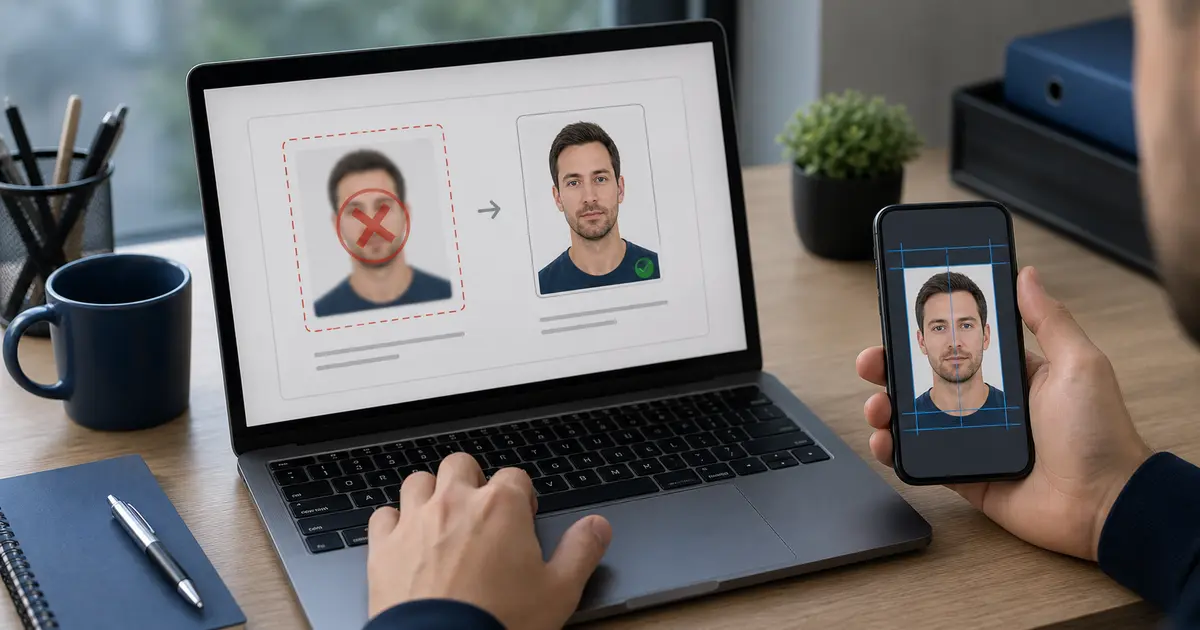
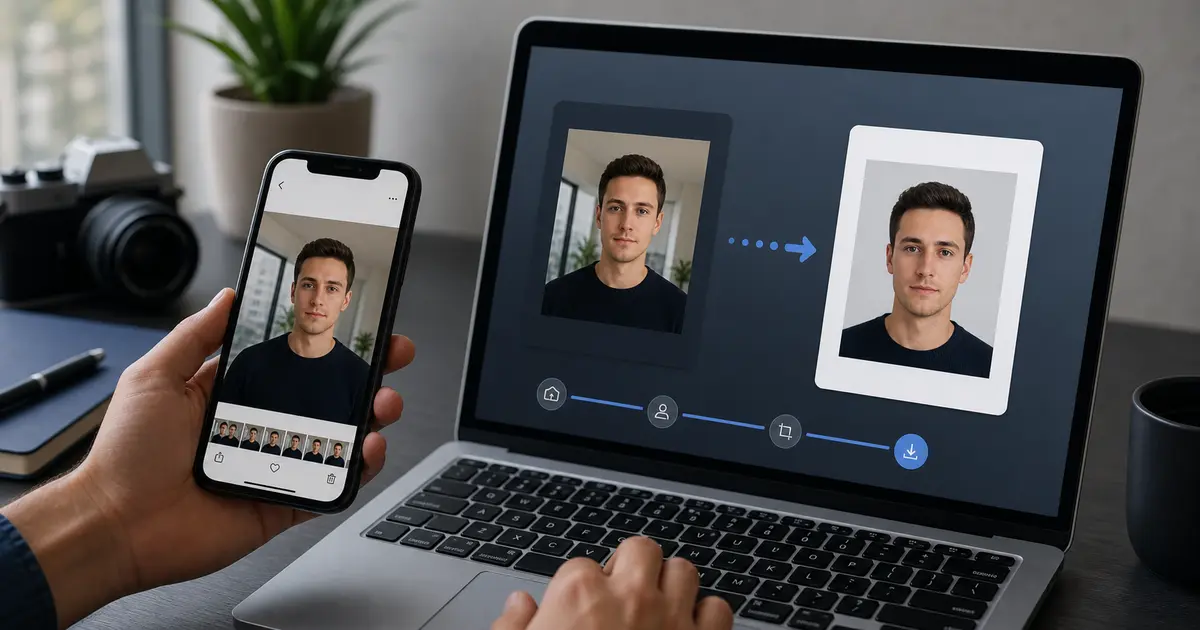
De nombreux iPhones enregistrent les photos au format HEIC/HEIF lorsque l'appareil photo est réglé sur Haute efficacité. Ce format convient au stockage sur téléphone, mais de nombreux portails de visas et de passeports demandent le JPEG/JPG, et certains ne mentionnent que le PNG comme deuxième option. Si vous téléchargez le fichier HEIC original, le portail peut le rejeter avant de vérifier le recadrage.
Le correctif est simple, mais l'ordre compte : convertissez avant le téléchargement, gardez l'image verticale, recadrez à partir d'une version de bonne qualité et exportez le JPEG final selon les règles exactes de pixels et de Ko du document.
Si votre véritable itinéraire consiste à télécharger un visa américain ou un passeport de type passeport, commencez par le créateur de photos de passeport américain. Si le bloqueur est la cible JPEG carrée, utilisez le créateur de photos d'identité 600 x 600. Si vous n'avez besoin que d'un dernier examen avant de soumettre votre candidature, utilisez le vérificateur de photos d'identité.
Ordre de conversion sécurisé HEIC en JPEG
- Conservez le HEIC original jusqu'à ce que le JPEG final soit accepté.
- Convertissez en JPEG sans envoyer le fichier via des applications sociales ou la compression des messages.
- Ouvrez le JPEG converti et vérifiez que la photo est droite.
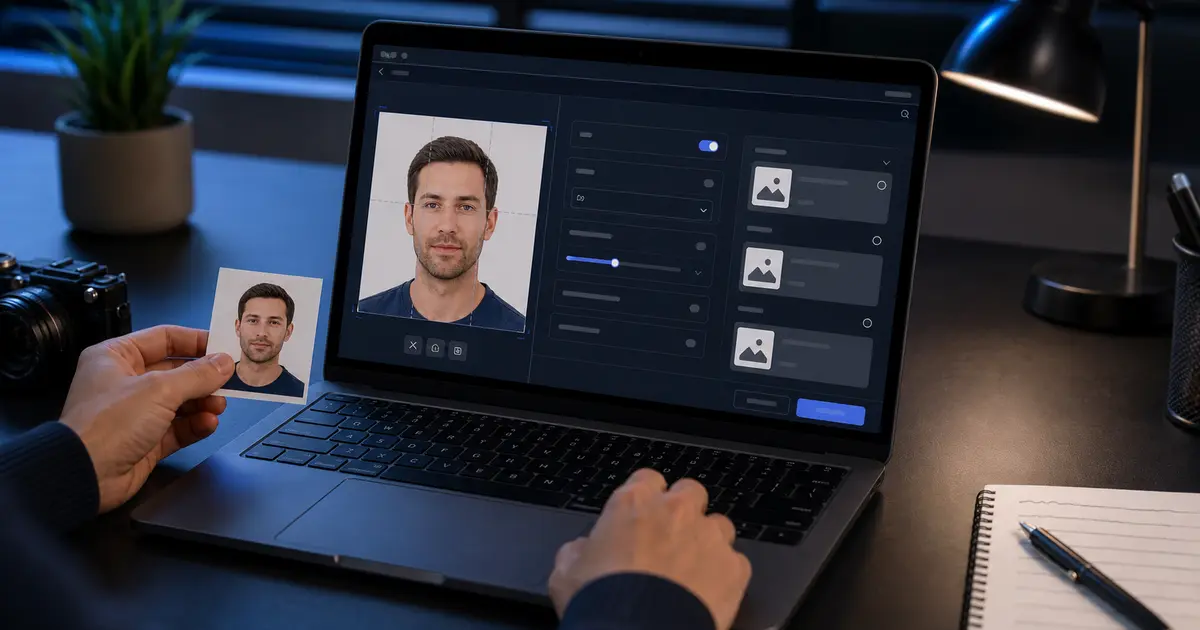
- Recadrez et redimensionnez le JPEG pour le flux de travail des visas ou des passeports.
- Exportez le fichier final une fois, en utilisant les pixels requis et la limite de Ko.
- Si le fichier échoue, réexportez-le à partir du recadrage au lieu de modifier à nouveau le JPEG rejeté.
Où le JPEG est important dans les flux de travail réels pour les visas
| Flux de travail | Pourquoi la conversion HEIC est importante |
|---|---|
| DS-160 américain | L'exigence d'image numérique est JPEG, carrée et 240 Ko ou moins |
| Visa électronique pour l'Inde | La photo du demandeur doit être au format JPEG et dans la plage de taille de fichier eVisa. |
| Visa ou autorisation britannique | GOV.UK répertorie JPG ou PNG pour l'itinéraire de téléchargement, pas HEIC |
| Carte RP canadienne | La spécification détaillée de la photo numérique utilise le libellé JPEG/JPG |
Si un portail officiel accepte le format PNG, il peut toujours être plus sûr d'utiliser JPEG lorsque le guide du document nomme explicitement JPEG. N'utilisez pas WebP, HEIC ou des captures d'écran à moins que le portail n'indique qu'ils sont acceptés.
Erreurs courantes de photos sur iPhone
- Partager la photo via une application de chat, puis utiliser la copie compressée.
- Prendre une capture d'écran de la photo au lieu de convertir l'original.
- Recadrage avant de vérifier si le fichier a pivoté lors de la conversion.
- Téléchargement d'un side-car Live Photo ou d'une copie d'aperçu dans le cloud au lieu du JPEG réel.
- Convertir correctement mais en oubliant la limite de Ko spécifique à l'itinéraire.
Comment utiliser Passlens après la conversion HEIC
Convertissez d'abord la photo de l'iPhone en JPEG, puis importez le JPEG dans Passlens. Choisissez le document prédéfini, ajustez le visage, nettoyez l'arrière-plan uniquement là où l'itinéraire le permet et exportez le fichier final pour le téléchargement cible. Pour les visas américains, cela signifie un format JPEG carré et une limite de 240 Ko. Pour l’Inde eVisa, cela signifie un JPEG carré compris entre 10 Ko et 1 Mo.