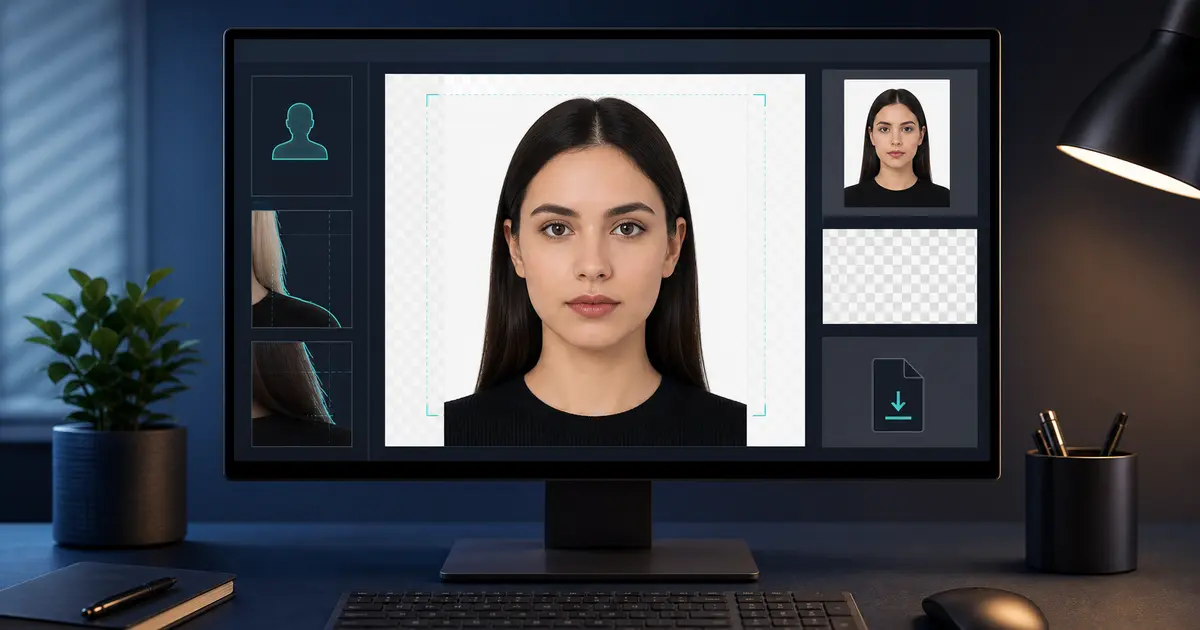
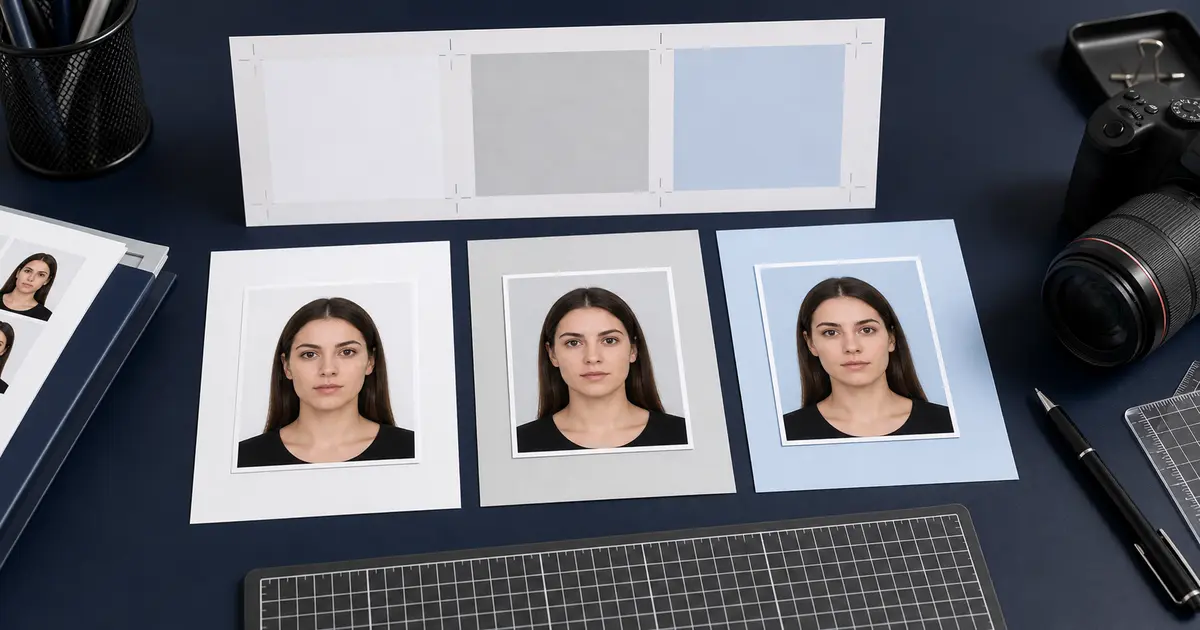
Suppresseur d’arrière-plan pour photo de passeport en ligne (2026) : blanc, gris, bleu et choix de nettoyage clairs
Guide en français de Suppresseur d’arrière-plan pour photo de passeport en ligne (2026) : blanc, gris, bleu et choix de nettoyage clairs avec les points utiles à vérifier avant la retouche, l’impression ou l’export final.
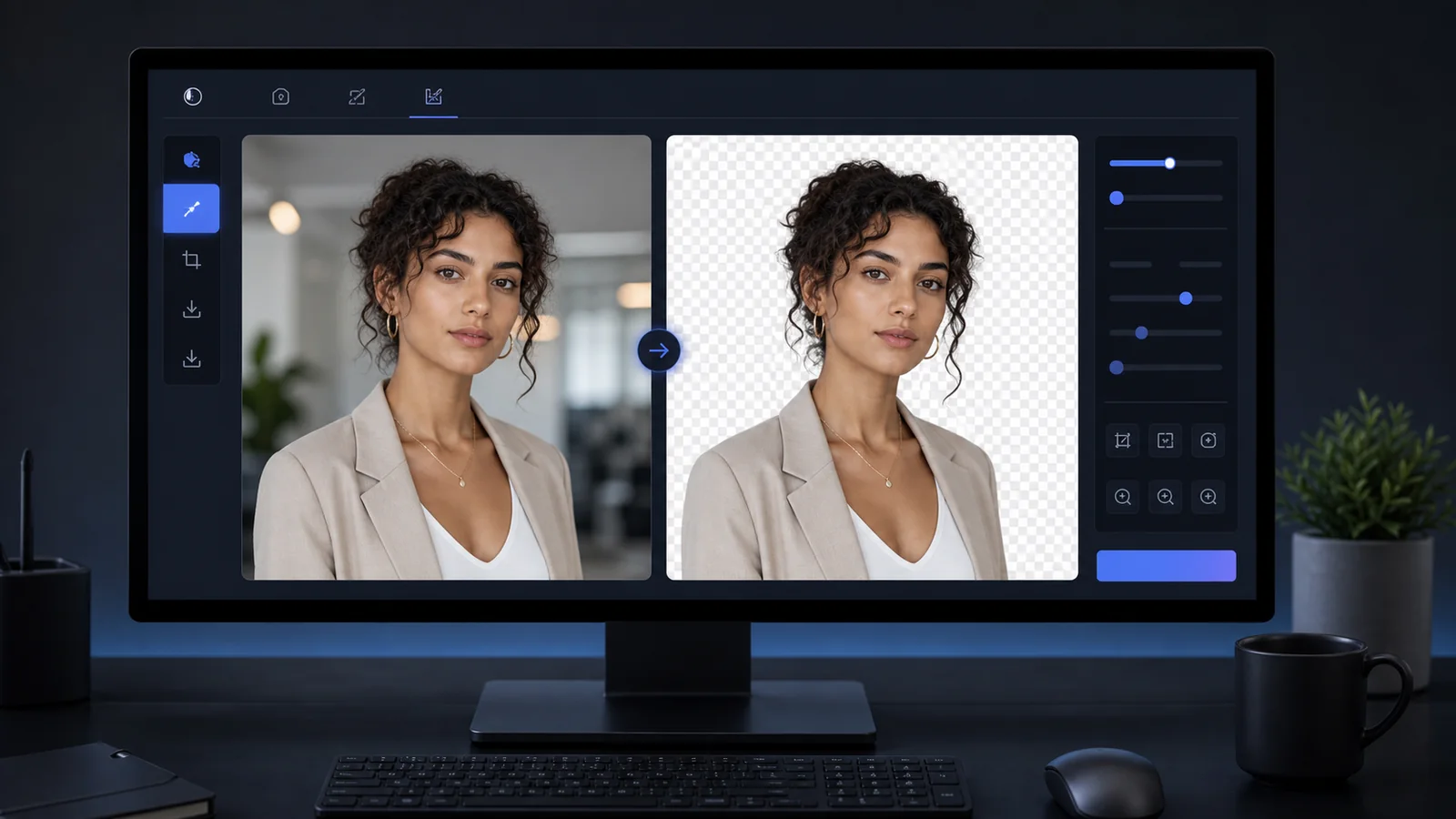
Ce que les gens entendent par un outil de suppression d'arrière-plan pour photo de passeport en ligne
Une recherche de outil de suppression d'arrière-plan de photo de passeport en ligne ne concerne généralement pas l'édition créative. L'utilisateur a un portrait avec une pièce, un mur, une ombre, une chaise ou un bureau derrière lui, et il a besoin d'un arrière-plan de document-photo propre sans perdre la forme du visage, des cheveux, du cou et des épaules.
Cela fait de la suppression de l'arrière-plan une question de flux de travail, pas seulement un bouton d'effacement. La photo finale doit encore correspondre au parcours réel du document. Une photo de type passeport américain peut nécessiter un résultat blanc ou blanc cassé. Un parcours photo d’identité français ne doit pas être contraint à une hypothèse purement blanche. D'autres documents utilisent des formulations gris clair, crème, bleu ou spécifiques à la mission. L'ordre de sécurité est prédéfini en premier, le nettoyage en second et l'exportation en dernier.
Utilisez cette page avec le hub de suppression de l'arrière-plan, le guide de suppression automatique de l'arrière-plan et le guide des couleurs d'arrière-plan. Ces pages maintiennent l'outil de nettoyage lié à la règle qui compte.
Quand un outil de suppression d'arrière-plan en ligne aide
| Problème de photo de démarrage | Ce que le nettoyage peut résoudre | Ce qui reste à revoir |
|---|---|---|
| Fond de pièce ou de bureau occupé | Remplacez la scène par une toile de fond simple de style document | Bords des cheveux, épaules et ombres autour du sujet |
| Mauvaise couleur du mur | Échangez la couleur une fois le sujet séparé | Si le préréglage choisi autorise réellement cette couleur |
| Drap inégal ou tissu froissé | Supprimer la texture et les plis de la toile de fond | Si l'éclairage du visage semble toujours naturel |
| Ombre légère derrière la tête | Réduisez l'ombre de l'arrière-plan en remplaçant la toile de fond | Si les ombres du visage ou les reflets restent visibles |
Le meilleur résultat commence généralement avant l’exécution du logiciel. Un mur uni, un éclairage uniforme et un contraste entre les vêtements et l'arrière-plan facilitent l'inspection de la découpe. Un outil de suppression d'arrière-plan peut sauver de nombreuses photos personnelles normales, mais il ne doit pas masquer un visage flou, une posture inclinée ou un mauvais cadrage.
Que vérifier après la suppression de l'arrière-plan de l'IA
- Contour des cheveux : recherchez un bord de casque dur, des mèches manquantes ou un halo pâle.
- Mâchoire et oreilles : assurez-vous que la découpe n'a pas rasé les détails du visage.
- Cou et col : vérifiez que la chemise et les épaules restent crédibles.
- Déversement de couleur : supprime la teinte évidente de vert, de bleu ou de couleur de mur laissée par l'arrière-plan d'origine.
- Choix de toile de fond : vérifiez que la couleur finale correspond au profil prédéfini du passeport, du visa ou de la pièce d'identité sélectionné.
N'approuvez pas aveuglément le premier aperçu
Zoomez avant d'exporter. La plupart des erreurs de suppression d’arrière-plan sont petites au niveau de la taille de la page et évidentes de près.
Suppression de l'arrière-plan local ou nettoyage amélioré facultatif
Un outil de photo d'identité accessible sur navigateur devrait rendre la gestion des images claire. L’édition locale est la solution par défaut pour les travaux ordinaires de recadrage, de dimensionnement, de révision et d’exportation. Un nettoyage plus important peut toujours être proposé via un chemin amélioré facultatif, mais ce choix doit être visible au moment où l'utilisateur le demande.
Cette distinction est importante pour les photos de documents sensibles. Un utilisateur qui souhaite un créateur de photos d'identité sans téléchargement par défaut demande où va l'image. Un utilisateur qui choisit un nettoyage plus lourd basé sur le téléchargement prend une décision différente. Les deux voies peuvent être légitimes ; le problème cache la différence.
Si vous souhaitez utiliser la méthode de nettoyage directe, utilisez le hub de suppression d'arrière-plan. Si la principale préoccupation est de conserver le flux de travail normal dans le navigateur jusqu'à ce que vous en décidiez autrement, utilisez le créateur de photos de passeport sans téléchargement par défaut. Si vous avez toujours besoin de l'itinéraire de modification complet, accédez au créateur de photos de passeport. Si l'image est déjà créée et ne nécessite qu'une dernière révision avant l'exportation, utilisez le vérificateur de photos d'identité.
Un flux de travail de suppression d’arrière-plan plus sûr
- Choisissez le préréglage exact du passeport, du visa, de la pièce d'identité ou de la licence avant de modifier l'arrière-plan.
- Exécutez le nettoyage en arrière-plan uniquement si l'arrière-plan d'origine ne respecte pas la règle.
- Choisissez la couleur d'arrière-plan finale à partir des exigences du document, et non d'une habitude générique d'arrière-plan blanc.
- Zoomez autour des cheveux, des oreilles, de la mâchoire, du cou, du col et des épaules.
- Exportez uniquement une fois que le recadrage, l’arrière-plan et l’itinéraire de sortie correspondent tous à l’étape suivante.