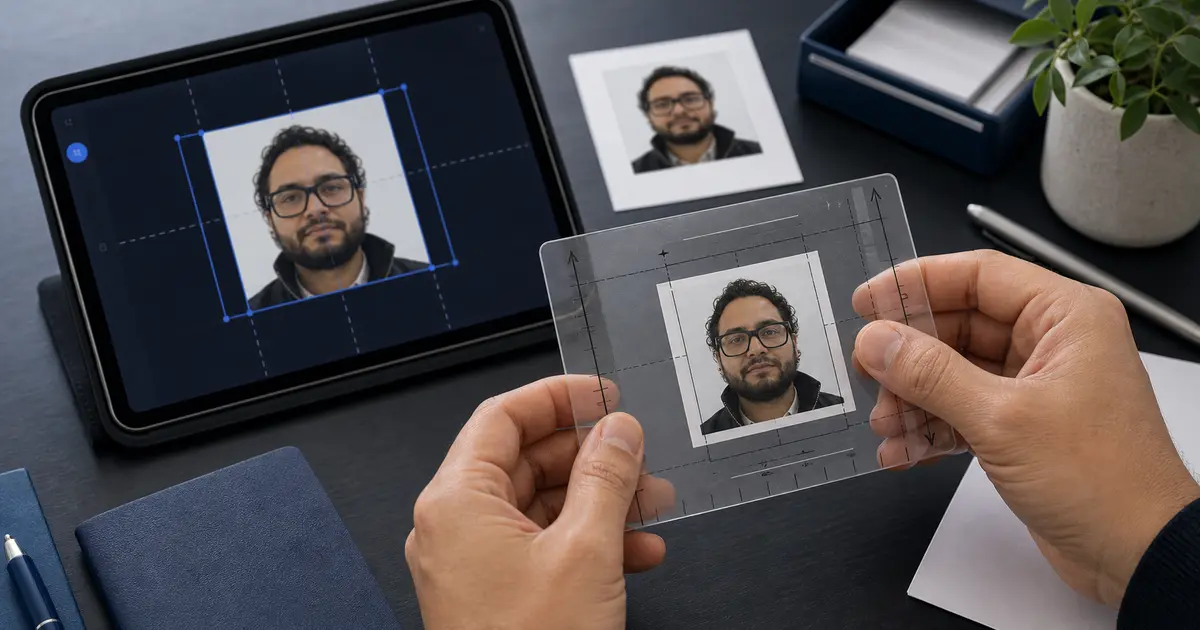
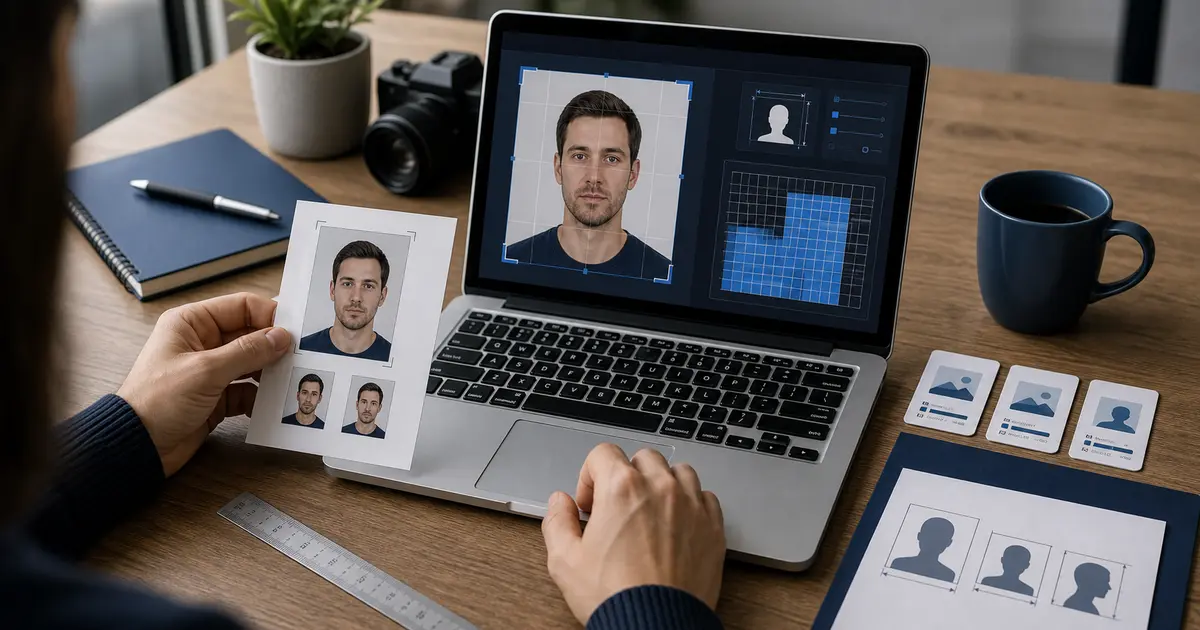
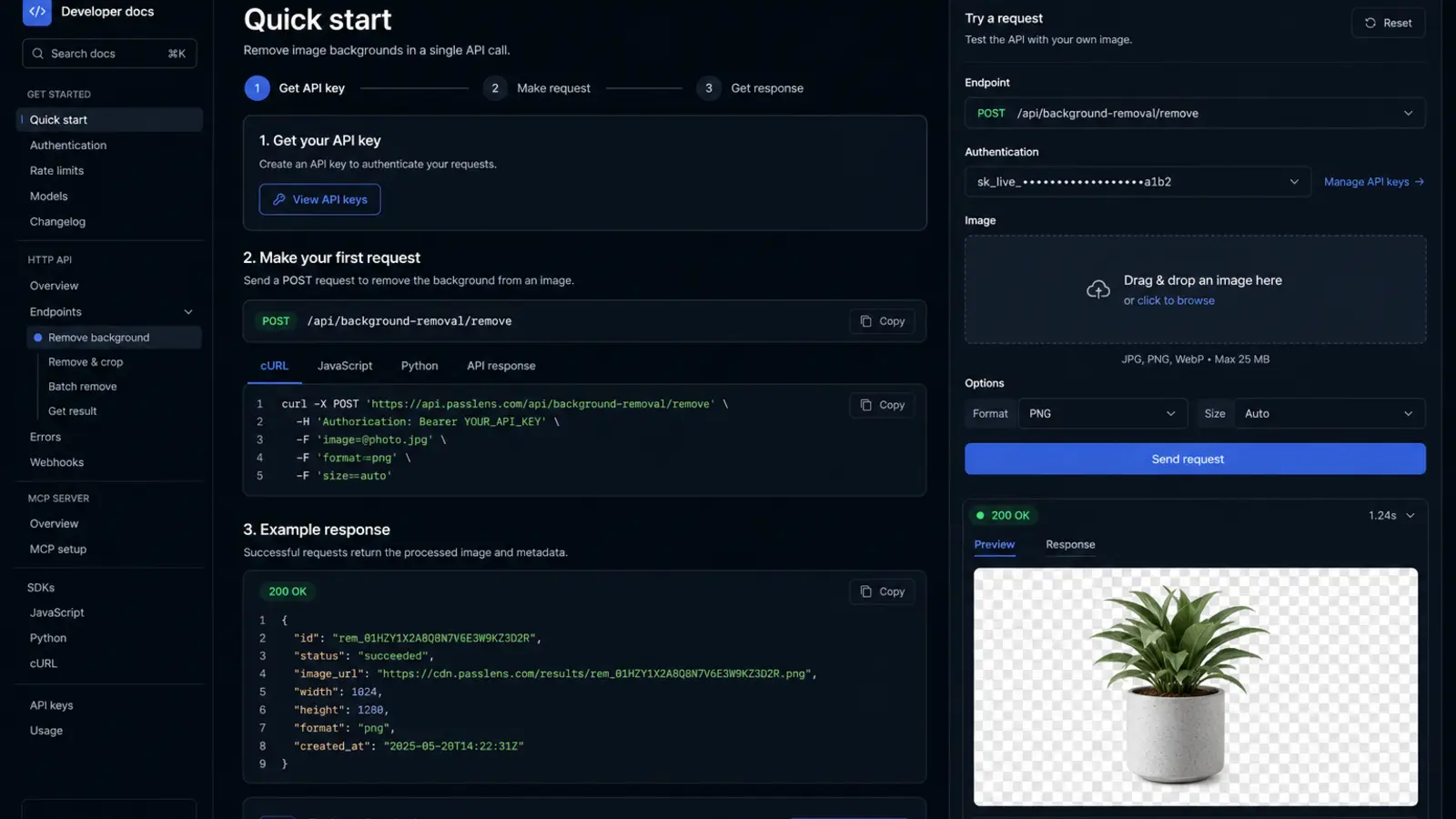
Guia de upload de foto para renovação online de passaporte (2026): arquivo digital, rejeições e cópia impressa
Guia em português de Guia de upload de foto para renovação online de passaporte (2026): arquivo digital, rejeições e cópia impressa com os pontos que mais importam antes de editar, imprimir ou exportar a imagem final.
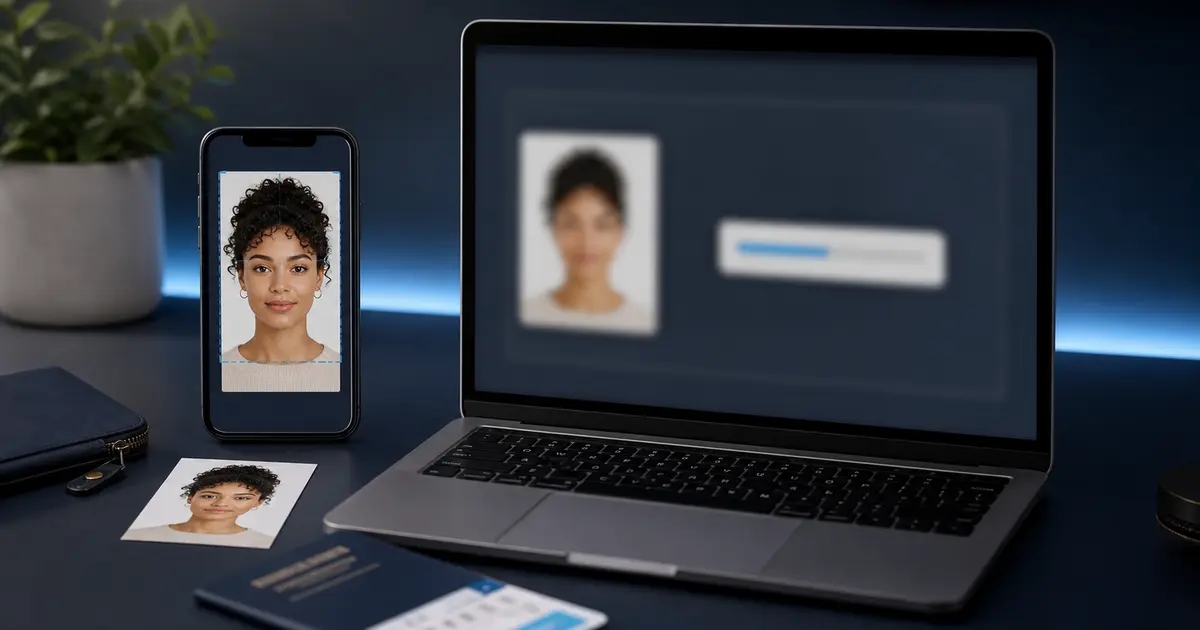
O que significa upload de fotos para renovação de passaporte online
Uma foto de renovação de passaporte on-line é primeiro um arquivo digital, não uma impressão de passaporte convertida após o fato. Para um EUA upload de foto de renovação de passaporte, o portal de renovação verifica uma imagem digital antes que alguém veja o papel. Isso significa que o tipo de arquivo, tamanho do arquivo, orientação, corte, plano de fundo e qualidade da fonte são importantes.
A rota de renovação online dos EUA é um modelo útil porque o Departamento de Estado publica orientações separadas para o upload de uma foto digital. Ele aceita imagem digital direta, mas alerta os usuários para não digitalizarem uma foto impressa ou tirarem foto de uma foto impressa. Essa é a divisão que muitas pessoas não percebem: a regra clássica do passaporte de 2 x 2 polegadas ainda é importante, mas a rota on-line acrescenta regras de upload.
Regras de arquivo da ferramenta de upload de fotos do Departamento de Estado
A página oficial de fotos de renovação on-line dos EUA diz que o upload deve ser um arquivo JPG, PNG, HEIC ou HEIF, e o tamanho do arquivo deve estar entre 54 KB e 10 MB. Um arquivo abaixo do limite inferior pode falhar, assim como um arquivo superdimensionado. Um arquivo que veio por meio de um aplicativo de mensagens também pode captar compactação ou alterações de metadados que você não solicitou.
Não trate a ferramenta de upload de fotos do Departamento de Estado como uma aprovação total. Ele verifica os requisitos básicos durante a inscrição e, em seguida, um funcionário analisa sua foto novamente após o recebimento da inscrição. Se algo estiver errado, poderá ser solicitada outra foto.
Não edite seu rosto
Para esta rota, não use filtros, retoques ou ferramentas de IA para mudar sua aparência. Se o plano de fundo, a iluminação ou a posição do rosto estiverem errados, refaça antes de reenviar, em vez de tentar corrigir sua aparência digitalmente.
Verificações rápidas antes de fazer upload
| Verifique | O que verificar |
|---|---|
| Imagem de origem | Use um retrato digital novo, não uma digitalização ou foto impressa por telefone |
| Plano de fundo | Branco liso ou esbranquiçado para rotas estilo passaporte dos EUA |
| Rosto e corte | De frente, expressão neutra, olhos visíveis, espaço suficiente para o corte do passaporte |
| Tipo de arquivo | Para renovação on-line nos EUA, use JPG, PNG, HEIC ou HEIF |
| Tamanho do arquivo | Mantenha o arquivo entre 54 KB e 10 MB em vez de compactar demais às cegas |
| Orientação | Abra o arquivo exportado e confirme se ele está na posição vertical antes de fazer o upload |
Não resolva um upload digital fotografando uma impressão
Uma impressão pode ser a resposta certa para a renovação por correio, mas geralmente é o ponto de partida errado para a renovação online. Fotografar uma impressão adiciona desfoque, brilho, distorção e compactação antes mesmo que o portal analise a imagem.
Por que os uploads de fotos de renovação online falham
As pesquisas por foto de renovação de passaporte online rejeitada geralmente vêm do mesmo momento: o portal aceita a seleção do arquivo, depois bloqueia o usuário com um problema vago de foto. A correção raramente é uma única configuração. Trabalhe a partir da foto original e teste as regras do arquivo, recorte, plano de fundo e histórico de edição nessa ordem.
- O corte é tecnicamente quadrado, mas visualmente errado. A cabeça está muito alta, muito baixa, muito pequena ou muito grande.
- O arquivo foi salvo em um aplicativo de mensagens. Os aplicativos de bate-papo geralmente redimensionam, recompactam ou removem dados úteis de imagens.
- A imagem é a digitalização de uma impressão. A orientação oficial de renovação on-line pode rejeitar esse fluxo de trabalho mesmo que a digitalização pareça nítida para você.
- O plano de fundo foi corrigido de forma muito agressiva. Um plano de fundo limpo é útil, mas edições que alteram sua aparência criam riscos.
- O arquivo é pequeno porque foi compactado. Ultrapassar um limite de KB não é o mesmo que passar em uma verificação de qualidade.
Se o portal apresentar um erro vago, não altere tudo de uma vez. Primeiro reexporte da imagem original. Em seguida, verifique o tipo e o tamanho do arquivo. Em seguida, verifique o corte e o fundo. Se a imagem estiver desfocada, filtrada, digitalizada ou muito editada, refaça antes de reenviar. Adivinhar geralmente torna o segundo upload pior.
| O que você vê | O que verificar primeiro |
|---|---|
| Foto inválida | Comece com a imagem digital original. Verifique se é recente, correto, nítido, não filtrado e não foi digitalizado a partir de uma impressão. |
| Falha na foto | Trate isso como uma falha de requisitos básicos, não como uma decisão humana final. Verifique novamente o tipo de arquivo, tamanho do arquivo, corte, plano de fundo e iluminação antes de tentar novamente. |
| O arquivo excede o tamanho máximo permitido | A faixa oficial chega a 10 MB para renovação online nos EUA. Exporte novamente do arquivo original em vez de salvar repetidamente a mesma cópia compactada. |
| O botão Continuar permanece desativado | Experimente um arquivo JPG, PNG, HEIC ou HEIF direto do dispositivo. Se o navegador ainda não continuar, reabra a etapa do aplicativo e carregue uma nova exportação. |
| A foto parece girada após o upload | Alguns arquivos dependem de metadados de orientação. Abra a exportação antes do upload; se for exibido lateralmente, faça primeiro uma cópia vertical limpa. |
Se o seu telefone salvou o original como HEIC, não entre em pânico, converta-o por meio de um compressor aleatório. A renovação on-line dos EUA aceita HEIC e HEIF, mas uma exportação limpa de HEIC para JPEG ainda pode ser útil quando outro portal ou fluxo de trabalho de impressão precisar de JPEG. Mantenha um original intacto para que você possa fazer uma nova exportação sem empilhar artefatos de compactação.
Como preparar o upload no Passlens
- Comece com uma foto digital recente tirada com boa iluminação.
- Abra o EUA. predefinição de foto de passaporte se você estiver preparando um upload de renovação on-line nos EUA.
- Use a revisão da colheita para confirmar a posição da cabeça antes da exportação.
- Exporte um arquivo digital para upload e abra esse arquivo localmente para confirmar o corte final, o tipo de arquivo e a orientação.
- Se a mesma rota do aplicativo solicitar uma impressão posteriormente, crie uma folha de impressão separada do mesmo corte aprovado em vez de dimensionar o arquivo de upload manualmente.
Para solução de problemas relacionados, use o U.S. guia de foto para passaporte, o guia do validador de foto para passaporte, o verificador de upload de fotos para passaporte, o guia do verificador de tamanho de arquivo, o guia de pixels de foto para passaporte, o fluxo de trabalho 2x2 gratuito, o guia do aplicativo de fotos para passaporte, o HEIC para Guia JPEG e guia de requisitos de foto digital para passaporte.
Se o seu caminho real for um fluxo de trabalho de renovação de passaporte dos EUA, comece com o criador de fotos para passaporte dos EUA. Se o bloqueador for o alvo de upload quadrado, use o criador de fotos para passaporte 600x600. Se o arquivo ainda precisar ser reconstruído dentro do fluxo normal do editor, volte para o criador de fotos para passaporte. Se você quiser que o fluxo de trabalho padrão permaneça no navegador até que você escolha o contrário, use o criador de fotos para passaporte sem fazer upload por padrão. Se você precisar apenas de uma revisão final antes de enviar, use o verificador de foto de passaporte.
Quando um backup de impressão ainda faz sentido
A renovação online não significa que todo fluxo de trabalho de passaporte seja digital agora. Algumas pessoas ainda precisam de uma renovação por correio, de um primeiro pedido de passaporte, de um pedido de passaporte infantil, de uma consulta urgente ou de uma rota onde a autoridade solicite uma foto física. Nesses casos, uma folha de impressão medida ainda é a saída correta.
Mantenha as duas saídas separadas em sua cabeça. O arquivo de upload possui regras do portal. A impressão tem regras de tamanho físico. Podem provir da mesma cultura de origem, mas não devem ser tratados como o mesmo produto final.
Foto de renovação do DS-82 vs foto de aplicação do DS-11
A renovação online não é o mesmo caminho que qualquer solicitação de passaporte. Um caminho de renovação para adultos no estilo DS-82 pode ser digital ou por correio, dependendo da elegibilidade e do tratamento atual do Departamento de Estado. Uma rota de passaporte DS-11 pela primeira vez, de criança, perdida, roubada ou danificada é diferente e pode exigir uma etapa presencial. Combine a foto com a rota em vez de confiar na palavra “renovação”.
| Rota | Saída de fotos para preparar | Erro comum |
|---|---|---|
| Renovação on-line qualificada | Upload digital de uma imagem digital direta | Digitalizando uma impressão 2x2 ou fotografando uma impressão |
| Renovação de correio | Impressão 2x2 fresca com pacote de renovação | Reutilizando a foto do passaporte antigo |
| DS-11 pela primeira vez ou rota de substituição | Impressão 2x2 atualizada, a menos que o local de aceitação capture a foto | Preparando um arquivo de upload apenas digital para um compromisso em papel |
| Solicitação de passaporte menor | Foto recente do passaporte da criança e documentação dos pais/responsáveis | Esperando até a consulta para resolver a foto da criança |
Perguntas frequentes
Posso digitalizar uma foto impressa de passaporte para renovação online?
Para a rota de renovação online dos EUA, o Departamento de Estado orienta os usuários a não digitalizarem uma foto impressa ou tirarem foto de uma foto impressa. Em vez disso, use uma imagem digital direta e exporte o arquivo de upload desse original.
Uma foto de renovação online é igual a uma impressão de passaporte 2x2?
A composição está relacionada, mas o resultado é diferente. Uma impressão 2x2 é medida em papel. Um arquivo de renovação on-line possui verificações de upload digital, como tipo de arquivo aceito, tamanho do arquivo, orientação e qualidade da fonte.
O que devo fazer se minha foto de renovação de passaporte online for rejeitada?
Volte para a foto digital original. Verifique se a exportação é JPG, PNG, HEIC ou HEIF, entre 54 KB e 10 MB, vertical, recente, não filtrada e não digitalizada de impressão. Se o corte ou o fundo ainda parecerem duvidosos, refaça antes de reenviar.