Digitale vs gedruckte Passfotos: wann du was brauchst
Wann du ein digitales Upload‑Foto vs ein gedrucktes Foto brauchst — Formate, Auflösung und wie Passlens beides unterstützt.
Was man normalerweise unter digitalem Passfoto versteht
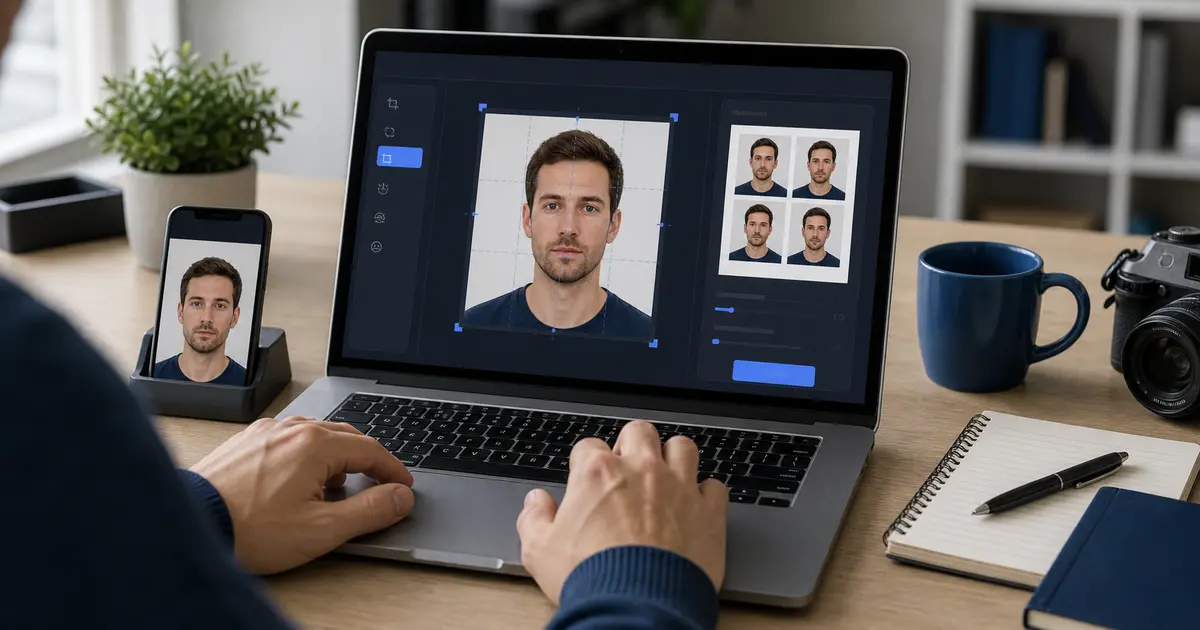
Die meisten Menschen, die nach einem digitalen Passfoto suchen, fragen nicht, ob das Bild auf einem Computer gespeichert ist. Sie fragen, ob die Datei für einen echten Upload bereit ist: korrekte Form, korrekter Pixelbereich, akzeptable Dateigröße und immer noch optisch konform, wenn das Portal die Vorschau komprimiert.
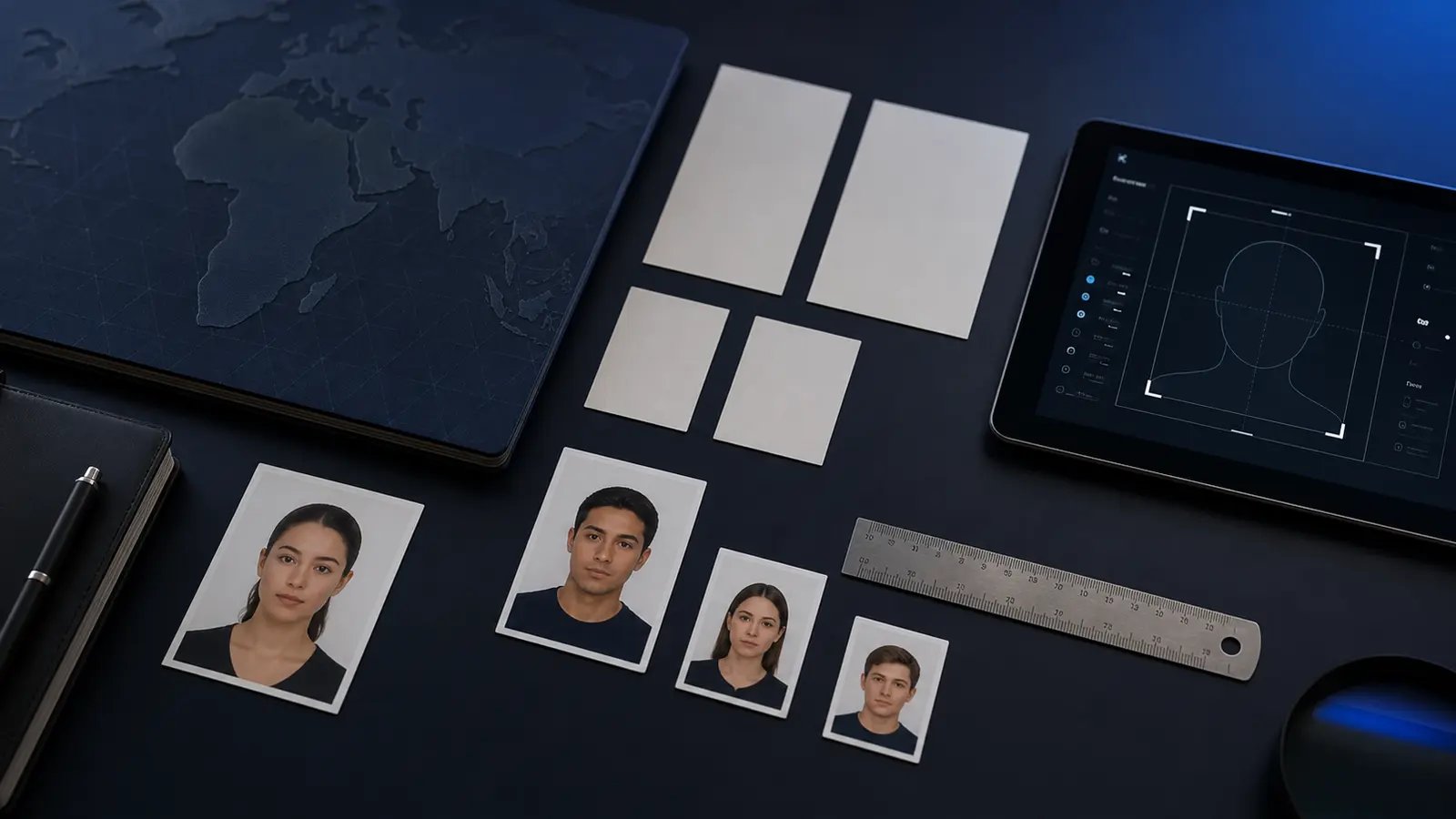
Das unterscheidet sich von einem ausgedruckten Passfoto. Bei Druck-Workflows kommt es auf die physischen Abmessungen, das Blattlayout und darauf an, ob der Drucker den Zuschnitt im 100-prozentigen Maßstab beibehält. Bei digitalen Arbeitsabläufen kommt es mehr auf das Dateiformat, die Pixelabmessungen und das Verhalten des Bildes nach dem Export an.
Der Fehler besteht darin, diese als zwei voneinander unabhängige Fotos zu behandeln. In den meisten Fällen sollten sie aus der gleichen konformen Ernte stammen. Die Ausgabe ändert sich. Das zugrunde liegende Pass- oder Visumfoto sollte nicht vorhanden sein.
Die schnelle Antwort: digital, gedruckt oder beides
| Brauchen | Was am wichtigsten ist | Bester nächster Schritt |
|---|---|---|
| Nur digitaler Upload | Pixel, JPEG-Qualität, Dateigrößenbeschränkung und portalsicherer Zuschnitt | Leitfaden zu den Anforderungen an digitale Passfotos |
| Nur gedruckte Exemplare | Genaue Millimeter- oder Zollgröße, 100-prozentiger Druckmaßstab und Papierausgabe | Anleitung drucken |
| Sowohl digital als auch gedruckt | Eine konforme Bearbeitung, dann zwei Ausgabepfade aus demselben Quellbild | Verwenden Sie den Passlens-Editor |
Wenn Sie sich nicht sicher sind, bereiten Sie beide vor. Dies ist normalerweise der sicherste Schritt, da viele echte Arbeitsabläufe Portal-Uploads mit gedruckten Backups, persönlichen Überprüfungen oder späteren Nachdrucken kombinieren.
Wenn Sie ein digitales Passfoto benötigen
Digitale Dateien sind immer dann wichtig, wenn der Einreichungsweg über ein Online-Portal verläuft. Dazu gehören Standard-Passverlängerungen in Ländern mit Online-Systemen, Visumanträge und viele unterstützende Identitätsabläufe, die jetzt ein hochgeladenes Bild im biometrischen Stil anstelle von Papierabdrücken verlangen.
Hier stolpern Menschen. Ein Foto kann auf dem Bildschirm eines Telefons einwandfrei aussehen und dennoch scheitern, weil das Portal einen engeren Dateigrößenbereich, ein anderes Seitenverhältnis oder einen stärkeren JPEG-Export als vom Benutzer erwartet wünscht. Aus diesem Grund ist die Absicht „Digital-Passport-Photo“ so nah am Upload-Checker- und Validator-Cluster angesiedelt.
- USA Routen: digitale Verlängerungen, Einreichung von DS-160-Visa und andere quadratische Upload-Workflows.
- Routen in Großbritannien und Irland: Online-Systeme, bei denen die Ernte weiterhin den biometrischen Regeln folgt, obwohl die endgültige Übergabe digital erfolgt.
- Visa-Workflows: insbesondere Portale, die Dateibeschränkungen durchsetzen, bevor ein menschlicher Prüfer das Foto sieht.
Wenn das eigentliche Problem darin besteht, dass „meine Datei immer wieder abgelehnt wird“, lesen Sie direkt den Leitfaden zur Prüfung des Hochladens von Passfotos und den Leitfaden zur Prüfung der Dateigröße von Passfotos. Diese Seiten behandeln die Rettungsphase, nachdem die Ernte bereits abgeschlossen ist.
Wenn ein ausgedrucktes Passfoto immer noch die richtige Ausgabe ist
Gedruckte Fotos sind immer noch wichtiger, als viele Menschen erwarten. Erstanträge, persönliche Termine, einige kleinere und Notfallwege und viele Arbeitsabläufe bei Einzelhändlern oder Botschaften erfordern immer noch physische Kopien, auch wenn der Rest des Prozesses modern wirkt.
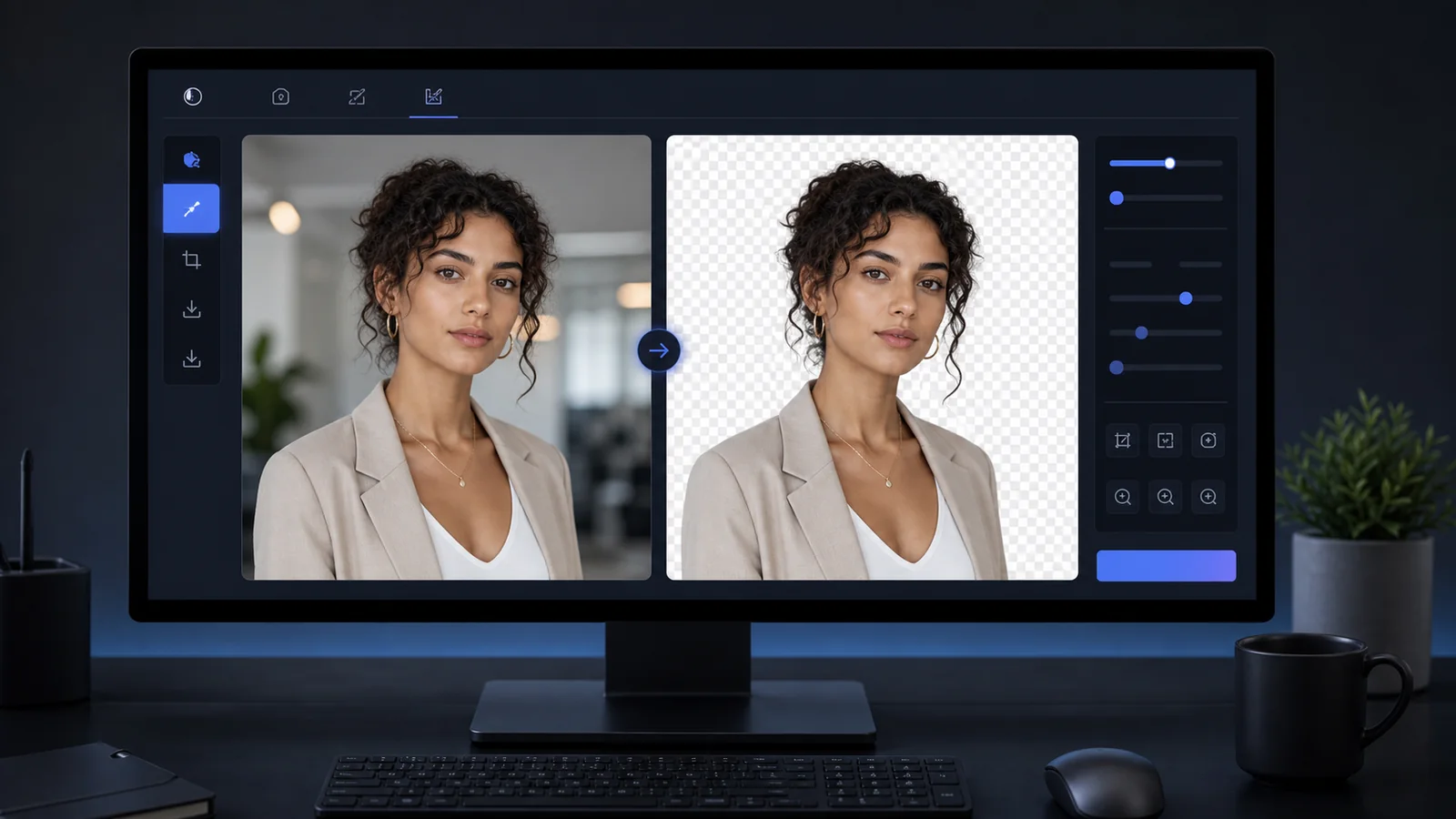
Das ist auch der Grund, warum Menschen an Kiosken Geld verschwenden. Sie klären zuerst den Druckschritt und stellen dann fest, dass am Foto selbst noch etwas Arbeit nötig ist. Die sauberere Reihenfolge ist normalerweise umgekehrt: Korrigieren Sie zuerst das konforme Bild und drucken Sie es dann aus, sobald die Zuschnitt-, Hintergrund- und Ausgabeeinstellungen stabil sind.
- Gedruckte Route: Verwenden Sie einen druckfertigen Export und messen Sie das Ergebnis nach einem Testdruck.
- Einzelhandelsroute: Behandeln Sie den Shop als Ausgabeschritt und nicht als Quelle der Wahrheit über Compliance.
- Startroute: Halten Sie die 4x6- oder A4-Vorlage bereit, damit der Drucker das Blatt nicht unbemerkt neu skaliert.
Wenn das Ihr Fachgebiet ist, sind die richtigen Folgeseiten die Druckanleitung, die 4x6-Passfotovorlage und die Ausweisfoto-Druckanleitung.
Der sicherste Schritt besteht darin, beide Ausgänge vorzubereiten
Viele Benutzer wissen nicht genau, ob bei der Endkontrolle digitale, gedruckte oder beide Dokumente verlangt werden. Sie wissen nur, dass sie ein konformes Foto benötigen und die Arbeit nicht noch einmal machen wollen. In diesem Fall besteht der sinnvolle Schritt darin, beide Dateien aus derselben Sitzung zu exportieren und die ursprüngliche Bearbeitung beizubehalten, bis der Antrag angenommen wird.
Dieser Ansatz schützt Sie auch vor dem Problem der stillen Nichtübereinstimmung: Eine Version sieht akzeptabel aus, die andere Version stammt aus einer etwas anderen Ernte, und jetzt stimmen die gedruckte Kopie und die hochgeladene Kopie nicht wirklich überein. Es gibt keinen Grund, diese Inkonsistenz zu erzeugen, wenn eine Editorsitzung beide Ausgaben sauber generieren kann.
Einfache Regel
Einmal bearbeiten. Nur dann zweimal exportieren, wenn der Workflow tatsächlich zwei Formate benötigt.
Die Fehler, die normalerweise Ärger verursachen
- Verwenden eines Druckexports, als ob dieser automatisch zum Hochladen bereit wäre.
- Komprimieren eines JPEG, bis es in die Portalgrenze passt, aber die Gesichtskante oder den Hintergrund zerstört.
- Drucken aus einer einwandfreien digitalen Datei über einen Treiber, der das Blatt verkleinert.
- Erstellen separater digitaler und gedruckter Versionen verschiedener Kulturen.
- „Passfoto“ als einen universellen Arbeitsablauf behandeln, wenn die Dokumentenroute die Ausgabeanforderungen dennoch ändert.
Keines davon sind exotische Fehlschläge. Dies sind die häufigsten Gründe, warum Menschen am Ende dieselbe Aufgabe zweimal erledigen. Aus diesem Grund ist diese Seite eher als Workflow-Anleitung denn als Format-Glossar von Bedeutung.
Ein praktischer Workflow, der die übliche Nacharbeit vermeidet
- Wählen Sie zunächst die genaue Pass-, Visum- oder ID-Voreinstellung aus.
- Beenden Sie den Zuschnitt und die Hintergrundüberprüfung, bevor Sie über das Exportformat nachdenken.
- Entscheiden Sie, ob für die Route ein digitaler Upload, gedruckte Exemplare oder beides erforderlich ist.
- Exportieren Sie für das tatsächliche Ziel, anstatt die Größe später manuell zu ändern oder erneut zu komprimieren.
- Behalten Sie die ursprüngliche Sitzung bei, bis die Bewerbung oder die Druckprüfung abgeschlossen ist.
Das ist der springende Punkt beim Vergleich zwischen digital und gedruckt. Das Foto selbst sollte konsistent bleiben. Was sich ändert, ist die letzte Meile.
Häufig gestellte Fragen
Was ist ein digitales Passfoto?
Ein digitales Passfoto ist die hochladefähige Dateiversion eines konformen Pass- oder Visumfotos. Normalerweise sind das richtige Seitenverhältnis, die richtige Pixelgröße, die richtige JPEG-Qualität und die richtige Dateigröße für die von Ihnen genutzte Behörde oder das von Ihnen genutzte Portal erforderlich.
Benötige ich eine digitale Datei oder ein ausgedrucktes Passfoto?
Das hängt von der Einreichungsroute ab. Online-Verlängerungen und Visa-Portale benötigen in der Regel einen digitalen Upload. Persönliche Bewerbungen und viele Druckschalter-Workflows erfordern immer noch physische Kopien. Einige Routen benötigen tatsächlich beides, auch wenn sie dies nicht im Voraus sagen.
Kann ich dasselbe Foto zum digitalen Hochladen und Drucken verwenden?
Normalerweise ja, wenn beide Erträge aus derselben konformen Kultur stammen. Das visuelle Foto sollte gleich bleiben. Was sich ändert, ist der Exportpfad: Upload-sichere Dateieinstellungen für digitales, exaktes physisches Layout für den Druck.
Reicht ein ausgedrucktes Passfoto, wenn das Portal einen digitalen Upload wünscht?
Nein. Ein gedrucktes Foto erfüllt nicht automatisch die digitalen Anforderungen. Wenn die Route nach einer hochgeladenen Datei fragt, benötigen Sie immer noch den richtigen digitalen Export und nicht ein Foto des Drucks oder einen vermuteten Scan.