Privater Passfoto-Maker (2026): lokale Verarbeitung, keine Anmeldung und klare Verarbeitungswahl
Deutscher Leitfaden zu Privater Passfoto-Maker (2026): lokale Verarbeitung, keine Anmeldung und klare Verarbeitungswahl mit den wichtigsten Punkten vor Bearbeitung, Druck oder Export der finalen Datei.

Was privat bei einem Passfotomacher bedeuten sollte
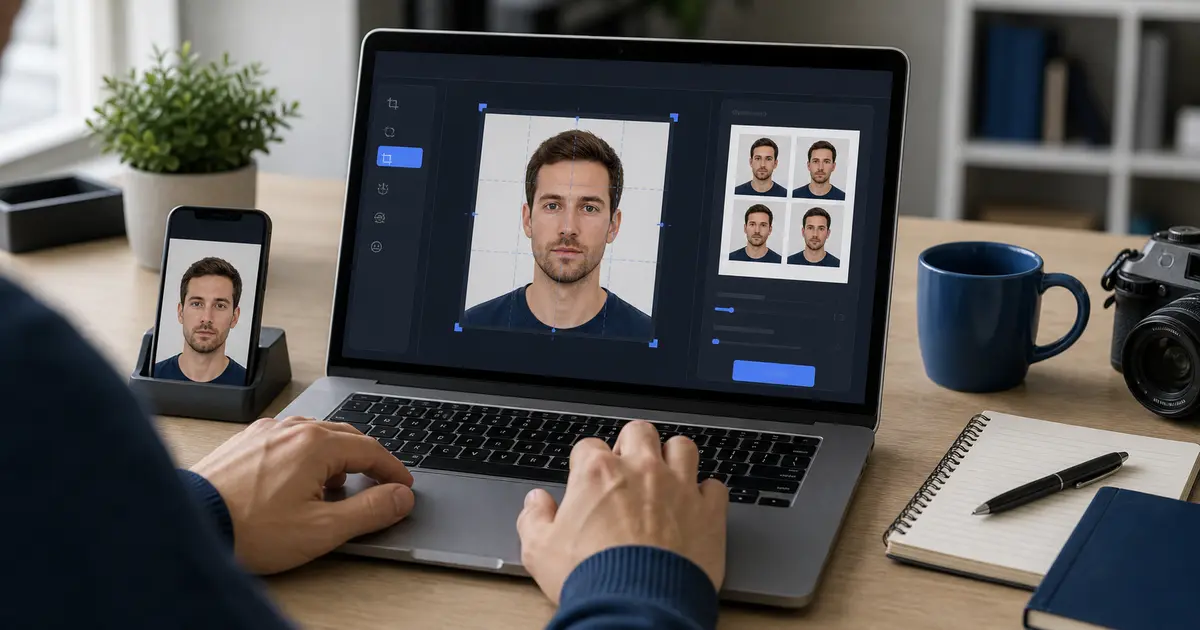
Ein privater Passfotomacher sollte sich im Umgang mit Bildern genau auskennen. Datenschutz ist nicht nur ein Abzeichen in der Fußzeile. Dies bedeutet, dass der Benutzer verstehen kann, wann ein Foto im Browser verbleibt, wann eine Remote-Anfrage gestellt wird und welchen Schritt er genehmigt, bevor das Bild das Gerät verlässt.
Bei den meisten Dokumenten- und Fotoarbeiten ist die erste Erwartung einfach: Öffnen Sie das Tool, wählen Sie eine Datei aus, schneiden Sie sie zu, überprüfen Sie sie und exportieren Sie sie, ohne ein Konto zu erstellen oder das Bild bei der Dateiauswahl stillschweigend hochzuladen. Aus diesem Grund überschneiden sich Datenschutzsuchen oft mit den Suchanfragen Passfoto-Maker ohne Anmeldung, Passfoto-Maker ohne Hochladen und lokaler Passfoto-Editor.
Wohin sich das Bild während eines Browser-Workflows bewegen kann
| Workflow-Phase | Local-First-Erwartung | Was sollte offengelegt werden |
|---|---|---|
| Dateiauswahl | Der Browser empfängt eine lokale Datei vom Gerät | Ob allein die Auswahl einen Upload auslöst |
| Überprüfung von Schnitt und Größe | Canvas- und UI-Status können im Browser ausgeführt werden | Ob Zuschnittsdaten oder Bilddaten an eine andere Stelle gesendet werden |
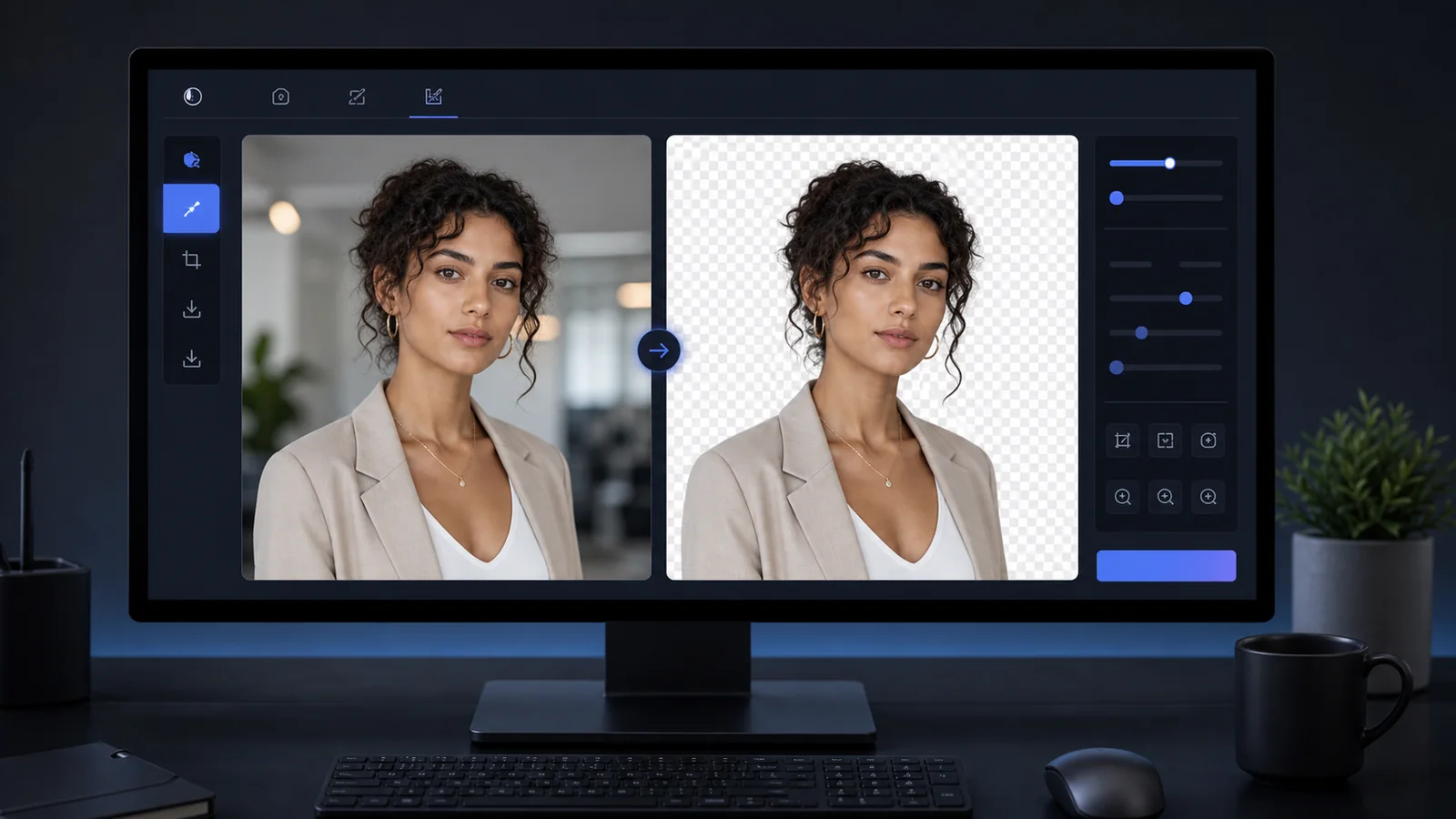
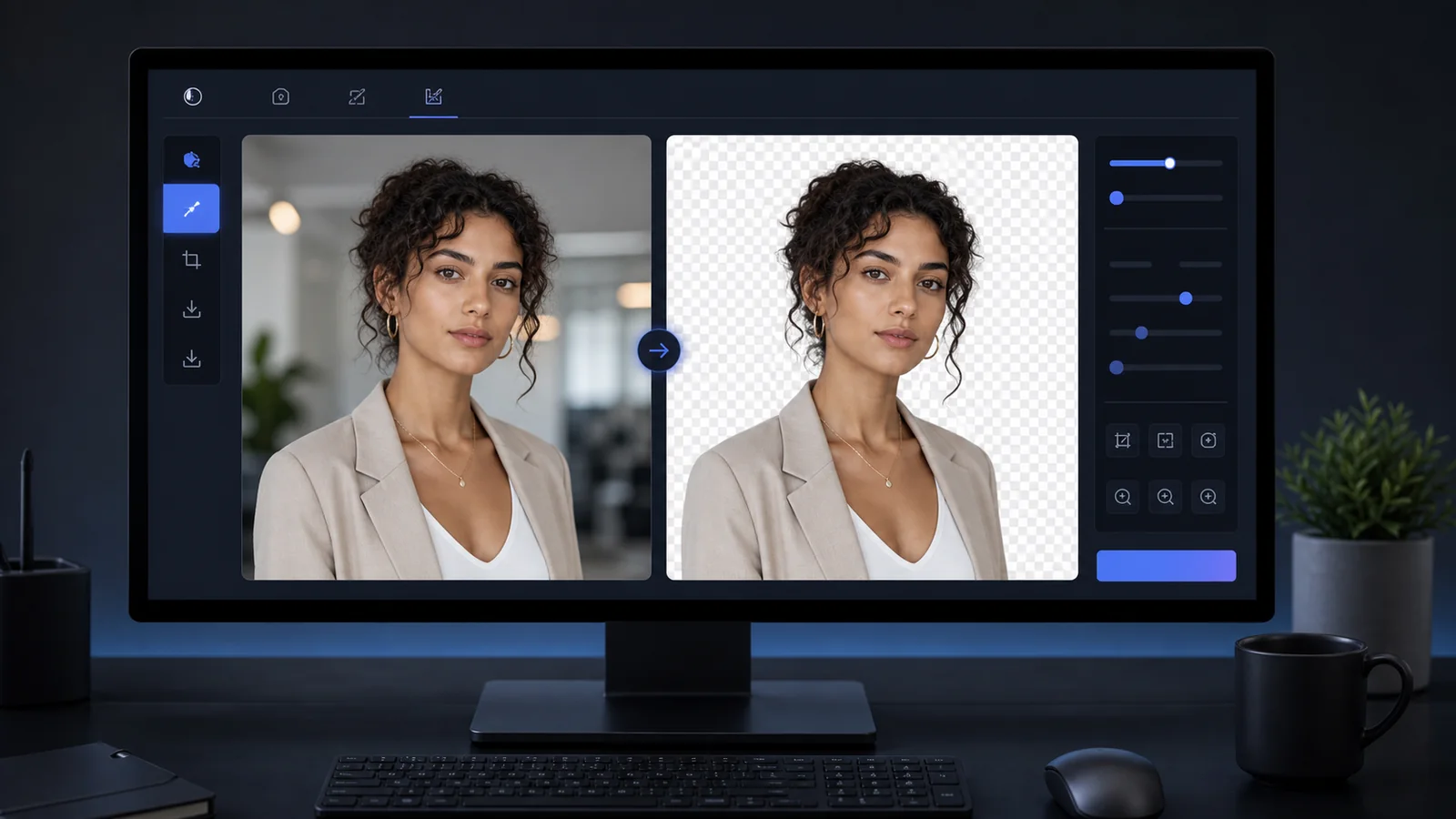
| Hintergrundentfernung | Leichte Pfade können lokal bleiben; Schwerere Pfade erfordern möglicherweise eine Upload-basierte Auswahl | Welche Option wird für den aktuellen Lauf verwendet? |
| Exportieren | Das endgültige Bild oder Blatt kann zum Herunterladen generiert werden | Ob der Export direkt erfolgt oder über einen geschlossenen Dienst geleitet wird |
Aus diesem Grund reicht eine vage Vertraulichkeitskopie nicht aus. Ein nützliches Produkt erklärt das Verhalten auf Aufgabenebene. Benutzer sollten nicht raten müssen, ob eine Verarbeitungsoption das Foto lokal behält oder sie auffordert, es für diese bestimmte Aufgabe hochzuladen.
Die Standardeinstellungen „Keine Anmeldung“ und „Kein Upload“ beantworten unterschiedliche Fragen
Keine Anmeldung beantwortet die Kontofrage. Ohne standardmäßiges Hochladen beantwortet die Frage zur Bildverarbeitung. Sie hängen zusammen, sind aber nicht dasselbe Versprechen. Eine Website kann Konten überspringen und trotzdem jedes Bild hochladen. Eine Site kann lokal verarbeiten und später trotzdem nach einem Konto fragen. Benutzer verdienen die Auszeichnung im Klartext.
Das sauberste Vertrauensmuster ist direkt: keine Kontosperre vor der Bearbeitung, kein automatischer Foto-Upload bei Auswahl der Datei, eine sichtbare Auswahl für eine stärkere Verarbeitung und ein endgültiger Exportpfad, der kein überraschendes Wasserzeichen oder Tor hinzufügt.
Wenn Sie den kürzesten Weg ohne Konto wünschen, verwenden Sie den Passfoto-Maker ohne Anmeldung. Wenn das Hauptanliegen darin besteht, den normalen Arbeitsablauf im Browser beizubehalten, bis Sie sich anders entscheiden, verwenden Sie den Passfoto-Maker ohne standardmäßiges Hochladen. Wenn Sie immer noch den Hauptbearbeitungsweg benötigen, gehen Sie zum Passfoto-Ersteller. Wenn die Datei bereits vorhanden ist und Sie vor dem Export nur eine abschließende Überprüfung benötigen, verwenden Sie den Passfoto-Prüfer.
Was Sie prüfen sollten, bevor Sie einem Passfoto-Datenschutzanspruch vertrauen
- Sagt die Seite, was passiert, wenn eine lokale Datei ausgewählt wird?
- Kennzeichnet die Hintergrundentfernung die verwendete Verarbeitungsoption deutlich?
- Kann der Benutzer den normalen Zuschneide- und Exportpfad ohne Konto abschließen?
- Beschreibt die Datenschutzrichtlinie Dienstanbieter und den Umgang mit Support-Nachrichten?
- Vermeidet das Produkt überraschende Wasserzeichen, Uploads oder Checkout-Schritte nach der Überprüfung?
Eine gute Datenschutzkopie ist betriebsbereit
Die nützlichste Datenschutzerklärung sagt Ihnen, was im tatsächlichen Arbeitsablauf passiert, und nicht nur, was das Unternehmen schätzt.
Ein praktischer Workflow für Privatfotos
- Starten Sie im Browser und wählen Sie die richtige Voreinstellung aus.
- Verwenden Sie für normale Bearbeitungen lokale Zuschneide-, Größen- und Exportwerkzeuge.
- Lesen Sie die Verarbeitungsauswahl, bevor Sie eine stärkere Hintergrundentfernung verwenden.
- Behalten Sie das Quellfoto auf Ihrem Gerät, bis Sie entscheiden, ob sich eine Upload-basierte Option lohnt.
- Exportieren Sie die endgültige Datei oder das endgültige Blatt erst, nachdem Sie den Zuschnitt, den Hintergrund und die Ausgaberoute überprüft haben.